administrar adecuadamente Modos o permisos en Linux Es esencial. Los permisos de archivos y directorios bien administrados no solo permiten que todos los usuarios o grupos que comparten el sistema accedan a lo que necesitan, sino que también puede proteger archivos o carpetas específicos para que no sean manipulados por usuarios o grupos específicos sin permiso.
Además pásala bien Gestión de permisos En su sistema, incluso podría salvarlo de ciertos ataques cibernéticos que explotan los permisos mal configurados de ciertos archivos críticos para llevar a cabo sus fechorías.
¿Qué son los permisos en Linux?

El Modos o permisos en Linux No son más que un sistema de control a través de bits asignados a cada archivo y directorio del sistema que indican quién puede leerlos, escribirlos o ejecutarlos.
Si hablas de permisos básicos, habrás visto que se pueden expresar en su forma numérica octal o deletreada. Pero en un caso y en otro se divide en tres partes básicas:
- usuario: El primer dígito o los tres símbolos indican los permisos del propietario que creó el archivo o directorio. Puede ser root o cualquier otro usuario del sistema.
- racimos: El segundo dígito o los siguientes tres símbolos identifican el grupo propietario. Todos los usuarios miembros de este grupo tienen permisos definidos de acuerdo con este valor.
- Otro: El último dígito o tres símbolos corresponden a los permisos que pueda tener cualquier otro usuario del sistema.
Permisos básicos, sin entrar en sticky bit, SUID y SGID, que serían un poco más avanzados, solo especifique Qué se puede hacer para el archivo o directorio afectado:
- lectura: Solo autorizado para leer o ver el contenido.
- Escribir: Le permite cambiar el contenido.
- ejecuciónNota: si se trata de un archivo ejecutable, p. B. un archivo binario o un script, el programa podría ejecutarse.
A ver estos permisos de archivos o directorios específicos que podría usar:
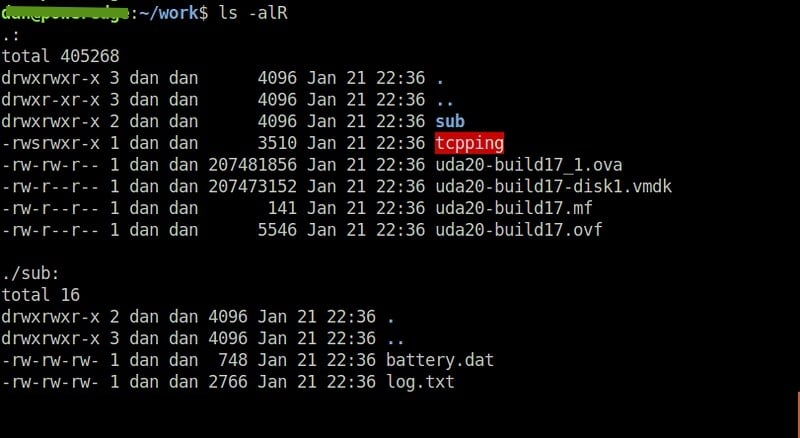
ls -lesta voluntad enumera el contenido del directorio actual y en la columna de la derecha se pueden ver los permisos para cada archivo o directorio. También puede especificar un archivo o carpeta específicos:
ls -l winehq.keyBueno, si miras la salida, podría mostrarte algo como esto:
rwxrw-r–
- Esto indica que el usuario o propietario de este archivo o directorio tendría permisos de lectura (r), escritura (w) y ejecución (x).
- En cambio, los siguientes tres símbolos indican lo que puede hacer el grupo, y en este caso solo permite leer y escribir, ya que la ejecución se reemplaza por una x, lo que indica que este permiso no está activo.
- Finalmente, en el campo, otro solo tiene acceso de lectura en este caso.
Para el nomenclatura octal o numéricasolo necesitas considerar el valor de cada una de estas letras:
Por ejemplo, para rwxrw -r– tendría un equivalente de 764. Tenga en cuenta que cada tupla se suma, por lo que r+w+x es 4+2+1=7 mientras que r+w+- es 4+2+0=6 y r– es solo 4 (4+ 0+ 0) .
Cómo usar chmod para administrar permisos en Linux
Ahora que conoce los conceptos básicos para interpretar los permisos de un archivo o directorio, el siguiente paso es saber cómo cambiarlos. el comando chmod.
En primer lugar, debe saber que para obtener permisos de usuario, grupo u otros, debe especificarlos con:
- u = para el usuario
- g = para grupo
- o = para otros
- a = todos (usuario/grupo/otro)
Y para operar, puedes usar las letras que ya conoces (r, w, x o los números octales) y los operadores:
- + = Agregar permiso
- – = quitar permiso
Tenga en cuenta que en algunos casos necesita privilegios, por lo que debe usar sudo antes de chmod o ser root.
De Ejemploimagina que tienes un script llamado test.sh y quieres darle permisos de ejecución para todos:
chmod a+x prueba.shPara quitar permiso Ejecute el mismo script para otros:
chmod o-x prueba.shse puede quitar o poner varios Permisos a la vez:
chmod u+rwx prueba.shO también puede eliminar o agregar permisos varios Roles a la vez:
chmod g-x,o-x prueba.sh
chmod u+x,g+w prueba.sh
También puede otorgar cierto permiso a todos los contenidos de un directorio, por así decirlo. recursivamente:
chmod -R 755 /home/usuario/prueba