¿Alguna vez ha tenido un error conocido como Código 10? Si eres un usuario o cliente fiel y diligente de Windows, lo más probable es que te hayas encontrado con una gran cantidad de errores y problemas que suelen aparecer en todas las versiones de este conocido sistema operativo. Uno de los problemas que ha sufrido la comunidad en la corta historia de los sistemas operativos Windows es este código conocido 10. En el siguiente artículo te explicamos la naturaleza de este problema, sus causas y cómo solucionarlo de forma práctica y sencilla.
¿De qué trata el Código 10?
También conocido como mensaje «Este dispositivo no puede iniciarse», se trata de un error relacionado media removible, lo que significa que aparece cuando Windows no puede iniciar el hardware externo, como una unidad USB o una impresora. Por eso, este mensaje suele aparecer cuando el sistema operativo intenta instalar el controlador del dispositivo que no nos permite usar nuestro disco externo y en su lugar levanta una barrera que nos impide usarlo cómodamente.
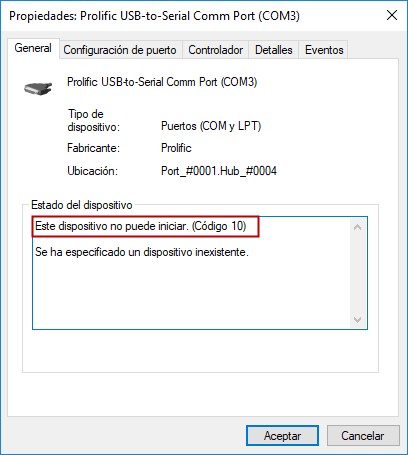
Algunas soluciones cuando ocurre el código 10
Reinicie el dispositivo o la computadora
Sin duda, este se ha convertido en uno de los mejores consejos cuando nos encontramos con algún problema con nuestros dispositivos electrónicos. Y eso no es coincidencia. Como muchos problemas, este también podría solucionarse si reiniciamos nuestro ordenador para que Reiniciar todos los procesos y asegurarse de que todo funciona de manera óptima. Siempre es recomendable hacer este paso antes que los demás para evitarnos realizar un paso innecesariamente complejo. Simplemente realice el reinicio y continúe con los otros pasos si el problema persiste.
Vaya al Solucionador de problemas de dispositivos de hardware
Los sistemas operativos Windows vienen con algunos solucionadores de problemas completamente automáticos que nos ayudan a resolver algunos problemas. Uno de estos solucionadores es Hardware y dispositivos. Esto no garantiza que resolveremos nuestro problema, pero ciertamente vale la pena intentarlo. Para llegar a ella tienes que seguir los siguientes pasos: Haz clic en Victoria + Xy seleccione Símbolo del sistema, también conocido como Windows Potencia Shelly luego debe ingresar la siguiente línea: msdt.exe -id DeviceDiagnostic. Esto abrirá el solucionador de problemas anterior en una nueva ventana. Luego haga clic en Siguiente para dejar que el sistema haga su trabajo.
Proceda a actualizar los controladores de hardware
Es muy común que un dispositivo externo se comporte de manera incorrecta porque se instaló un controlador incorrecto o desactualizado. Debe ir a Configuración> Actualizar> Actualización de Windows para encontrar la última actualizaciones de controladores. Si desea actualizar un controlador específico, debe hacer clic con el botón derecho en Administrador de dispositivos y seleccionar Actualizar controlador > Buscar controladores automáticamente. Esto buscará en su computadora el controlador más reciente.
Prueba con otro puerto USB
Si aparece el código 10 cuando conecta un dispositivo externo a un puerto USB en su computadora, intente conectarse a un puerto diferente, porque el problema puede estar en el puerto USB.