Actualizar Netflix como usuario es tan necesario como lo es para ellos como plataforma de streaming. Cuando comenzó hace más de 20 años, Netflix era un servicio de DVD por suscripción que entregaba DVD directamente a su puerta. Todavía lo hace, pero en 2007 Netflix debutó con su servicio de transmisión, lo que permite a los espectadores ver miles de programas de televisión y películas a pedido sin anuncios. Diez años después, Netflix se ha convertido en uno de los nombres más importantes del entretenimiento, produciendo programas de televisión aclamados por la crítica (Daredevil, House of Cards, Stranger Things y Luke Cage, por nombrar algunos) y películas, así como especiales de comedia originales.
Definitivamente Netflix es una excelente opción si quieres ver contenido de calidad, y lo mejor de todo es que es tiene una de las velocidades de transmisión más rápidas del mundo Para que pueda disfrutar de contenido Ultra HD con un tiempo de espera mínimo. Por lo tanto, como cualquier otra aplicación, está sujeta a cambios que se realizan constantemente para renovar y corregir los errores que van apareciendo. A continuación se muestra una guía sobre cómo mantener Netflix actualizado.
Actualización en iPhone y Android
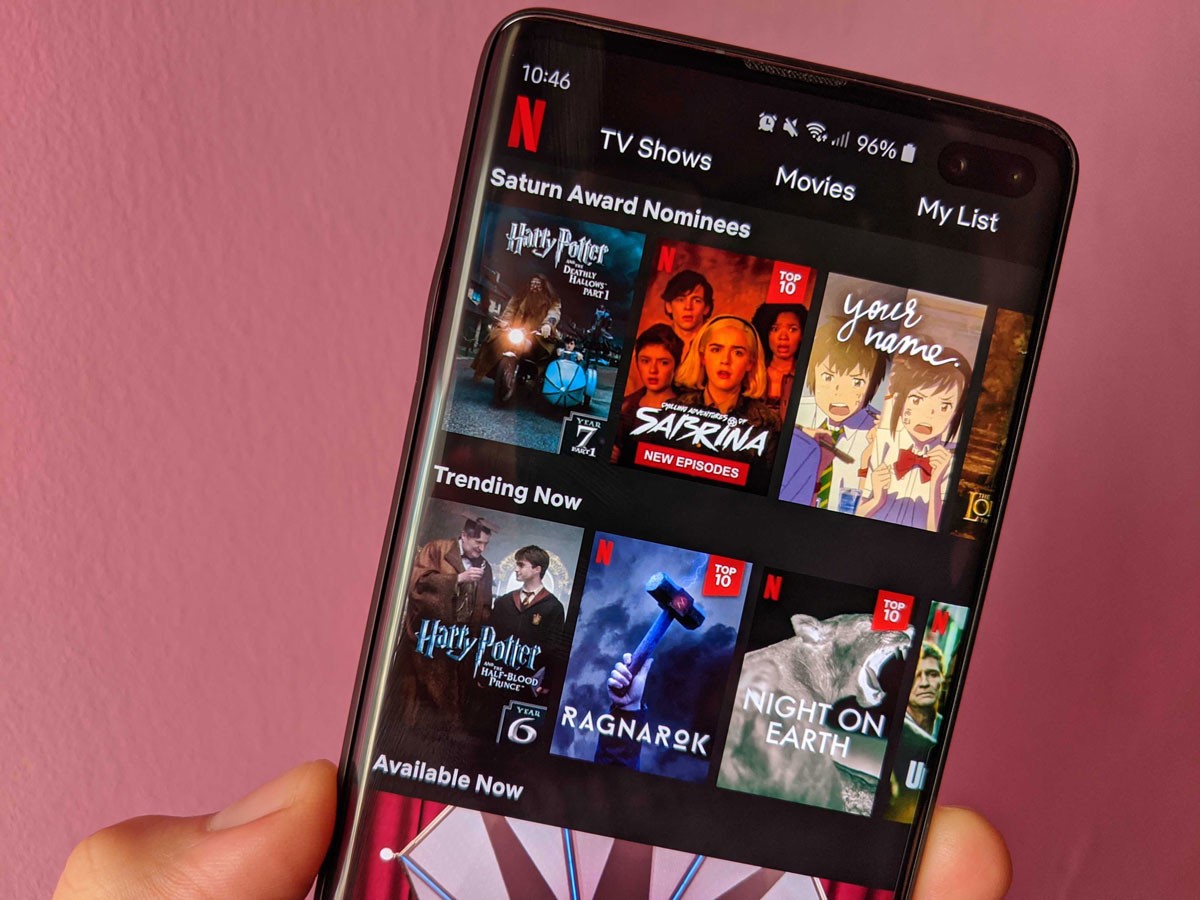
Para ambos dispositivos, los pasos para actualizar la aplicación son muy simples y los procesos son muy similares. En primer lugar debemos abrir la tienda o tienda, que es la PlayStore en el caso de Android y la App Store en el caso de los iPhone. Una vez dentro de la aplicación, debe ir Barra de búsqueda y escriba Netflix.
Una vez completada la búsqueda, seleccione la aplicación en la que se encuentra primera opción. La página de información de la aplicación mostrará dos opciones, una para desinstalar y otra para desinstalar Abre la aplicaciónsi hay una actualización disponible Elija la opción de actualización. Si se selecciona la opción de actualización, la aplicación se actualizará automáticamente.
UNA NOTICIA: Es importante que tengas una conexión a internet activa.
Actualizar Netflix a Smart TV

Los Smart TV han revolucionado la forma en que vemos la televisión, claro que con los avances en el mundo de la tecnología hoy en día es posible disfrutar de contenido multimedia en alta definición, ver series, programas y películas completas. Los televisores inteligentes Tienen todas las herramientas para poder reproducir este tipo de contenidoy Netflix es uno de ellos.
Por lo general, todas las Smart TV cuentan con un proceso automático de actualización de Netflix cuando se lanza una nueva versión, pero esta opción puede estar deshabilitada. Hacia Mantén Netflix al día en tu Smart TV A continuación, debe seguir unos sencillos pasos.
- Ir guarda o almacena tu Smart TV (varía dependiendo de la marca de su televisor).
- una vez que estés en la tienda escribe «Netflix», La aplicación aparecerá automáticamente, seleccione la aplicación con su control remoto.
- Una vez que esté en la aplicación, Busca la opción de configuraciónseleccione esta opción con su control remoto.
- En los ajustes hay una opción que dice «Actualizar aplicación», Seleccione esta opción y su aplicación se descargará automáticamente.
Con estos pasos, Netflix en Smart TV estará actualizado.
Actualizar Netflix en Windows
Una vez que tenga la aplicación Netflix instalada en su computadora, los pasos para actualizar no son complicados, sin importar si está usando Windows 8 o 10, los pasos son similares. Primero Abre tu Store o Microsoft Store (generalmente está anclado a la barra de tareas).
Una vez dentro de Microsoft Store dirígete al menú donde verás un apartado que dice «Actualizaciones de aplicaciones ya instaladas»esta se encuentra en la parte superior derecha de la tienda, selecciona la aplicación Netflix y luego verifica si se ha actualizado. De lo contrario, aparecerá un botón con la etiqueta «Actualizar». En caso afirmativo, marque esta casilla y la aplicación se instalará automáticamente.