El programa nativo de Windows, conocido por todos como Paint, es parte del paquete de aplicaciones original que viene con todas las versiones de Windows. en el podemos pintar dibujar, escribir, pintar, crear, editar y mucho más.
Microsoft es responsable del sistema operativo para computadoras más utilizado en el mundo: Windows. Durante dos décadas, Windows se ha consolidado como el software más completo del mercado. Por lo tanto, no sorprende que incluso muchas de las herramientas más duraderas, como pintura de microsoft.
Paint siempre se ha centrado principalmente en editar y crear imágenes. Con una variedad de herramientas (ahora más que nunca) que permiten al usuario divertirse creando dibujos e imágenes. Pero si cometemos un error en esta aplicación, necesitamos corregir con borrador.
Eraser: Utilidades y Uso
El borrador —o goma de borrar— es una herramienta que todos conocemos y hemos utilizado en algún momento. A diferencia de un borrador físico El borrador de Paint es mucho más maleable.
El borrador de pintura se puede hacer más grande o más pequeño. según lo que necesitemos. Por si solo queremos borrar un poco o borrar todo lo que hemos hecho. Además, podemos cambiar el formulario por defecto que lo tiene. Todo para adaptarlo mejor a nuestras líneas e ideas.
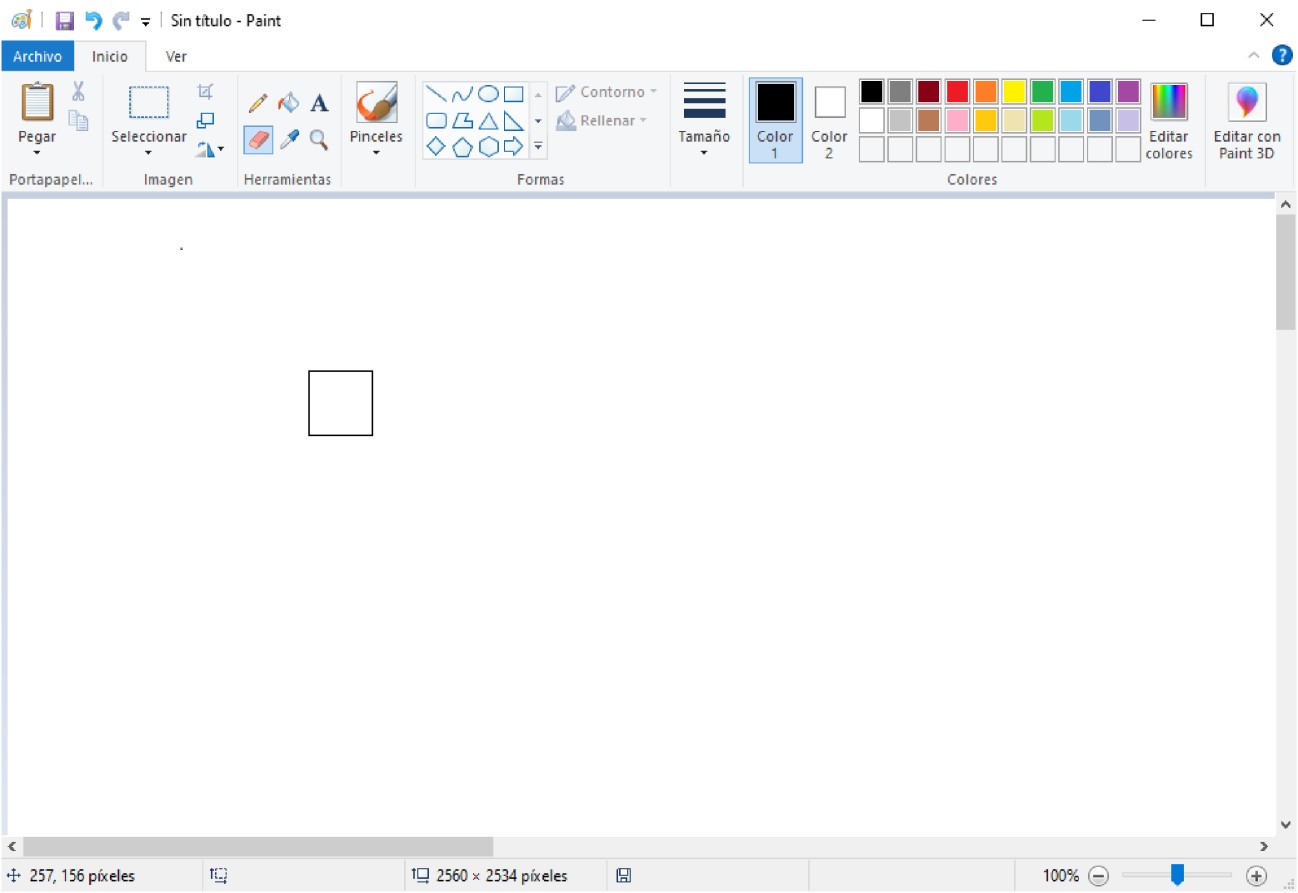
El borrador de Paint se puede usar no solo como borrador, sino también para aplicar ciertos detalles y efectos visuales para nuestros dibujos en Paint. Por lo tanto, su amplia gama de usos lo convierte en una herramienta más que polifacética.
Hacer el borrador más grande o más pequeño
Ahora al meollo del asunto: Cómo cambiar el tamaño del borrador en Paint. Lo cierto es que este es un procedimiento bastante sencillo y sin mayores complicaciones. Dado que es casi todas las versiones de Windows y Paint, funciona de la misma manera.
Hacia Hacer borrador de color más grande Solo tenemos que entrar en la aplicación y seleccionar el borrador. Luego presionamos el botón control y sin soltarlo pulsamos la tecla «+» del teclado numérico. Si mantenemos pulsado el botón +, la goma de borrar irá creciendo hasta llegar a su límite: cuando pulsamos control y «-» reducimos el tamaño a la mínima expresión.
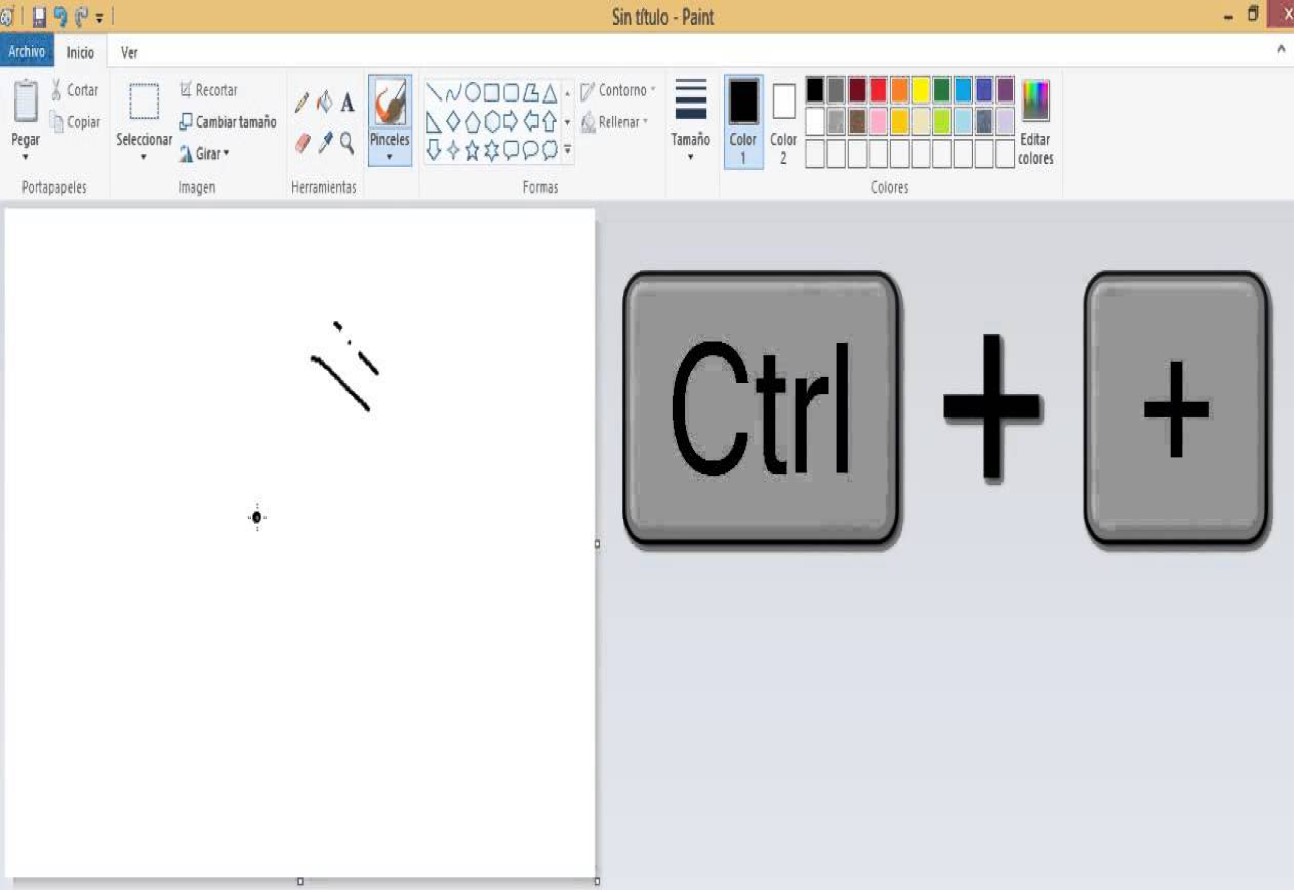
Cambiar el tamaño del borrador en Windows 10
Algunos usuarios del último sistema operativo de Microsoft se han quejado de esto El tamaño del borrador no cambia de color. Si este es tu caso, aquí te contamos la solución.
Cuando el comando clásico no funciona Ctrl y los signos más y menos (+, -) es posible que su teclado tenga controladores obsoletos. Entonces, para resolver este problema, todo lo que tiene que hacer es actualizar los controladores de su teclado.
Sin embargo, si desea Cambiar el tamaño del borrador con el ratón, solo tienes que seleccionar el borrador e ir a la sección «Tamaño», que está cerca de los colores. Allí tenemos un pequeño menú para cambiar el tamaño del borrador.
Finalmente, si está usando una computadora portátil y no puede Cambiar el tamaño del borrador Como no tienes el teclado numérico, es muy fácil de resolver.
Solo tienes que pulsar la tecla de Windows para abrir el menú principal de tu ordenador y teclear el buscador del mismo «teclado en pantalla», pulsa enter y tendrás un completo teclado en pantalla con el que podrás Cambiar el tamaño del borrador en la cara.
Eso fue todo Cómo hacer que el borrador sea más grande en color. ¿Te resultó útil? Eso esperamos. ¡Deja tu opinión en la caja de comentarios!