En este tutorial queremos centrarnos en una de las mejores aplicaciones para reproducir listas de IPTV actualizadas. GSE IPTV Es una de las pocas aplicaciones con opciones de personalización y configuración.
Muchos expertos la califican como la mejor y más completa, nosotros la hemos probado unos días y la verdad es que no nos ha defraudado. Pero para no complicar las cosas, por ahora solo mostraremos cómo agregar listas m3u remotas y físicas.
El proceso es el mismo para ambos sistemas operativos, tanto Android como iOS (iPhone & iPad). Con suerte, pronto habrá soporte para computadoras con Windows, así como para macOS (iMac y Macbook Pro) donde haya compatibilidad.
Descargar GSE Smart IPTV para Android 2020
Instale GSE Smart IPTV para iPhone y iPad
Cómo agregar listas remotas de IPTV en GSE IPTV
El uso de esta aplicación es simple y rápido, se puede hacer siguiendo los puntos a continuación.
Primero tenemos que abrir la app, ir al menú deslizando la pantalla de izquierda a derecha. Aquí tenemos que hacer clic en la opción «listas eliminadas“. Luego debemos hacer clic en el signo (+) que se encuentra en la parte inferior, luego debemos seleccionar la opción “Agregar URL de M3U“.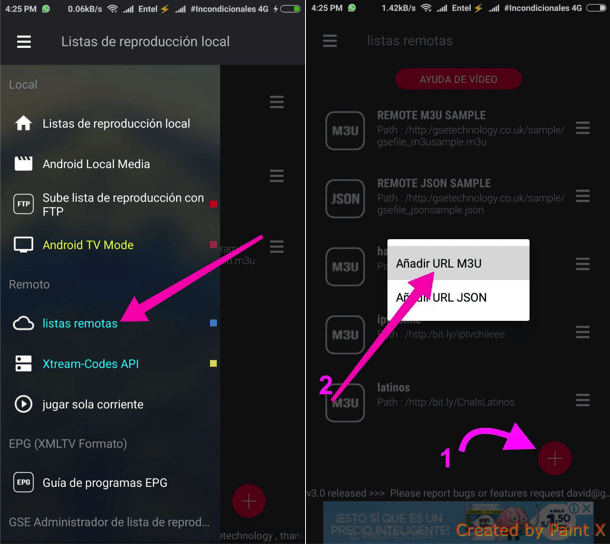
Luego solo debemos ingresar en el primer campo el nombre que le vamos a asignar a la lista, en el segundo campo ingresamos el enlace y luego hacemos clic en “Agregar”.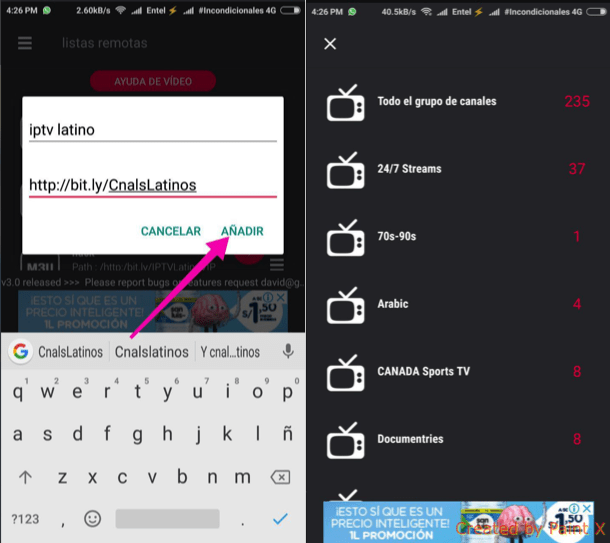
Por último solo tenemos que entrar en la lista de reproducción que hemos añadido para ver todo el contenido (Canales o Películas, según la lista.)
Instalar listas m3u físicas con GSE IPTV
Aquí debemos entrar en la primera opción ya que lo que buscamos es la lista física de IPTV que hemos descargado y queremos reproducir. en el interior Menú GSE IPTV Debemos ingresar la primera opción”lista de reproducción local“.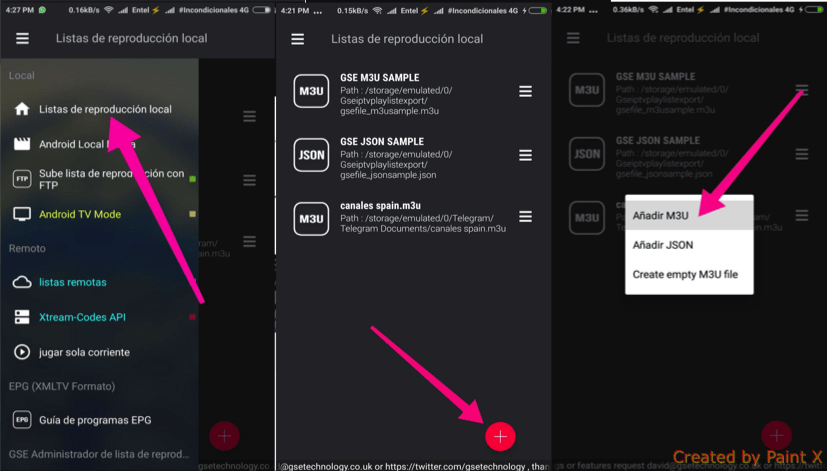
más comúnmente visto
En este apartado debemos seleccionar el símbolo (+) y luego la primera opción “Agregar M3U“. Aquí no tenemos que escribir nada, tenemos que hacer clic directamente en el icono «AMPLIAR».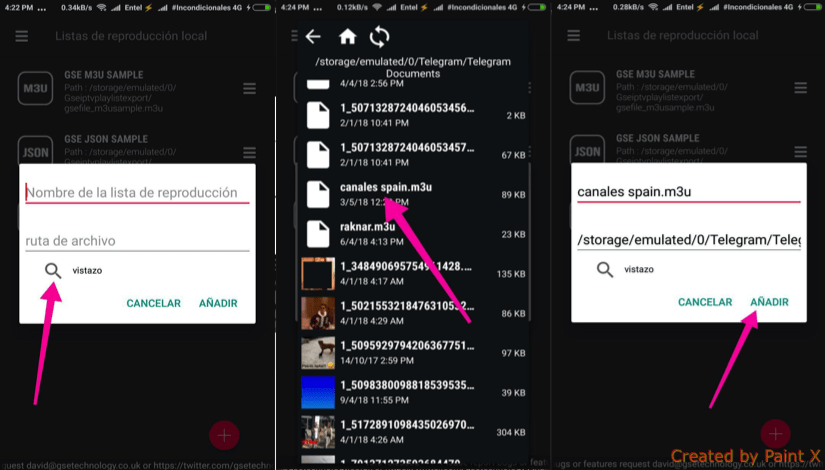
Se abrirá un explorador de archivos donde debemos buscar la lista de m3u remotos que queremos reproducir. Luego de seleccionarlo, debemos hacer clic en el botón “Agregar” (Como podemos ver, el nombre y la dirección se agregan automáticamente).
Finalmente, solo tenemos que acceder a la lista física que muestra como agregados recientemente en el Aplicación GSE IPTV para reproducir los canales.
Cómo instalar GSE IPTV en una PC con Windows
Si tenemos una computadora portátil o de escritorio y queremos instalar esta aplicación, necesitamos instalar un programa (emulador). El programa instala el sistema operativo Android en nuestro ordenador.
Ahora que el emulador está instalado, podemos instalar cualquier app como si lo hiciéramos desde un smartphone Android. En el siguiente vídeo puedes hacerte una idea de cómo hacerlo.
Instale GSE smart IPTV lite & pro en MAC
Esta aplicación, a diferencia de Windows, está disponible para computadoras Apple TV, p. p.ej.: iMac Y Macbook Pro. Podemos descargarlo directamente desde la Appstore.
Hay dos versiones, una de pago y otra de pago. Te recomendaría usar la versión gratuita para ver si te gusta y luego comprar la versión PRO. Los enlaces para descargar esta aplicación se dejan a continuación:
Luego ampliaremos este post un poco más explicativo como configurar GSE IPTV, entre muchas otras cosas relacionadas con esta aplicación. Eso es todo por ahora, disfruta de la aplicación y las listas de reproducción de IPTV actualizadas.