En Word, puede usar una variedad de técnicas para escribir o pegar texto en una imagenPor tanto, se puede utilizar la que le parezca más fácil y sencilla al usuario. Con su uso, puede crear y editar documentos profesionales, originales y únicos que generarán reconocimiento por el trabajo realizado.
Existen varios procedimientos que se pueden seguir para escribir o pegar texto sobre una imagen en Word, entre ellos:
Cómo agregar texto sobre una imagen en Word paso a paso
Vayamos paso a paso para ver cómo puedes agregar fácilmente texto sobre una imagen en Word:
- Primero, abra un nuevo documento de Word desde el escritorio o desde el botón de inicio de la computadora.
- Después de eso, debe esperar hasta que la computadora cargue el programa sin ningún problema.
- A continuación, debe insertar la imagen en la que desea colocar el texto. Para hacer esto, debe seleccionar la pestaña «Insertar» y luego la opción «Imágenes», siempre que La imagen a utilizar se guarda en el ordenador. O también puede elegir «Imágenes en línea» si tienes el enlace web de la imagen que quieres editar.
- Inmediatamente después de insertar la imagen, insertaremos el texto. Para hacer esto, debe ir a la pestaña «Insertar». En ella, aparecerá la opción en el lado derecho «campo de texto».
- Después de presionar esta opción, aparecerá una pestaña con diferentes variantes que se pueden seleccionar para el campo de texto. En este caso, puede seleccionar la opción Dibujar cuadro de texto.
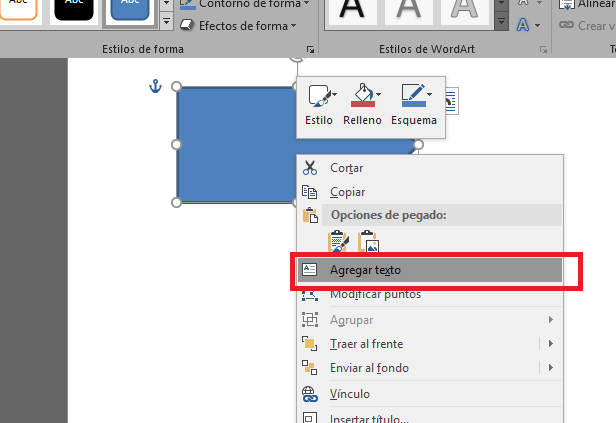
- Luego se coloca el cursor sobre la imagen previamente insertada para dibujar las dimensiones del campo de texto deseado.
- hasta el ultimo, Puedes escribir el texto que más te convenga y editarlo como quieras con fuente, color, tamaño y más opciones.
No olvide hacer clic derecho en el «Cuadro de texto» para eliminar el relleno blanco. Para hacer esto, haga clic derecho en el cuadro y luego busque la opción «Rellenar».
Luego se selecciona la opción «sin relleno», se hace clic y listo. Después de hacer clic en él, el cuadro de texto estará en modo transparente. Sin embargo, la caja muestra todo lo que hay detrás.
Agregar texto a una imagen con WordArt
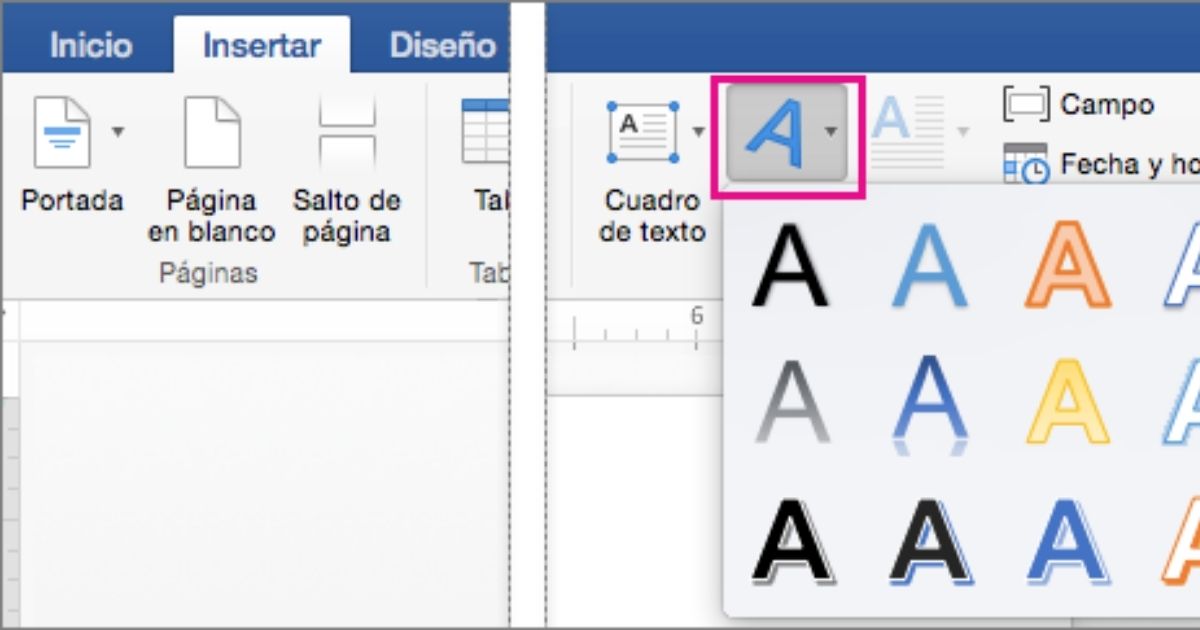
También hay otra opción en Word que se puede usar para insertar texto sobre imágenes. Esto se llama WordArt. Esta opción está al lado del cuadro de texto.
Todo lo que tienes que hacer es elegir la fuente que quieres usar. Luego escribe el texto o palabras que te interesen y síguelo, mueve el cuadro de texto sobre la imagen, ajústalo y listo.
El WordArt se puede seleccionar en la parte superior donde está la caja de herramientas que ofrece Word para crear cualquier documento.
Tutoriales interesantes sobre Microsoft Word:
Una alternativa rápida
Por último, existe otro método mucho más dinámico y rápido a la hora de escribir e insertar imágenes en un documento de Word.
Lo que debes hacer es insertar la imagen con la que estarás trabajando. Se realizarán los ajustes de tamaño que sean razonables.
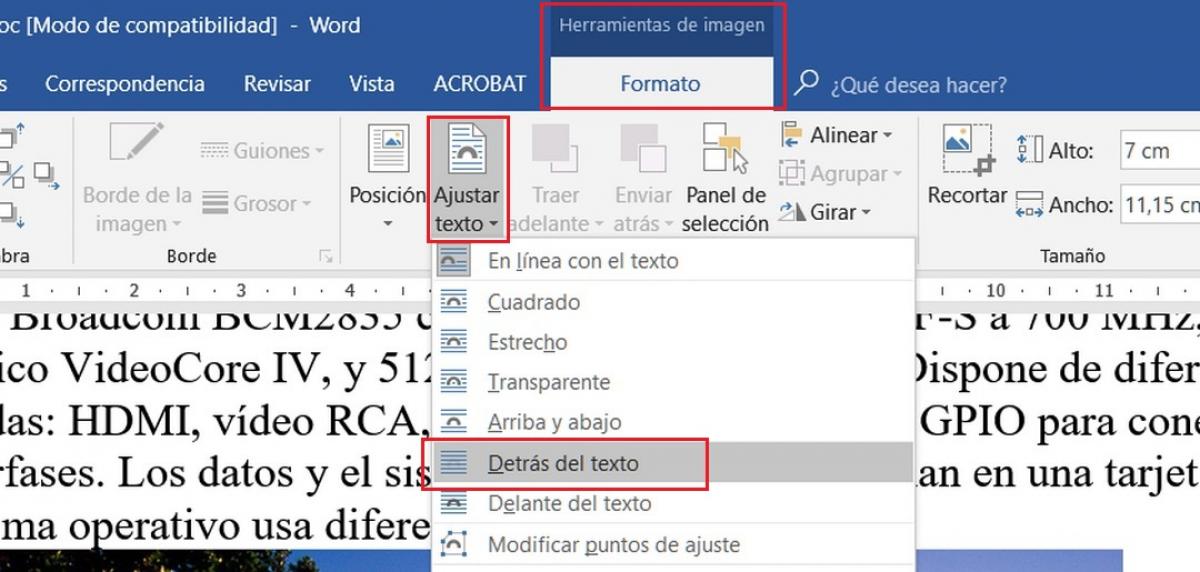
busca donde dice opciones de diseño, que se puede encontrar haciendo clic en la imagen insertada y en la esquina superior derecha de la misma. Cuando hagas esto, aparecerá un pequeño cuadro.
Selecciónelo y aparecerá una serie de opciones. En la pestaña que aparece, seleccione la opción detrás del texto. Esto Con él, puedes escribir fácilmente sobre la imagen. Si lo desea, puede editar aún más las dimensiones o la imagen en sí. Todo sin interferir con el texto previamente escrito.
Y listo, para que siempre tengas un texto antes de la imagen y un fondo que pueda añadir personalización y estilo al documento creado.
Es de gran importancia contar con este tipo de programas que ofrezcan herramientas y opciones capaces de facilitar el trabajo diario de las personas y empresas de tal forma que puede ejecutar documentos importantes de una manera original y profesionalsin mucho tiempo y esfuerzo.