El error del servidor RPC también se conoce como código de error 0x800706BA, es un problema de comunicación simple al intercambiar información entre dos servidores en una red o también puede referirse a los procesos defectuosos dentro de un servidor. El sistema operativo Windows requiere de ciertos procesos para su correcto funcionamiento, el cliente y el servidor deben intercambiar la información necesaria, por esta razón Windows utiliza métodos y componentes que permiten una comunicación exitosa con el servidor vía Llamada a Procedimiento Remoto (RPC). Este servidor se inicia automáticamente cuando enciende la computadora.
Para iniciar un proceso, el cliente debe buscar un servidor exacto donde se encuentre el servicio deseado, y si la comunicación es exitosa, el servicio se brindará sin problemas. Si el servidor (RPC) no responde al cliente, los servicios solicitados no se pueden realizarsi es así, se le notificará mediante una ventana con el cuadro de diálogo «El servidor RPC no está disponible».. Este tipo de error se debe a problemas de conexión a la red o a un firewall que bloquea la comunicación, lo que impide que se inicien algunos programas y que se instale software si el servidor RPC no responde.
Solucionado el error del servidor RPC
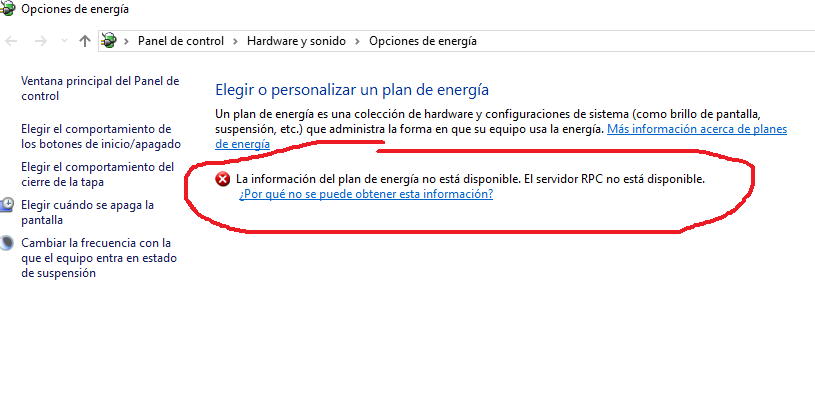
Afortunadamente, estos problemas se pueden resolver rápida y fácilmente con el servidor RPC. A continuación te explicaremos cómo solucionar este problema si es tu caso.
- Vaya al menú Inicio (icono de Windows) y abra el Tablero de conmutadores.
- Ingresa la opción «Servicios» en «Administración».
- sección buscada «Lanzador de procesos del servidor DCOM». Tienes que abrirlo haciendo doble clic.
- Una vez que esté en el menú de configuración del servidor RPC. A continuación, compruebe que en el «tipo de bota» La opción está seleccionada «Automáticamente» y el estado del servicio aparece como «En acción». De lo contrario, debe seleccionar manualmente el tipo de inicio. «Automáticamente» y en el estado del servicio en «Inicio». Confirmar con «Aceptar».
- Cierre todas las aplicaciones en ejecución y Reinicie la PC.
Cuando el servidor RPC se conecta automáticamente, todos los procesos invocados anteriormente se inician y se conectan a todas las redes necesarias al iniciar el sistema. Si este es el caso, entonces todo salió bien.
Para evitar que este problema vuelva a ocurrir, debe verificar la configuración de su firewall para ver si su firewall está bloqueando el tráfico RPC. Si tiene proveedores externos, debe consultar sus descripciones, si usa Firewall de Windows, vaya al Panel de control y busque «Windows Defender» y en «soporte remoto» todas las casillas de la sección deben estar marcadas «Asistente remoto».
De lo contrario, verifique si sus dispositivos están conectados a la red. Para verificar lo anterior, vaya a Conexiones de red, escriba «conexión de red» utilizado haciendo clic con el botón derecho y seleccionando «Propiedades». Asegúrese de que las opciones «Uso compartido de archivos e impresoras para redes Microsoft» y»Protocolo de Internet versión 6 (TCP/IPv6)».
Una vez que complete este proceso, todo debería funcionar correctamente y utilizar su servidor.