Si por algún inconveniente la computadora se cuelga y aparece un mensaje en la pantalla que dice «No apague la preparación de la computadora con Windows» o “Preparándose para configurar Windows. No apagues el dispositivo». ¿A menudo te parece que esperas y esperas y el mensaje no cambia? Esto generalmente ocurre cuando los usuarios intentan encender, apagar o reiniciar la computadora, y el error puede durar un parada de mucho tiempo.
resuelve este problema es difícil, porque si el mensaje aparece en la pantalla, no es posible llegar al sistema y solucionar el problema. Aquí hay algunas soluciones que podrían funcionar.
Cómo evitar «Preparar Windows»
Muchos problemas suelen ocurrir durante las actualizaciones de Windows y en este artículo nos centraremos en los siguientes:
- Prepare Windows para un ciclo sin fin, ya sea de actualización, inicio o reinicio. Muchos usuarios han informado que a menudo se quedan atrapados en un bucle de reinicio que les impide acceder por completo a su cuenta de Windows.
- Preparación de Windows después de reiniciar. Según algunos usuarios, este mensaje de error aparece incluso después de reiniciar la computadora. Esto se debe con mayor frecuencia a una actualización incompleta que hace que Windows intente completar la instalación cada vez que se reinicia la computadora.
- Congelado mientras preparaba Windows. Algunos usuarios han informado que su computadora parece estar congelada en la pantalla Getting Windows Ready. Este proceso puede tardar un tiempo, incluso horas, por lo que no es de extrañar que los usuarios piensen que el ordenador está congelado.
- Prepare Windows para trabajar en las actualizaciones. Esta es una variante del mensaje que aparece después de una actualización importante de Windows. Para solucionar este problema, definitivamente debe probar algunas soluciones que compartimos a continuación.
- Prepárese para Windows atascado después de una actualización. En ciertos casos, este problema ocurre después de instalar una actualización. A veces, el proceso de instalación aún no está completo y esto hace que aparezca el mensaje.
Primera solución – esperar
esa es la solucion recomendado por la mayoría de los técnicos Soporte técnico de Microsoft. Algunos usuarios tienen que esperar más tiempo que otros sin ningún motivo antes de que este mensaje desaparezca de la pantalla y detengan sus acciones. En este caso, lo mejor es no esperar más de 2 o 3 horas antes de cancelar.
Segunda solución: apagar la PC
Después de que haya pasado un tiempo Lo mejor es apagar la computadora. Muchos consideran que esta acción es peligrosa para el bienestar del PC, pero no es tan peligrosa como crees. El proceso debería completarse después de un tiempo, pero la pantalla permanece inactiva.
La mejor manera de determinar el momento adecuado para reiniciar o detener abruptamente este proceso es Mire la señal de actividad del disco duro. Si no parpadea, significa que el proceso está completo y es hora de apagar la PC.
Si el sistema arranca como se esperaba, Estarás listo para ir. Si no es así, la única opción válida es iniciar el proceso de reinstalación desde el principio. Sin embargo, esta vez será mejor que realice una reinstalación limpia porque existe un grave riesgo de que el sistema no funcione correctamente después de dicho error.
Tercera solución: realice una reinstalación limpia
Después de todo, Una reinstalación limpia hará que funcione. Debe asegurarse de hacer una copia de seguridad de todos los datos confidenciales que tenga en su sistema junto con una clave de licencia; de lo contrario, tendrá un gran problema.
Igualmente, la nueva instalación no es tan extensa, y debería poder completarlo en menos de una hora, incluida la verificación del controlador y la personalización del sistema a su gusto.
Antes de poder realizar una instalación limpia en Windows 10, debe tener una Medios de instalación de Windows 10 usando la Herramienta de creación de medios. Como no puede acceder a su computadora, debe crear un medio de instalación en otra computadora. Después de eso, debes seguir estos pasos.
Paso a paso para evitar «Preparar Windows».
- conecta el Medios de instalación de Windows 10 en su computadora y empezar con eso. Tenga en cuenta que es posible que deba presionar la tecla correspondiente o cambiar la prioridad en el BIOS para iniciar desde el medio de instalación de Windows 10.
- Selecciona el modismo desee y haga clic en Siguiente.
- haga clic en Instalar ahora y siga las instrucciones en pantalla. Debe tener en cuenta que una instalación limpia borrará todos los archivos guardados en esa unidad seleccionada, por lo que debe asegurarse de hacer una copia de seguridad de los archivos importantes antes de realizar todo este proceso. Si selecciona accidentalmente la unidad incorrecta, se eliminarán todos los archivos de esa unidad, así que tenga cuidado.
Al final de este proceso de configuración El problema debe estar completamente resuelto. Si no está seguro de cómo realizar una instalación limpia, este artículo proporciona una explicación detallada. Dado que una instalación nueva puede ser un proceso complicado, muchos usuarios prefieren reiniciar Windows 10.
El procedimiento es el siguiente:
- Siga los pasos 1 y 2 de arriba.
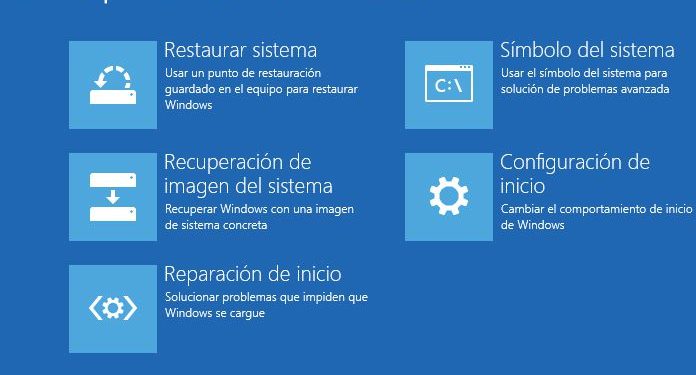
- Ahora haga clic en Reparar su computadora.
- Elija Solucionar problemas > Restablecer esta PC > Borrar todo.
- Seleccione su instalación de Windows y seleccione Solo la unidad donde está instalado Windows > Solo eliminar archivos.
- Ahora haga clic en el botón Restablecer para comenzar a configurar la instalación de Windows 10.
Ya que reiniciar como instalación limpia, Ambos procesos eliminarán todos los archivos ubicados en la unidad del sistema y reinstalarán Windows 10, por lo que puede usar cualquiera de estos métodos.
Cuarta solución: desinstalar el software instalado recientemente
Si el proceso de actualización de Windows fue fluido y sin complicaciones antes de instalar cierto software en su computadora, tal vez encontraste al culpable. Si las soluciones de software no son compatibles con la última versión del sistema operativo Windows 10, pueden ocurrir errores de actualización.
Por eso, es importante que antes de descargar cualquier software en su computadora, se asegure de que así sea. Totalmente compatible con el sistema operativo.
En este caso, utilice el botón de encendido para Apague la computadora, enciéndala nuevamente y desinstale las aplicaciones y programas instalados recientemente. Luego reinicie su computadora y busque actualizaciones nuevamente