Cuando se trata de recuperar archivos y documentos borrados de un dispositivo, la aplicación ofrece Recuva Es una de las mejores opciones. Es conocido y utilizado por ser gratuito y ofrece los siguientes servicios: Recupera archivos borrados, archivos dañados, correos electrónicos, música de iPod y muchas cosas más. Este destacado programa solo está disponible para sistemas operativos Windows y está traducido a más de 35 idiomas. Si quieres conseguirlo, entra en el sitio y descárgalo totalmente gratis.
Como todo programa informático, no está exento de inconvenientes o errores que estropean nuestra experiencia de usuario. Uno de los problemas más comunes es que el programa Recuva no reconoce el teléfono móvil.
¿Cómo conecto mi móvil a Recuva?
Como ya se mencionó, Recuva solo funciona con sistemas operativos de computadoraPor tanto tenemos que realizar una serie de maniobras para conectar un móvil a Recuva. Desde que los teléfonos inteligentes se convirtieron en parte de nuestras vidas, aquellos con Android podían actuar como un «disco duro». Cabe señalar que las versiones más nuevas de Android no tienen esta opción, pero si su teléfono es un poco viejo, seguramente podrá hacerlo. solo te bastara a ti conéctalo a tu computadora y seleccione la opción
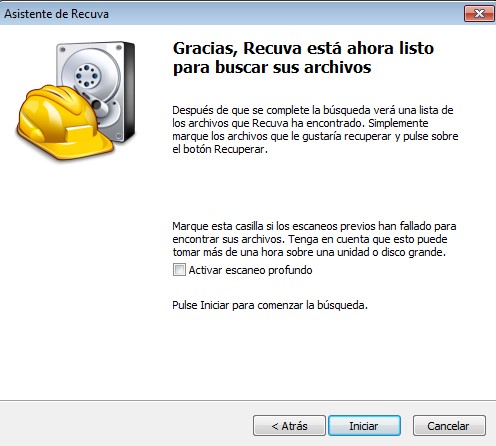
¿Qué puedo hacer si la aplicación no reconoce mi teléfono?
Idealmente, Recuva reconoce su teléfono rápidamente y, por lo tanto, puede escanearlo de manera rápida y óptima. Pero la realidad es diferente ya que su teléfono puede tener altas capacidades no reconocido por el programa. Por suerte, este artículo te enseñará que puntas siga para que el programa Recuva facilite la detección y escaneo del teléfono móvil. Te recomendamos elegir:
- Comprobar el estado del hardware conectado a la computadora, el cable puede estar mal conectado. Dar
> y asegúrese de que el dispositivo sea reconocido. - Si el problema persiste, ve al escritorio y clic derecho. Cuando aparezca el pequeño menú, haga clic en
>. - Cuando entras en el área de propiedades, tienes que ir administrador de dispositivosque puedes encontrar en las propiedades del equipo.
- Inmediatamente después de ingresar al Administrador de dispositivos, se le presentará una lista de todos los dispositivos que probablemente estén conectados a su computadora. Si ya está dentro, debe ir a la sección de <
>.
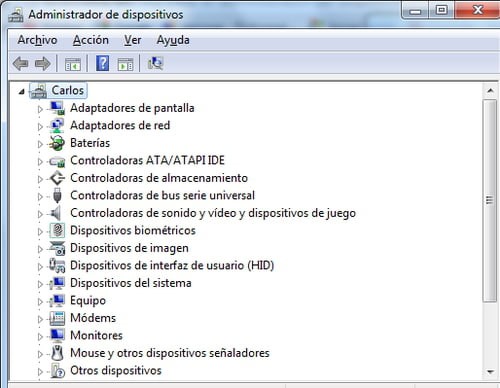
- Deberías verlos en otros dispositivos. dispositivo que acaba de conectar es decir, su teléfono celular. Seguramente verás aparecer dos líneas amarillas.
- Ve al primero y hazlo. botón derecho del ratón. Una vez que aparezcan las opciones, proceda a actualizar el software del controlador.
- Si se requería la actualización, asegúrese de que fuera instalado de forma óptima.