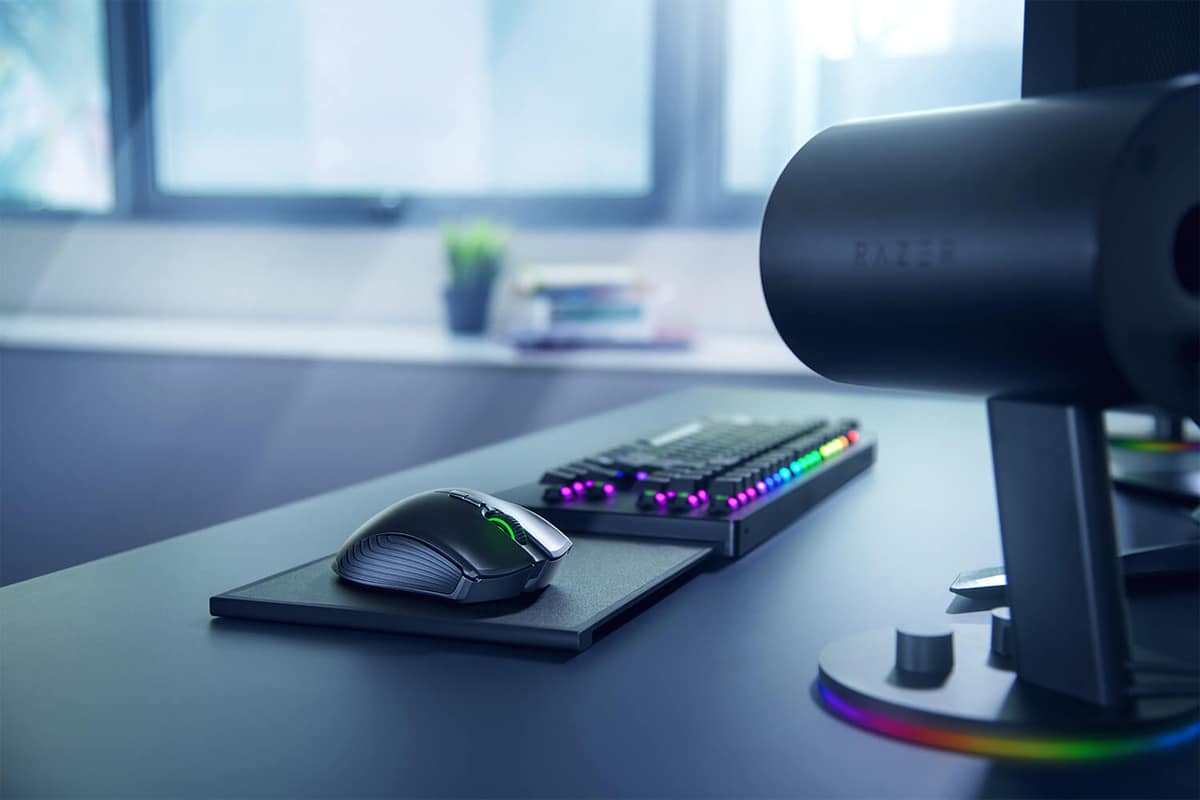
Como jugador, puedes elegir hacerlo cambiar el idioma del teclado Xbox X y S, no importa el idioma que tengas en la consola. Esto quiere decir que puedes tener tu Xbox de estas series pero con el idioma del teclado en inglés. De esta forma podrás obtener sugerencias y correcciones de palabras en ese idioma. También tienes la opción de cambiar la ubicación, para que puedas personalizarla aún más.
Las necesidades de juego no son las mismas para todos los jugadores. Por esta razón, es importante saber qué herramientas están disponibles para poder personalizar el juego. el lenguaje es para Comprender los menús de Xbox Series X y S. Aprender a cambiarlo es útil para adaptarlo a tus propias necesidades de juego.
Cómo cambiar el idioma del teclado Xbox X y S
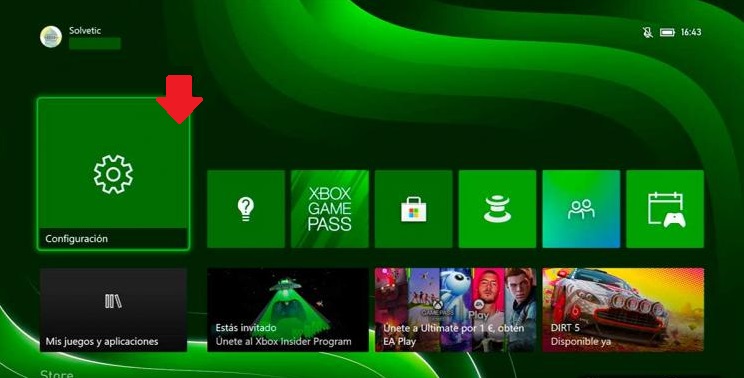
Para Cambiar el idioma del teclado de Xbox En estas dos series solo tienes que seguir estos pasos:
- El primer paso que tienes que hacer es presionar el botón Xbox en el controlador.
- Luego tienes que usar los botones RB y LB, para ello tienes que ir a la opción Perfil y Sistema.
- Desde allí, haga clic en Configuración.
- Seleccione la categoría Sistema y luego toque la opción Idioma y ubicación.
- Aquí encontrarás las diferentes opciones disponibles que te permiten configurar el teclado en la consola.
- Haga clic en la opción Teclado y dictado. A continuación, seleccione el idioma que desea utilizar.
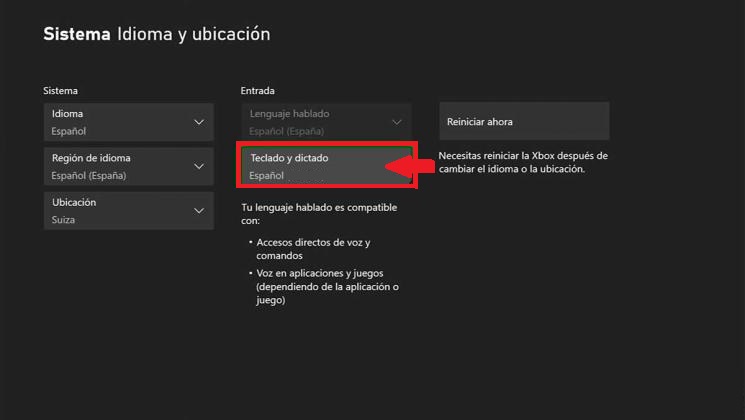
- Para completar la configuración del idioma, debe hacer clic en Reiniciar ahora para que todos los cambios surtan efecto.
- De esta forma podrás cambiar el idioma del teclado de Xbox Series X y S y así tenerlo en el idioma que quieras.
Otras guías de Xbox:
Razones para usar un teclado y un mouse para Xbox Series X y S
Hay varias razones para usar un teclado y un mouse en su Xbox Series X y S, Uno de los más importantes es el soporte completo que ofrece Microsoft Edge. También gracias al soporte para acceder a algunos servicios como Google Stadia. Esto le permite ampliar significativamente el extenso catálogo que Microsoft ya ofrece a través de servicios, incluido Xbox Game Pass.
Lo mejor es utilizar un teclado y un ratón. Pero antes de hacerlo, hay algunos detalles que debe tener claros para saber realmente cómo funciona:
- Primero, recuerda que las consolas xbox Series X y Series S tienen varios puertos USB tipo A que son compatibles con el estándar USB 3.1. Puede conectar varios tipos de accesorios a estos puertos, como B. el teclado, los dispositivos de almacenamiento externo y el ratón.
- Al conectar un teclado o mouse mediante un cable a uno de los puertos USB, se reconocen en segundos. De esta manera puedes empezar a usarlos de inmediato. Sin embargo, debes tener en cuenta que solo puedes usar el teclado para navegar por el sistema operativo de la consola usando las teclas de flecha.
- Por su parte, el ratón solo se activa cuando accedes a un menú, juego o aplicación que haya sido activado para ello. Como ejemplo, podemos citar la aplicación Microsoft Edge y una variedad de juegos.
- En el caso de que el teclado y el mouse tengan su propio receptor inalámbrico, también puede usarlos. Este receptor no debería tener problemas para ser reconocido y utilizar el controlador inalámbrico.
Conecte el teclado y el mouse a la Xbox
Los pasos para conectar un teclado y un mouse para tu Xbox, son los siguientes:
Conectar un teclado a la Xbox
ejecutar el Conexión de un teclado a Xbox Es un proceso que no es complicado. Cuando conectas el teclado, puedes realizar ajustes para configurar algunos detalles a tu gusto. Esto se hace siguiendo estos pasos:
- Primero necesitas encender tu consola Xbox.
- En el control remoto, debe presionar el botón para abrir la guía.
- Luego acceda a Perfil y sistema, luego vaya a Configuración y de allí a Dispositivos y conexiones.
- Revise las opciones presentadas allí y haga los ajustes que considere necesarios.
Cómo instalar el teclado. Después de la instalación, puede usarlo para navegar en el sistema. También hay varios comandos o accesos directos que puede usar para realizar acciones específicas según la combinación de teclas o la tecla individual que presione.
Las principales claves a conocer son:
- Puede abrir las instrucciones con la tecla de Windows.
- Presionar la barra espaciadora o la tecla de números enteros realiza la misma acción que el botón Seleccionar.
- Tecla de Windows + Retroceso o ESC para volver.
- El botón Y para abrir el navegador.
- La combinación de teclas Windows + M abre el menú.
- Presionando la tecla de Windows + I te lleva a Configuración.
- Tecla Windows + V cambia la vista.
- Puede presionar Tab para pasar al siguiente elemento.
- Tabulador + Retroceso le permite ir al elemento anterior.
- Flechas direccionales para ayudarlo a navegar por el sistema
Conectar un mouse a la Xbox
así que puedes Usa un mouse con tu Xbox, Todo lo que tienes que hacer es conectarlo con un cable o usar uno de tipo inalámbrico con un adaptador USB. Una vez que haya establecido la conexión, también puede ajustarla en la configuración. Para hacer esto, siga estos pasos:
- Primero debes encender tu consola Xbox.
- Luego presione el botón en el control remoto para acceder a la guía.
- Selecciona la opción Perfil y Sistema. Desde allí, debe ir a Configuración, luego Dispositivos, luego Conexiones.
Cuando esté conectado, seleccione la opción Ratón. De esta forma, si ya estás conectado, puedes acceder a una serie de opciones adicionales que te permiten hacerlo Configura la experiencia de juego a tu gusto. Puedes personalizar varios aspectos del juego como: B. la velocidad de movimiento o la configuración del botón principal y secundario.
Teclados compatibles con Xbox X y S
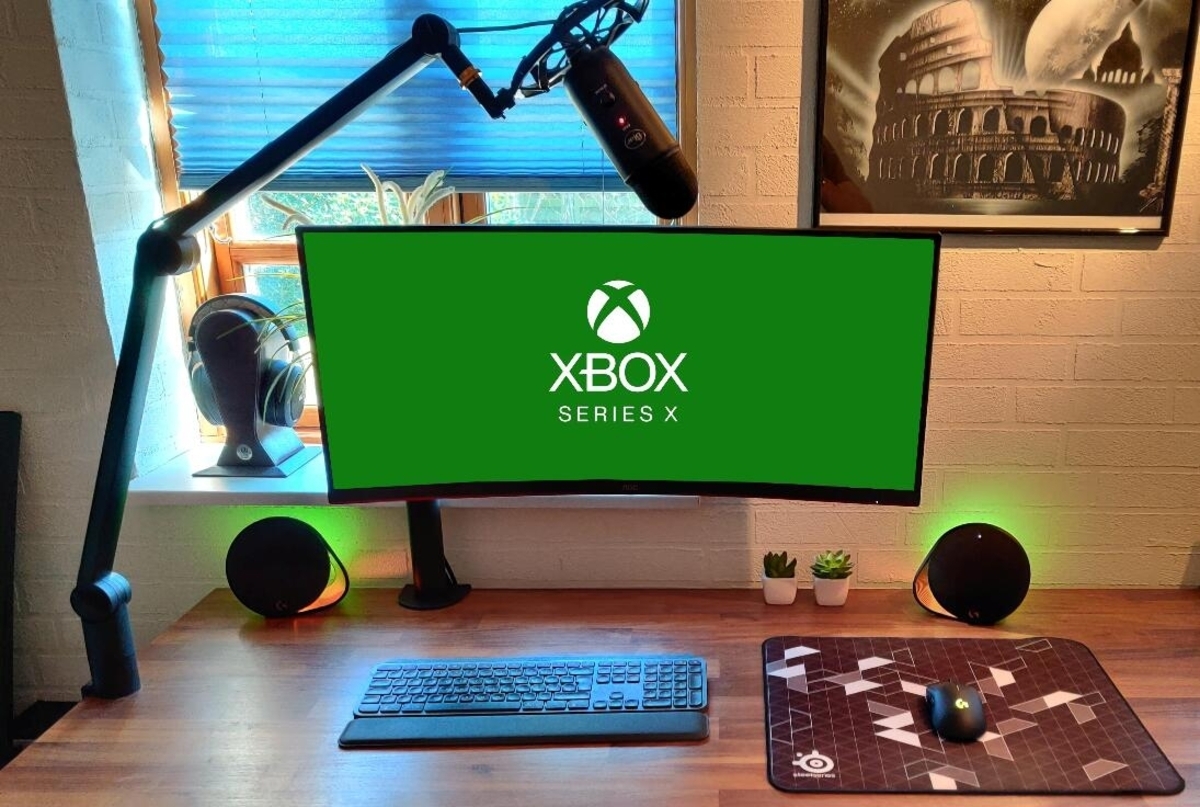
No es obligatorio que compres un teclado dedicado Juegos con Xbox Series X o S. Estas series son compatibles con casi todos los teclados del mercado. Puede conectar fácilmente teclados con cable o inalámbricos.
El único problema que puede surgir es cuando el teclado y el ratón comparten el mismo transmisor. Esto puede generar conflictos Xbox X o S responder a las entradas. En este caso, un teclado para juegos inalámbrico dedicado es la mejor opción, ya que tiene transmisores separados. Alternativamente, si desea un teclado con cable, no hay problema si simplemente lo enchufa y lo usa de inmediato.
Todo lo que puedes hacer con un teclado en Xbox Series X o S
Puede hacer muchas cosas con un teclado en Xbox, incluidas las dos siguientes:
- Tiene la opción de navegar por el panel utilizando las teclas de flecha del teclado.
- Otra ventaja es que puedes usar el teclado para escribir mensajes. Esto se debe a que puede enviar mensajes en Xbox Live Chat. Siempre es útil tener un teclado para tener conversaciones instantáneas con otros jugadores a través de mensajes de texto.
- También tienes la opción de jugar usando una combinación de teclado y mouse. En el caso de que elija conectarse, la Xbox X o S puede reconocer el uso del controlador. Esto lo emparejará con jugadores que juegan en la computadora y no con otros jugadores de Xbox X o S.
Restricciones en el uso de un teclado
Las principales limitaciones de Usa un teclado para jugar son los siguientes:
- La principal desventaja es que no puedes jugar en línea con otros jugadores de consola en línea. En cambio, se le emparejará con jugadores de PC. Esto puede ponerlo en desventaja cuando compara los juegos con otros jugadores de consola.
- También puede haber problemas con el espacio que tienes para el teclado. Conectar un teclado y un mouse o usar adaptadores WiFi requiere múltiples puertos USB, y Xbox Series X o S en particular no tiene muchos puertos. Este problema se puede resolver comprando un concentrador USB. Sin embargo, este es un esfuerzo adicional y termina ocupando más espacio en la configuración del juego.
- Esto no es una limitación, pero si prefiere jugar con un teclado o un mouse, las consolas de juegos no son recomendables para usted. Lo mejor es probarlo con un PC o portátil.
Cambiar el idioma del teclado en Xbox Series X y S está limitado a Elige la opción que te haga sentir más cómodo jugando. Siempre es importante que comprenda las opciones que están disponibles para usted y los pros y los contras de cada una.