
Para poder utilizar todos los servicios que ofrece PlayStation Network, es necesario seguir un proceso de registro que requiere la creación de una identificación de usuario para poder jugar en línea. Sin embargo, como regla general, después de un tiempo, muchas personas prefieren usar una nueva identificación y para lograrlo, este artículo explica cómo hacerlo. Cambiar ID en línea de PlayStation 5.
Cambiar ID en línea de PlayStation 5
Uno de los métodos disponibles para poder hacer esto Hacer este cambio de ID en línea, Es desde la propia consola, Entrada a través del menú Ajustes, para lo cual se debe realizar el siguiente procedimiento:
- Lo primero que tienes que hacer es entrar en la PlayStation 5 y hacer clic en el menú Ideas lo que está en la parte superior.
- Una vez que esté en este menú, debe hacer clic en la opción de Usuarios y Cuentas.
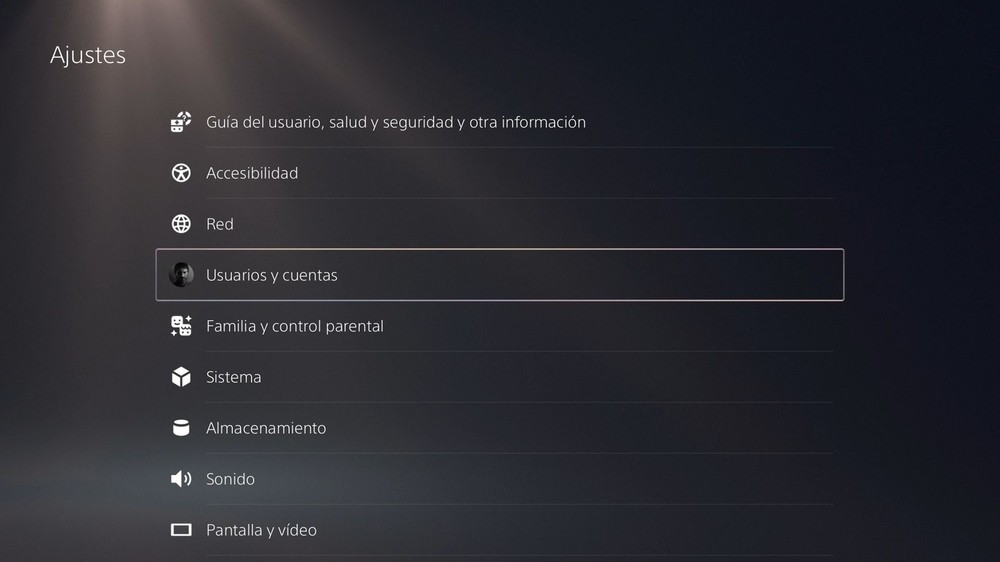
- Si ya estás en Usuarios y cuentas, debes acceder al apartado Perfil.
- A continuación, debe hacer clic en la opción IDENTIFICACIÓN.
- El siguiente paso es aceptar los términos del cambio de ID.
- En este punto, deberá ingresar la nueva ID que prefiere para ejecutar sus juegos en línea.
- Para que el cambio surta efecto, debe confirmarlo presionando la opción Confirmar en pantalla, donde además te indicarán si es un cambio gratuito o si tiene coste.
- Después de eso, se le preguntará si desea que su identificación anterior permanezca visible durante 30 días para que sus amigos puedan reconocerlo.
- Una vez que haya activado la opción de su elección, debe hacer clic en el botón Confirme y cierre la sesión.
Finalmente, es necesario cerrar sesión y volver a iniciar sesión para verificar que su nueva identificación ha sido cambiada correctamente.
Cómo cambiar la identificación en línea en el navegador web
Otra opción que puedes usar para El cambio de su identificación en línea se puede hacer usando cualquier navegador web. a través de sitio oficial. A continuación se detallan todos los pasos que debe seguir para cambiar su identificación en línea de la manera más adecuada:
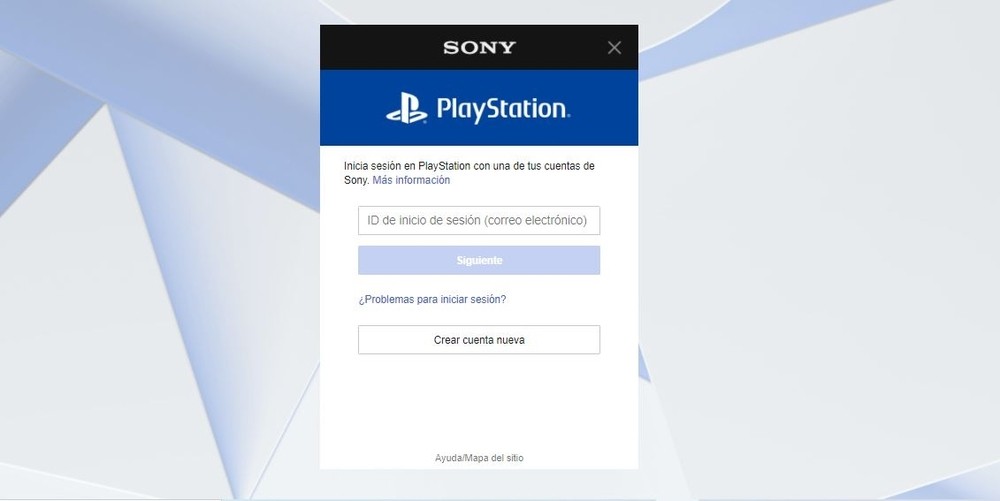
- Si la sesión ya ha comenzado, lo siguiente que debe hacer es seleccionar en el menú perfil de PlayStation Network.
- Una vez que esté en el perfil, debe hacer clic en el botón Editar junto a su identificación en línea.
- El siguiente paso es escribir el Identificacion en linea Tú prefieres o también puedes elegir una de las sugerencias.
- Finalmente, todo lo que tiene que hacer es seguir todas las instrucciones en pantalla para completar el cambio.
Con la aplicación de este método, se podría realizar con éxito Cambio de ID en línea de PlayStation 5 desde un navegador web.
Cómo cambiar la identificación en línea de teléfonos móviles y tabletas
aplicación de playstation es la aplicación que Sony desarrolló hace un tiempo que tiene versiones compatibles para Android y iOS. Entre sus características destaca todo lo relacionado con PlayStation desde móviles y tablets.
Además, su uso le brinda la oportunidad, entre otras cosas, de realizar cambios en la información de acuerdo con la privacidad de su cuenta. Cambiar la identificación en línea. El proceso de implementación no es complejo y no requiere mucho tiempo para implementarlo; Los pasos necesarios se enumeran a continuación:
- Primero, debe iniciar sesión en la aplicación PlayStation.
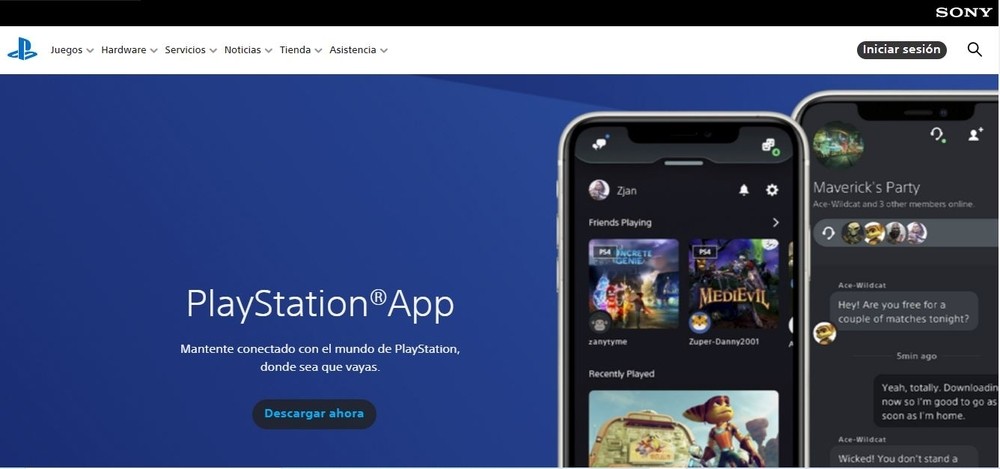
- Una vez dentro de la aplicación tendrás que pulsar sobre el icono de tu perfil que se encuentra en la parte inferior derecha y luego tendrás que desplazarte de abajo hacia arriba de esta nueva pantalla.
- A continuación tienes que hacer clic en el menú de tres puntos verticales, que se encuentra en la esquina superior derecha.
- Ahora aparecerá un menú donde debe seleccionar la sección La configuración de privacidad.
- En algunos casos, la aplicación le volverá a preguntar contraseña de tu perfil.
- En este caso, debe ingresar la contraseña y luego hacer clic en la función Sigue adelante.
- Cuando hayas hecho esto, ahora tienes que pulsar sobre el icono formado por tres líneas horizontales, que se encuentra en la parte superior izquierda.
- En ese momento, en la pantalla que te aparecerá, tienes que elegir la opción Seguridad.
- Después de eso, debe hacer clic en el botón Editar lo que está en el lado derecho de la expresión Ingresar identificación.
- Eventualmente tienes que entrar la nueva identificación en línea en la pantalla que aparece y haga clic en el botón azul.
lo has hecho con eso Cambie la identificación en línea en PlayStation 5 a través de la aplicación móvil Disponible para teléfonos y tabletas.
Otras guías sobre Play Station:
Impacto del cambio de ID en línea
Siempre ha habido una advertencia sobre esta función desde que se lanzó Cambiar el ID en línea de PlayStation Network Habría implicado algunas implicaciones de implementación que deben considerarse antes de realizar el cambio.
Algunos de los posibles efectos que pueden ocurrir cuando se cambia la ID en línea de PlayStation 5 son los siguientes:
- Pérdida de progreso en tus juegos, incluidos los datos guardados, los datos de la tabla de clasificación y el progreso hacia los trofeos.
- Es posible que algunos de sus juegos y aplicaciones no funcionen correctamente, ya sea que se ejecuten en línea o sin conexión.
- Es posible que ya no tenga acceso al contenido (incluido el contenido pago) que compró para sus juegos, incluido cierto contenido, como expansiones y monedas virtuales.
- Cabe señalar que solo el primer cambio de DNI es completamente gratuito. Los cambios posteriores cuestan 10 euros, para usuarios Plus 5 euros.
- Tienes la opción de mantener tu identificación anterior visible para ti y otros jugadores durante los próximos 30 días para que tus amigos puedan reconocerte.
- Después de realizar un cambio de ID en línea, algunos juegos pueden causar problemas esta página Aquí hay una lista de juegos de PS4 que se han probado con la función de cambio de ID en línea.
- Las versiones de juegos y aplicaciones de PS3, PS Vita y PS/TV no admiten la función de cambio de ID en línea.
- La nueva identificación en línea que elija debe cumplir con los términos de uso contenidos en el Código de conducta de la comunidad.
- Si tiene problemas técnicos, es posible que deba volver a utilizar su identificación en línea original de forma gratuita.
- Reutilizar su antigua identificación en línea debería resolver muchos de los problemas que surgen como resultado de cambiar su identificación.
- No se pueden realizar cambios en las identificaciones en línea para las cuentas de niños.
- Es posible que algunos juegos que teóricamente no tienen problemas conocidos y que se han identificado en la lista puedan comenzar a tener problemas con el cambio de su ID en línea.
Procedimiento para la recuperación de la cuenta cuando la identificación en línea cambia sin su permiso
En los casos en que su ID en línea haya cambiado o no pueda iniciar sesión en su perfil, debe intentar cambiar su perfil y contraseñas de correo electrónico, para lo cual debe seguir los pasos a continuación:
- Para conseguirlo hay que seguir la ruta Configuración > Usuarios y cuentas > Cuenta > Iniciar sesión.
- Una vez que esté en la ventana de inicio de sesión, debe presionar el botón triangular y seleccionar la opción Siguiente.
- En este punto, se le enviará un correo electrónico para cambiar su contraseña a la ID de inicio de sesión que se muestra en esta pantalla.
- A continuación, recibirá un correo electrónico con un enlace seguro. El correo electrónico de confirmación puede tardar unos minutos en llegar. Si no lo recibe dentro de las 24 horas, debe solicitar más ayuda.
- Cuando lo reciba, debe abrir el enlace seguro, ingresar la información solicitada y crear una nueva contraseña que contenga letras mayúsculas y minúsculas, números y caracteres especiales.
Cómo recuperar su ID de inicio de sesión de PlayStation Network olvidada
Si alguna vez olvida el ID en línea que usa para iniciar sesión en PlayStation Network, aquí hay algunas cosas que puede probar:
- Intente una búsqueda del término «Comprar PlayStation» en las bandejas de entrada de su correo electrónico, incluido el correo no deseado o spam.
- Si puede encontrar la dirección de correo electrónico que utilizó para crear la cuenta, deberá restablecer su contraseña.
- Si no puede ingresar la dirección de correo electrónico asociada con su cuenta, deberá comunicarse con el soporte técnico.
¿Qué hacer si no puedes iniciar sesión con tu ID y contraseña?
- Primero debe verificar su ID de inicio de sesión. Para ello, busque los términos «Reseña de Playstation» en su bandeja de entrada de correo electrónico y luego debe hacer clic en el enlace enviado por correo electrónico para completar la verificación de su ID de inicio de sesión.
- Asegúrese de que el software de su sistema esté actualizado. Para aprovechar al máximo su PlayStation 5, debe trabajar duro para mantener su consola actualizada con la última versión del software del sistema.
- Puede intentar apagar y encender la consola y el enrutador o el enrutador. Si se conecta a Internet a través de una red Wi-Fi, puede intentar usar una conexión por cable.
- Intente iniciar sesión desde la función Gestión de cuentas en línea. Si aún no puede acceder a su cuenta, es posible que su cuenta haya sido suspendida.
¿Qué hacer si tiene problemas después de cambiar su ID en línea?
Cuando se realizan cambios en la identificación en línea, existe la posibilidad de que algunos juegos experimenten problemas como: B. Se pierde el progreso. Si encuentra problemas después de un cambio de ID en línea, es muy importante que se comunique con el servicio de atención al cliente. Restablecer su identificación en línea a la versión que tenía antes del cambio.
Esta restauración de identificación en línea anterior es un proceso gratuito que corregirá la mayoría de los errores que vea. Sin embargo, existe la posibilidad de que queden problemas sin resolver, como la imposibilidad de restaurar la funcionalidad, el contenido perdido y la progresión del juego.
Se recomienda no perder mucho tiempo administrando la recuperación de ID en línea anterior, ya que puede afectar el contenido, el progreso y el funcionamiento del juego.
Conclusiones
Has comprobado la existencia de varios métodos que te permiten hacerlo Cambiar ID en línea de PlayStation 5 y también como cada uno de ellos tiene un procedimiento de ejecución realmente sencillo y sin tener que invertir mucho tiempo en su implementación.
Además, los errores y fallas que puedan ocurrir después de la implementación Cambios de ID en línea de PlayStation 5, así como las posibles situaciones que las originan y las indicaciones para tratar de encontrar soluciones en cada caso.