Java Es un lenguaje de programación muy utilizado, sobre todo porque es multiplataforma. Además, con la llegada de Android, se ha vuelto mucho más atractivo para los desarrolladores, ya que las aplicaciones de este sistema se basan en Java. Por lo tanto, en este tutorial le mostraré cómo trabajar con archivos .jar (JAR significa Java ARchive).
El código fuente de Java, así como otros metadatos y recursos relacionados, como imágenes, texto, etc., se pueden usar en este tipo de paquete. Todo para poder ejecutarlo en cualquier plataforma compatible. por ejemplo enseguida archivo .jar ejecutable Funciona en Linux, Windows, macOS e incluso en algunos sistemas operativos móviles.
Eso portabilidad Es excelente para distribuir pequeñas aplicaciones que desea que funcionen en la mayoría de los sistemas operativos. Entonces, si está aprendiendo el lenguaje de programación Java y desea comenzar a crear esos archivos .jar en su distribución de Linux, aquí tiene una forma de administrarlos.
¿Lo que necesito?
Antes de comenzar a crear este tipo de archivos .jar, debe recopilar algunos de ellos Requisito continuar:
- para disponer Conocimientos básicos del lenguaje de programación Java. para poder modificar el código fuente a voluntad.
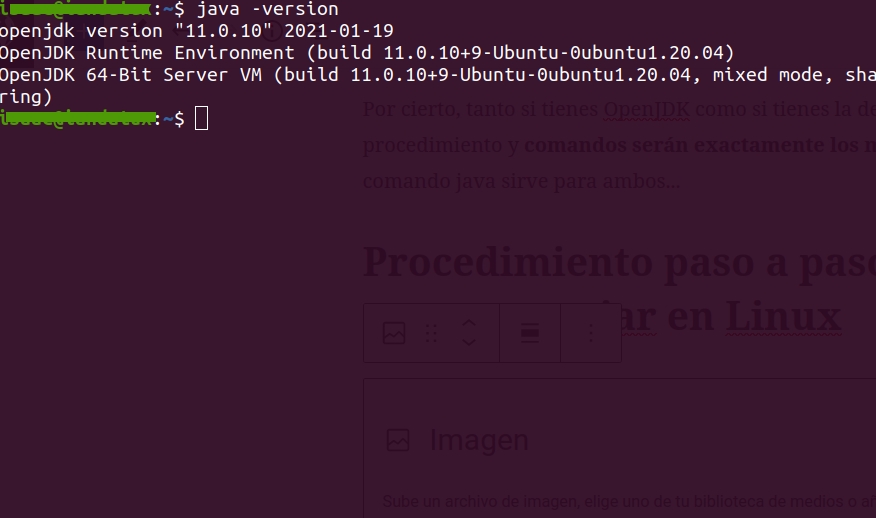
- Instalado en su distribución de Linux Máquina virtual de Java (Usted puede descarguelo aqui) o la alternativa abierta OpenJDK. Es posible que su distribución ya tenga esto instalado y no es necesario…
Por cierto, ya sea que tenga OpenJDK u Oracle, el procedimiento y Los comandos serán exactamente los mismos.ya que el comando Java funciona para ambos…
Instrucciones paso a paso para ejecutar .jar en Linux
En Linux hay variedad de paquetes para software, desde los clásicos .rpm y .deb, pasando por otros un poco menos comunes como .bin o .run, .sh scripts, los nuevos paquetes universales AppImage, Snap, Flatpak, así como el .jar que nos interesa en esta guía …
Para trabajar con este último, Sería tan fácil mientras sigues estos sencillos pasos:
Cree el paquete .jar en Linux
Lo primero que hay que hacer Compile el archivo .jar en Linux. Para eso estaría bien que tuvieras conocimientos de Java para poder modificar el código fuente a tu gusto. En este caso utilizo un típico Hello World! para probar, pero siéntete libre de usar cualquier código que necesites, enlaces a otros archivos, etc.
Puedes usar el editor de texto deseado, tanto en modo gráfico como en modo texto. Es tu elección. Pero valdría la pena usar Gedit, Nano, Geany, etc. Para dar un ejemplo:
nano hola.javaEsto creará el archivo nombrado y abrirá el editor nano para que pueda comenzar a ingresar el código para su programa Java. es importante que tenga esta extensiónaunque el nombre puede cambiar.
Por ejemplo, podría ingresar este código Java que solo muestra un mensaje Hola Mundo! en la pantalla:
public class HolaMundo {

	public static void main(String[] args) {
		System.out.println("Hola Mundo!");
	}

}
Ahora, Guardar contenido tal cual. En este caso, puede salir del editor con Ctrl+O y luego Ctrl+X cuando use Nano. Una vez hecho esto, tienes el archivo fuente.
Antes de continuar, también debe generar un archivo manifiesto, de lo contrario, la ejecución falla. Para esto no tienes que llenar todo el manifiesto, pero al menos crea un archivo llamado MANIFEST.MF con tu editor favorito como hiciste con el anterior:
//Crear el archivo
nano MANIFEST.MF

//El contenido debe ser el siguiente
Main-Class:  HolaMundo
Pero eso no funcionaría ya que tienes que Pase este archivo .java a un archivo .jar para que pueda correr. Para hacer esto, debe compilar y pasar este código a un tipo de código de bytes reconocible por el motor Java:
javac -d . hola.java
jar cvmf MANIFEST.MF hola.jar hola.class
Ahora debería tener un archivo .jar listo en el mismo directorio de trabajo.
Ejecute .jar en Linux
Ahora solo queda ver si todo salio bien y Ejecute el archivo .jar generado. El orden para poder ejecutar el archivo java es:
java -jar hola.jarEl resultado debe ser un Mensaje ¡Hola mundo! en la pantalla…