Conectar dos computadoras en una red con Windows 10 puede ser útil ya que le permite compartir archivos rápido. Sin embargo, este proceso puede ser un poco complicado para algunas personas. Para ayudarte a conectarlos te enseñaremos dos métodos, alámbrico o inalámbrico, para que puedas hacerlo en minutos.
Cómo conectar en red dos computadoras con Windows 10 [CABLE]
Para conectar dos computadoras en una red con Windows 10 a través de un cable, debe tomar Ethernet y seguir las instrucciones a continuación:
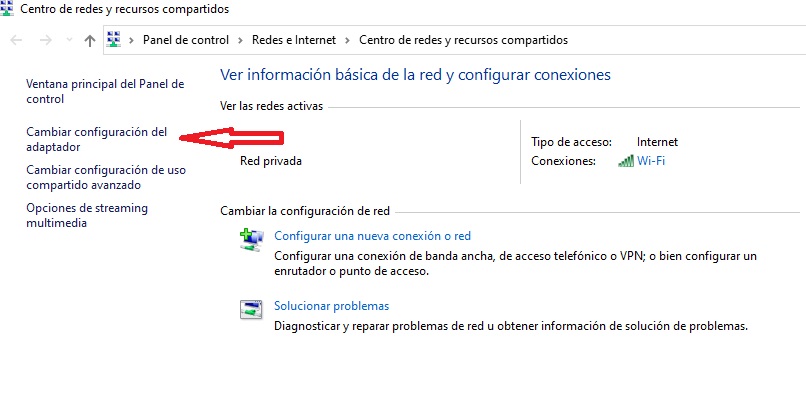
1. Ir a Panel de control > Redes e Internet > Centro de redes y recursos compartidos > Cambiar la configuración del adaptador y verás algún tipo de opciones de conexión.
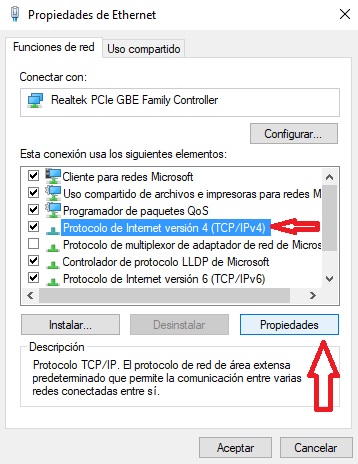
2. Haga clic derecho en la opción ethernet > Características > Protocolo de Internet versión 4 (TCP/IPv4) y haga clic Características.
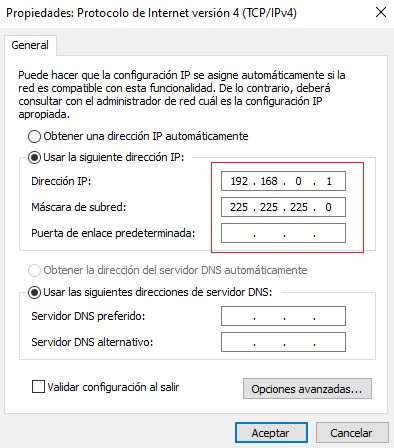
3. En la ventana emergente, configure la dirección IP y las máscaras de subred de la primera computadora de la siguiente manera:
- IP – 192.168.0.1
- Máscara de subred – 225.225.225.0
Haga lo mismo en la segunda computadora y establezca la dirección IP y las máscaras de subred en:
- IP – 192.168.0.2
- Máscara de subred: 225.225.225.0
Nota: El valor de IP de dos computadoras debe ser diferente.
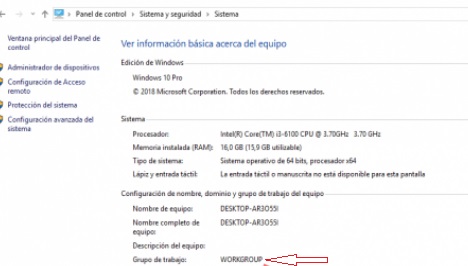
Debe conectar los cables de ethernet a ambas computadoras y observar el grupo de trabajo en el que se encuentran las computadoras, generalmente llamado GRUPO DE TRABAJO.
4. Para verificación: Tablero de conmutadores > sistema de seguridad > sistema
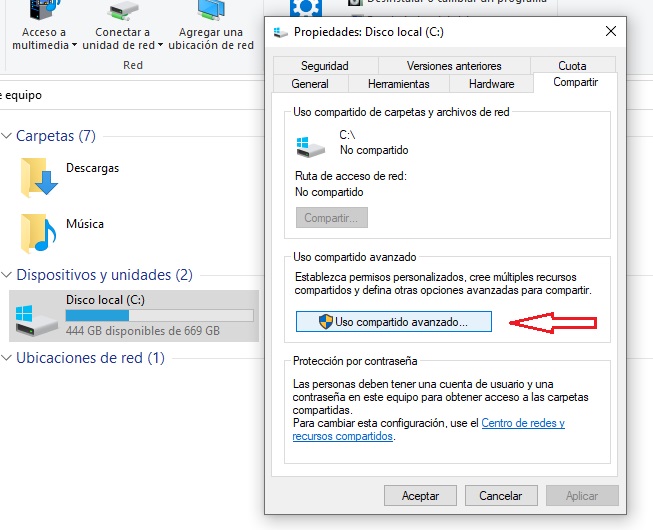
5. Ahora debemos ir a la carpeta o unidad que queremos compartir con la otra computadora y seleccionarla Características > Cuota > Reparto adelantado
6. Ahora todo lo que tiene que hacer es permitir que la otra computadora acceda a la carpeta que ha compartido. Para hacer esto, vaya a la carpeta, haga clic con el botón derecho y selecciónela. conceder acceso > Usuarios específicos y seleccione Todo en la pestaña desplegable.
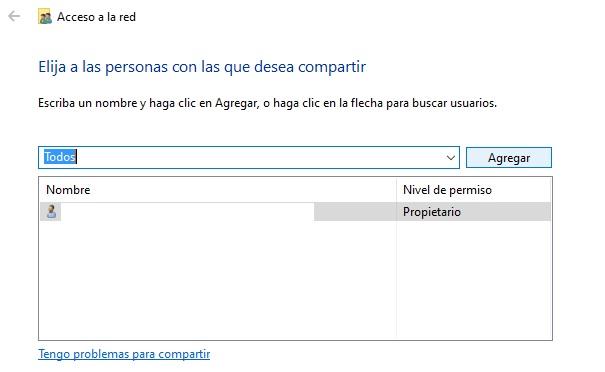
Usted puede Seleccione el tipo de aprobacióno que le des a este usuario. solo falta ahora dale para compartir y acceda a la carpeta desde la otra computadora.
Cómo conectar en red dos computadoras con Windows 10 [WiFi]
Si prefiere que ambas computadoras estén conectadas de forma inalámbrica, considere configurar opciones de uso compartido inalámbrico. Para hacer esto, acceda desde el ícono de WiFi haciendo clic con el botón derecho en la parte inferior derecha y escriba abrir configuración de red e Internet.
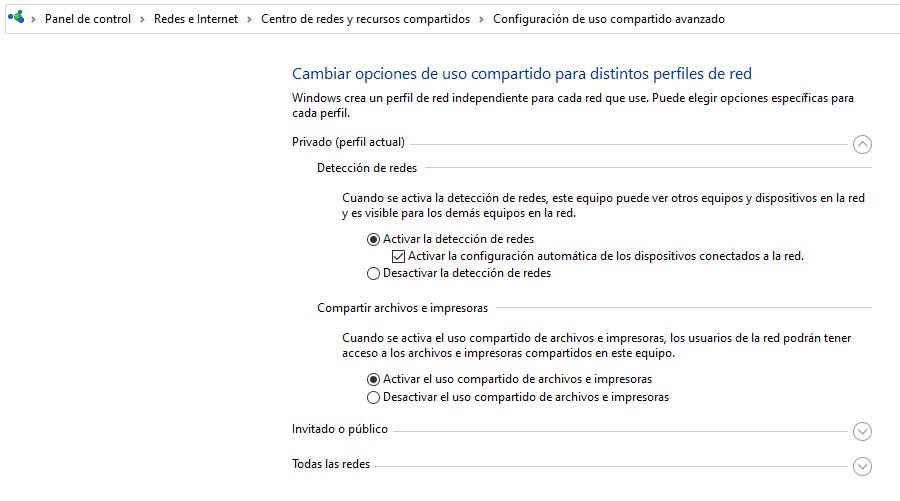
Allí debe buscar el Centro de redes y recursos compartidos (opciones para compartir) y seleccione Configuración de uso compartido avanzado.
En la sección Privada debemos haber marcado las casillas de Descubrimiento de Red y Compartir Archivos e Impresoras de la siguiente manera:
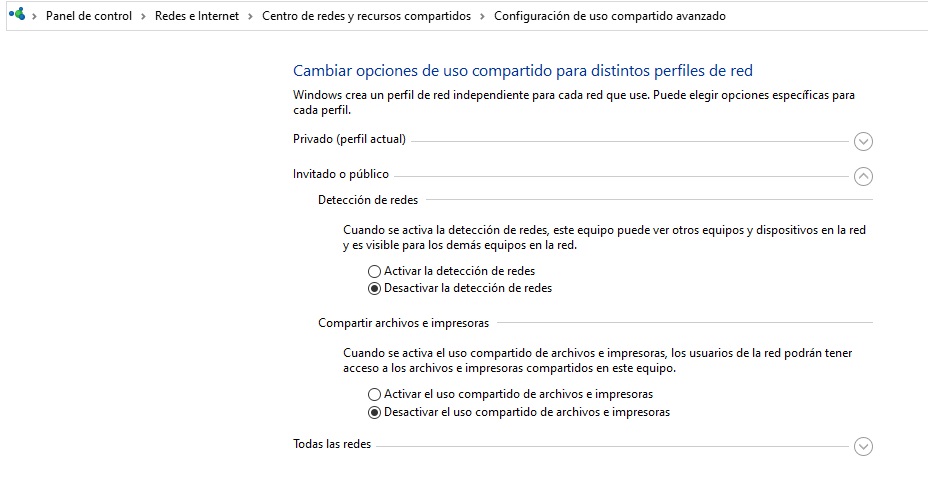
Por el contrario, en el perfil público o de invitado deberemos deshabilitarlas.
En el último apartado elegimos la primera opción y dejamos las siguientes como están, dejando habilitada la encriptación de 128 bits para la conexión y la protección con contraseña.
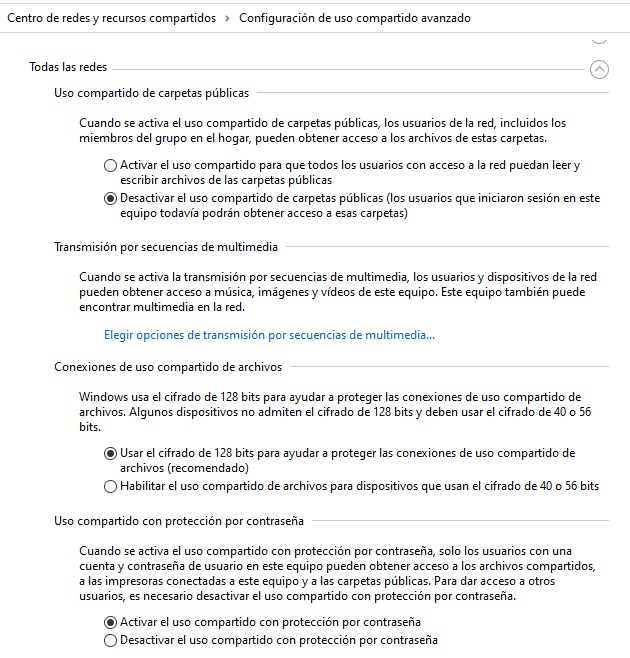
Desde aquí, debe seguir los mismos pasos para compartir cualquier carpeta con la otra computadora.
Importante: establecer una contraseña de usuario
Para conectar dos computadoras en una red con Windows 10, necesitamos una contraseña de usuario que nos permita acceder a la otra computadora. Para configurarlo tenemos que ir al menú ajuste > cuentas.
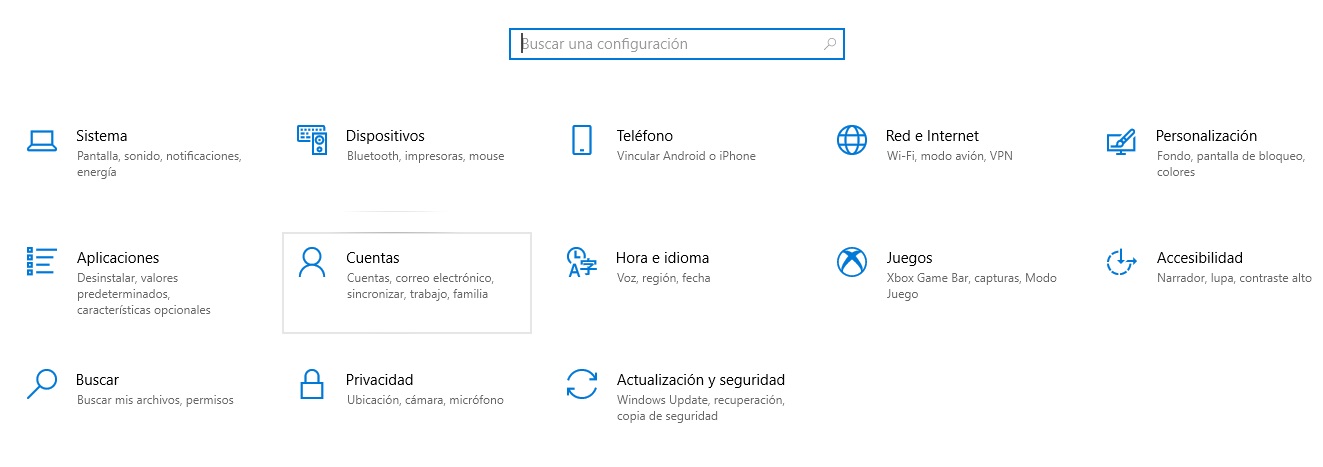
Puede acceder al nombre de usuario y la contraseña para compartir haciendo clic en Opciones de inicio de sesión.
Otras guías para compartir
Si desea obtener más información sobre cómo conectar diferentes dispositivos en la red, consulte cómo conectar impresoras de esta manera, una opción muy útil cuando se encuentra en una habitación u oficina diferente.