conectar un impresora de red es una de las cosas más prácticas que puedes hacer. De esta manera no tienes que ir a la habitación donde está enchufada tu impresora para poder imprimir e incluso puedes imprimir desde cualquier lugar. Y lo mejor de todo, puede enviar un documento a la cola de impresión desde cualquier dispositivo conectado que tenga actualmente en casa o en la oficina.
Para conectar una impresora de red, la propia impresora debe Debes tener soporte para ello.. Las impresoras actuales suelen tener conectividad WiFi, por lo que la conexión es mucho más sencilla y no depende de cables. Sin embargo, algunos conservan la conectividad a través de cables RJ-45 (Ethernet). En cualquier caso, aquí tienes una guía paso a paso de cómo configurarlo correctamente.
Instalación física de su impresora de red
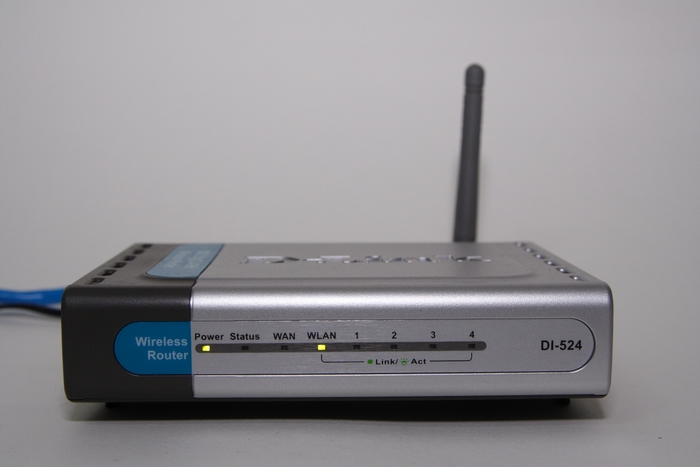
Lo primero que debes hacer es instalación física de la impresora. Para ello te aconsejo usar siempre el manual y seguir las recomendaciones de tu modelo ya que algunas marcas pueden variar. Pero básicamente consiste en:
- Pon la impresora donde quieras.
- Conéctelo a la red eléctrica.
- Conexión de red:
- Si tiene una conexión por cable, debe conectar su impresora a su enrutador mediante un cable LAN Ethernet.
- Si es WiFi, no necesita hacer este paso, pero sí debe asegurarse de que la impresora esté ubicada donde está cubierta por su enrutador.
- Encienda su impresora.
red cableada
Con el conexión de cabletienes la limitación de ser dependiente del cable, pero tiene una ventaja y es que detecta la conexión directamente a medida que se realiza.
red inalámbrica
Para el conexión inalámbrica, debe configurarse en unos sencillos pasos. Por lo general, las impresoras modernas cuentan con un asistente que permite la configuración siguiendo unos sencillos pasos guiados que aparecen en la pantalla que suelen integrar.
Si no, puedes prueba estos otros pasos:
- Asegúrate de que tu enrutador esté encendido.
- Si su impresora está dentro de la cobertura, enciéndala.
- Conecta cualquier PC.
- Vaya al Panel de control de Windows (o el equivalente si está utilizando otro sistema operativo).
- Haga clic en Dispositivos e impresoras.
- Toque Agregar impresora.
- Ahora sigue el asistente que te pedirá el nombre de la impresora y otra información como la contraseña.
- Una vez hecho esto debería funcionar.
Después de eso, probablemente quieras Comparta su impresora de red con otros usuarios y dispositivos, para que cualquiera pueda acceder e imprimir desde ese recurso de red. En este caso, debe hacer lo siguiente en la sección «Dispositivos e impresoras» de Windows:
- Haga clic derecho en el icono de su impresora de red configurada.
- Ahora seleccione Compartir en el menú.
- Seleccione Compartir esta impresora.
- Luego envíe trabajos de impresión a la computadora cliente.
- Finalmente, presione Aplicar y Aceptar.
Si tu quieres crear un grupo de trabajo, le permite que no todas las computadoras que están en la misma red LAN puedan usar la impresora, sino solo algunas que usted elija. Esto es útil para oficinas donde hay varios grupos u oficinas y solo unos pocos necesitan acceder a ellos. Para configurar el grupo de trabajo con acceso al recurso de red:
- Inicie sesión en Windows.
- Actitud
- Redes e Internet
- Haga clic en Grupo en el hogar o Grupo de trabajo
- Ahí tienes la opción de unirte a un grupo de trabajo creado previamente o crear uno nuevo y darle el nombre que quieras.
- Después de asegurarse de que la opción de impresora esté habilitada, haga clic en Siguiente.
- Introduce una contraseña que deberá ser compartida por todos los miembros del grupo que deseen acceder a él.
- Aceptar y listo.
- Ahora todo lo que tienes que hacer es repetir esto en otras computadoras en la red que quieras que pertenezcan a este grupo. Eso significa que tienes que ir de equipo en equipo en el grupo:
- Ir a Windows
- Tablero de conmutadores
- hardware y sonido
- Agregar nueva impresora
- Agregar red inalámbrica o Bluetooth
- Cuando aparezca en la pantalla, selecciónelo y haga clic en Siguiente.
- Y debería estar listo ahora.
Si tienes uno red heterogéneacon diferentes sistemas operativos (GNU/Linux, Windows…), por lo que es mejor utilizar SAMBA para compartir este tipo de recursos.