Un Chromecast es un dispositivo que permite el control remoto de la TV de casa desde el móvil sin necesidad de mandos adicionales, lo que hace mucho más fácil disfrutar de la música y los vídeos. Chromecast se conecta a cualquier puerto HDMI, pero para usarlo primero debe configurarlo.
Como se mencionó, Chromecast tiene la Capacidad para reproducir videosPelículas, música y todo tipo de contenido audiovisual en streaming.
Muchos se preguntan cómo se puede usar si no tiene botones o pantallas para operarlo. En el siguiente artículo verás lo fácil que es configurar el Chromecast desde cualquier dispositivo y desde diferentes sistemas operativos.
Para configurar Chromecast, independientemente del equipo que el usuario usará, es decir, desde un iPhone, iPad, Android, computadora macOS y PC con Windows. Primero debe conectar el Chromecast a una entrada HDMI en el televisor. Luego, debe conectar un extremo del cable de alimentación USB al Chromecast y el otro extremo a un puerto USB en el televisor. Use el control remoto para seleccionar el puerto HDMI al que conectó el dispositivo.
Una vez conectado, el dispositivo te pedirá que descargues la aplicación y luego verás cómo conectarlo desde una PC o dispositivo Android.
Conexión a través de Windows 10 desde PC
Lo primero que debes saber para conectar el Chromecast es que Windows 10 debe tener el navegador de Google Chrome instalado. Luego, debe encontrar el enlace a la aplicación en el navegador. Una vez que el usuario esté en la página, debe desplazarse hacia abajo donde verá «También puede usar esta computadora para configurar su Chromecast» y hacer clic allí.
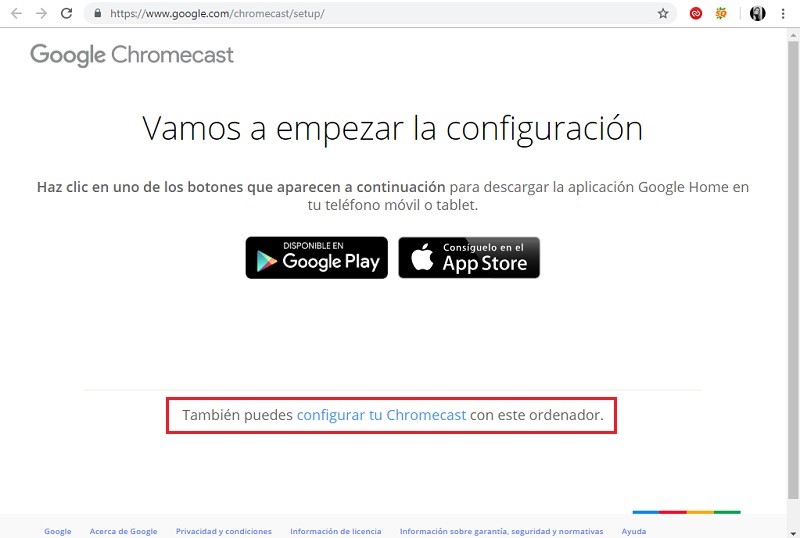
lo sé Comienza a buscar el dispositivo. que está más cerca de ti. Cabe señalar que primero debes conectar el Chromecast al televisor.
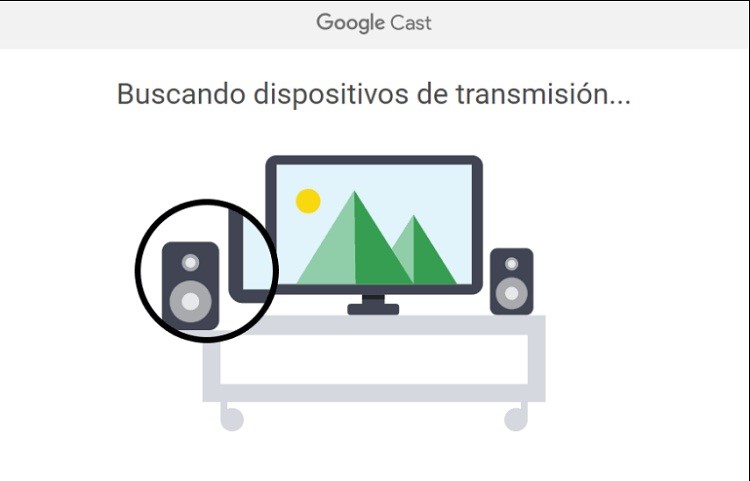
Una vez que se detecta el dispositivo, la pantalla mostrará el modelo, por lo que todo lo que tiene que hacer es hacer clic en el botón Configurarme.
Luego le pedirá permiso de «Política de Privacidad y Términos» si lo acepta Chromecast se está cargando inicialización de la configuración.
Cuando cargue, aparecerá una pantalla, momento en el que el usuario debe Cambiar red wifi desde el ordenador y conéctate al generado por Chromecast. Para hacer esto, debe ir a la «Configuración de Wi-Fi» y buscar la red proporcionada por Chromecast (La red está abierta, por lo que no solicita una contraseña).
Después de acceder a la red, el usuario debe regresar a la página donde se mostró la red del dispositivo para presionar el botón «Siguiente». Luego aparecerá una confirmación en la pantalla de que el dispositivo que se va a conectar es el mismo que está conectado al televisor. Verá un código en la pantalla, que debe coincidir con el que se muestra en la computadora. Si este es el caso, simplemente presione el botón «Sí». Ahora el usuario puedes nombrarlo Quieres ir al Chromecast y presionar el botón que dice «Todo OK».
El usuario entonces Necesitas confirmar la red Wi-Fi a la que se conectará el dispositivo, es decir, la red Wi-Fi predeterminada, ingrese la contraseña y presione «Conectar».
Entonces debería aparecer un icono en la parte superior del navegador donde muestra las opciones de transferencia.
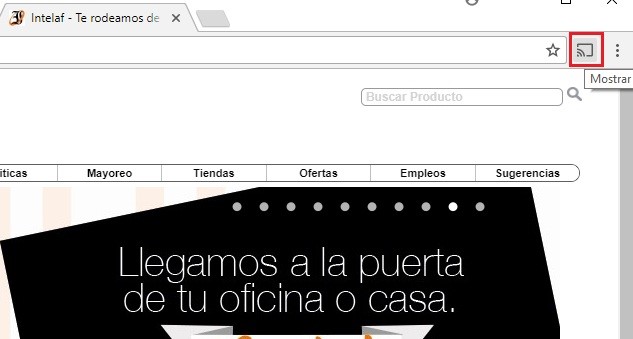
Finalmente, al ingresar al botón de transferencia, debería aparecer otra pestaña donde debes seleccionar el dispositivo al que deseas enviar El usuario envía la transmisión.. La aplicación te permite ver la pestaña o ventana que sé que tienes abierta, también puedes controlar el volumen de la TV.
Conectarse a Chromecast desde dispositivos Android
Antes de configurar el dispositivo, el usuario necesita saber si tiene el Chromecast de primera generación, ya que en este caso puede configurarlo a través de la red Wi-Fi abierta. Crear el dispositivo automáticamente. Si el Chromecast es de última generación, la conexión al dispositivo es vía Bluetooth.
Primero, descargue la aplicación Google Home desde Play Store. Al escribir, el usuario puede ver en la parte inferior del dispositivo que ya ha detectado un Chromecast y mostrará el modelo. Cuando verifique que son iguales, debe hacer clic en «Configurar». Luego aparecerá una ventana que muestra «Dispositivo Chromecast encontrado». Luego simplemente presione el botón «Siguiente» y comienza a establecer la conexión entre el dispositivo y el Android.
Cuando se completa la carga, en la pantalla del televisor Aparecerá un códigoque debe coincidir con el que se muestra en el teléfono móvil. Si confirma esto, simplemente presione «Sí».
Si lo desea, el usuario puede cambiar el nombre del Chromecast. Luego se le pedirá que seleccione la red Wi-Fi a usar y la contraseña. Después de eso, debe hacer clic en el botón «Siguiente». Una vez hecho esto, la conexión aparecerá en el Android y todo lo que tienes que hacer es presionar «Conectar». Finalmente, el dispositivo le preguntará al usuario si desea iniciar sesión para una mejor experiencia de hardware y debe «Aceptar». Entonces para empezar Enviar información de teléfono teléfono a la pantalla del televisor.