Al escribir un documento en la computadora, es importante saber que se trata de interlineado. Que principal es el espacio que existe entre las distintas líneas de texto, es decir, que es la distancia vertical que separa las palabras escrito en las diferentes líneas. La idea del espacio entre líneas aparece en los procesadores de texto y en los programas que te permiten crear y organizar contenido.
Un usuario puede querer por varias razones Cambiar interlineado de sus documentos dependiendo de la ocasión. A veces se requiere un espacio entre líneas pequeño con un espacio pequeño entre líneas, mientras que en otros casos se requiere un espacio entre líneas más grande (cuando las líneas están bien separadas).
El programa Word ofrece interlineado como una de sus herramientas. Esto es muy importante para realizar un trabajo, que puede ir desde una simple carta hasta un certificado o diploma. Es importante que el espacio entre líneas se ajuste para que el documento se vea más profesional.. Esto se puede hacer a través de valores predeterminados o preferencia personal, lo que se prefiera. También puede integrar otros tipos de funciones con esta herramienta, como: B. la separación entre un párrafo y el siguiente, el tamaño de la sangría o la capacidad de mantener líneas de texto y párrafos en la misma página.
Tipos de interlineado
Word incluye varios tipos de en su programación principal que se adaptan a cada documento. Cada uno de ellos varía la distancia entre una línea y la siguiente y realiza diferentes funciones. Entre ellos están:
- Simple: Esta primera opción queda fija en el programa por defecto. Sin embargo, ajusta el interlineado dependiendo del tamaño de fuente. Su uso más común es en cartas y trabajos académicos.
- 1.5 líneas: Esto muestra la separación del interlineado y Por lo general, está destinado a uso académico. Su formalidad le da a la letra un estilo más profesional.
- Doble: Su valor es igual al interlineado 2.0 y es implementado a menudo en procedimientos formalessu separación corresponde a dos líneas en blanco.
- Mínimo: Este es el valor más pequeño que ofrece Word. Aunque no se usa mucho, se puede implementar en documentos donde se necesita ahorrar espacio.
- Exactamente: La variación de Esta opción depende del juicio personal., ya que se puede cambiar perfectamente su valor por la fuente en el campo «En». Suele utilizarse para textos con parámetros específicos.
- Múltiple: La variedad de espacios con este tipo de interlineado es considerable. Los valores se ajustan en la casilla «In», siempre por decisión personal, y suele usarse en textos que necesitan dejar espacio, como B.: pruebas escritas o encuestas.
Cómo utilizar esta herramienta
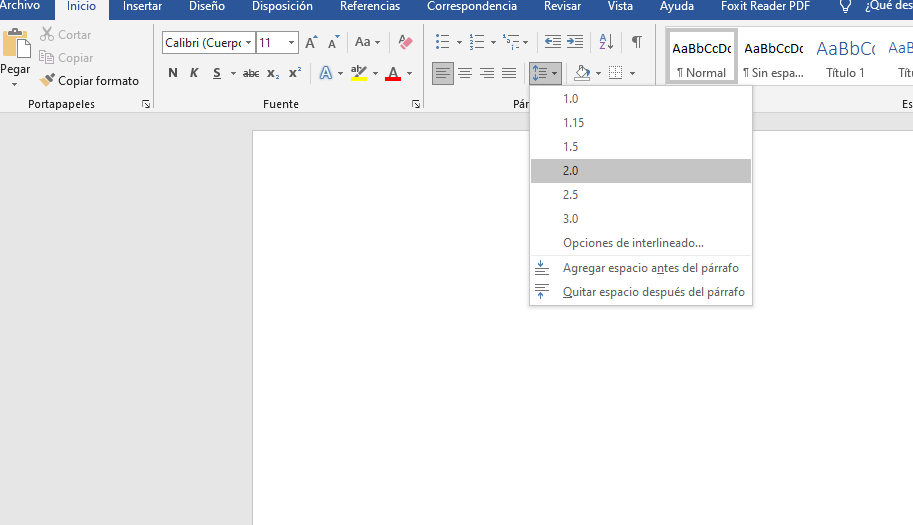
establecer principal En Word se deben seguir los siguientes pasos:
1.- Como primer paso, es importante seleccionar el párrafo para el que desea ajustar el interlineado.
2.- Luego mueva el mouse hacia la pestaña «Inicio» y haga clic en el cuadro que dice «Espaciado entre líneas y párrafos».
3.- En este recuadro aparecerá un menú donde deberás seleccionar el interlineado deseado. A medida que pasa el mouse sobre cada opción, puede ver cómo se ve cada espacio entre líneas en el párrafo.
4.- Cuando se muestre el texto y se establezca el lugar adecuado para el documento, haga clic en el monto y el cambio se realizará automáticamente.
También hay otra manera de adaptarse. el interlineado: Mueva el cursor al campo «Espaciado entre líneas y párrafos», haga clic en él, cuando aparezca el menú, haga clic en «Opciones de espaciado de línea» nuevamente. Automáticamente se abrirá un campo en el que podrá configurar el interlineado a simple, 1,5 líneas, exacto, múltiple y doble; alternativas distintas a las ofrecidas en el paso anterior.
Incluido en el campo «Establecer como predeterminado». Puede elegir si desea esta configuración solo para el documento que está creando o para todos los documentos de Word. Una cosa a tener en cuenta es que Word ajusta el interlineado según el tamaño de la letra que elija, pero también ofrece diferentes tipos de interlineado para personalizar el documento a su gusto. El tipo más común de interlineado es simple, pero también se utilizan 1,5 líneas y doble.
Ahora bien, cuando quieras establecer el interlineado entre párrafos en el documento, tienes que tener en cuenta que el texto tiene un aspecto más cuidado y además es más fácil de leer. el espacio entre dos párrafos debe ser mayor que el espacio entre las líneas dentro del párrafo. Esto le da al talón una unidad visual. Word le permite insertar un espacio antes o después del párrafo, o ambos. Para programarlo se deben seguir los siguientes pasos:
1.- Selecciona los párrafos a los que quieres cambiar el espaciado.
2.- Ve a la pestaña “Inicio” y busca el campo “Espaciado entre líneas y párrafos”; Con esta opción, aparecerá un menú y se debe seleccionar la opción «Agregar espacio antes del párrafo».
3.- El espaciado entre párrafos cambiará automáticamente.
Si desea configurar el espaciado de los párrafos, haga clic en la opción «Espaciado entre líneas y párrafos» donde aparecerá un menú donde debe seleccionar «Opciones desde». principal“. Rápidamente se abrirá un campo donde puedes configurar el espacio requerido entre cada párrafo.
Estos cambios se pueden realizar en todos los documentos de Word, si lo desea, debe marcar la casilla correspondiente. «Establecer por defecto». Otro detalle a considerar es que cambiar el espaciado entre párrafos a veces puede crear accidentalmente una página en blanco al final del documento, pero no es un gran problema ya que estas páginas en blanco se pueden eliminar o eliminar.
Otra forma de colocar párrafos.

Otra forma de colocar los párrafos al crear un documento en Word es hacer clic en «Diseño» y seleccionar la opción «Espaciado entre párrafos». Aquí aparece la alternativa a seleccionar el carácter de espacio principal esto es útil para el documento. A medida que mueve el mouse en cada opción, puede visualizar los cambios que producen en el documento.
Si desea establecer un espacio único para todo el documento, debe seleccionar «sin espacio entre párrafos». En el caso de que estas opciones no cumplan con la autorización requerida, puede bajar y seleccionar «Espaciado de párrafo personalizado». Se abrirá un cuadro allí donde puede ajustar la numeración hasta obtener el espaciado que desea. En cualquier caso, si solo necesitas cambiar el espaciado en unos pocos párrafos y no en todo el documento, esto es muy fácil de hacer; Vaya a «Diseño de página». Hay una opción que dice «distancia». Continuamos cambiando la numeración de los espacios necesarios antes o después de cada párrafo.
En conclusión, no es muy complicado introducir interlineados o espacios en Word. Esto se utiliza por varias razones y por estas herramientas, Puede realizar varias acciones que le permiten modificar el documento según sea necesario. Con cada uno de los pasos mencionados, se pueden hacer todos los cambios y ajustes necesarios al texto y se puede crear un documento prolijo y profesional que permita un excelente trabajo.