Sony ofrece una nueva tecnología de audio en su consola que, además del sonido del propio juego, te permite escuchar música mientras juegas y conversar en el chat de voz, por lo que es necesario que sepas ¿Cómo configuro el sonido en la Playstation 5? Este es un proceso rápido y fácil de hacer, donde puedes tener un sonido personalizado de acuerdo a tus propios requerimientos. Sony presenta una nueva experiencia de juego en la que puedes sumergirte por completo en el juego.
Sonido 3D de PlayStation 5
Sony utiliza una tecnología similar a la utilizada en la realidad virtual en Play Station 5 a través de una herramienta llamada Tempest Engine. Esto hace que sea mucho más rápido y fácil para los desarrolladores crear sonido envolvente y puede reproducir hasta 5000 fuentes de sonido simultáneamente. Esta tecnología le permite tener sonido envolvente 7.1 en tus juegos sin invertir en otros dispositivos.
Este sonido 3D se crea mediante una función de transferencia relacionada con la posición de la cabeza, que se utiliza para analizar cómo se recibe el sonido en el oído de cada persona. PlayStation 5 se puede configurar para que pueda disfrutar plenamente de esta función.
Configurar audio en PlayStation 5
El procedimiento para Configurar sonido en Playstation 5 No es complicado, solo tienes que seguir las siguientes instrucciones para tener una experiencia de juego completa:
- El primer paso es presionar el botón PS en el controlador DualSense para abrir el menú contextual.
- Luego tienes que ir al ícono de sonido que tiene una figura de altavoz y hacer clic en él.
- En esta sección puedes hacer clic en cada uno de los tonos disponibles y configurar rápidamente el volumen y el balance tonal. También puede cambiar cuál será el dispositivo de sonido de salida.
- En el caso de que estés en un chat de voz, tienes la opción de configurar el sonido pulsando en la opción Game Base.
- Toque el grupo y seleccione la opción Ver chat de voz.
- En este apartado verás un icono de sonido desde el que podrás configurar y controlar el volumen del chat de voz.
Esta es la manera de configurar el sonido de la PlayStation 5, de una forma muy sencilla y rápida. También puedes cambiar el volumen del sonido en cada una de las tareas para que no pierdas tiempo en esta acción.
Configurar el sonido envolvente para cine en casa
La PlayStation 5 admite sonido envolvente 5.1 y 7.1, con un receptor AV con altavoces dedicados y un sistema de barra de sonido orientado hacia atrás. este sistema de sonido No es compatible con Dolby Atmos en juegos o con aplicaciones como Netflix. Sin embargo, permite la transmisión de bits Dolby Atmos para la reproducción de Blu-ray.
Deberías tener eso en cuenta Configuración de sonido envolvente Cuál elijas dependerá en gran parte de factores como los formatos que soporta el televisor y el sistema de sonido y cómo se conectan, entre otras cosas. Existen numerosas combinaciones, pero los pasos generalmente se aplican a todos los sistemas:
- Primero vaya a Configuración, luego a Sonido y finalmente a Salida de audio, y allí cambie el tipo de dispositivo HDMI a Amplificador AV. Si utiliza un sistema de sonido con altavoces envolventes, se recomienda seleccionar el amplificador AV en lugar de la barra de sonido, ya que es posible que esta opción no proporcione una salida de sonido envolvente.
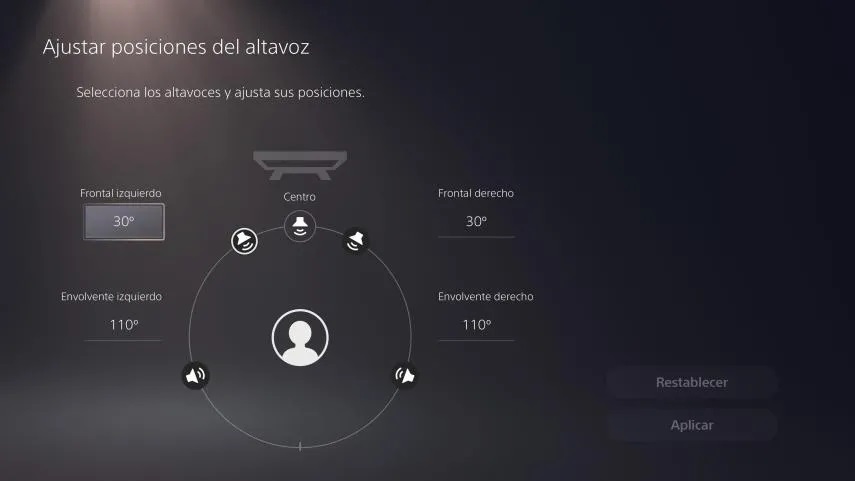
- Una vez que haya completado estos pasos, debería poder ver las configuraciones disponibles. Esta configuración le permite elegir cuántos altavoces tiene.
- Una vez que haya hecho eso, seleccione la opción Ajustar las posiciones de los altavoces para decirle a la PlayStation 5 dónde están los altavoces en relación con su posición de escucha. Esto ayuda a que la consola reconozca mejor los sonidos a medida que avanza el juego.
- Por último, en la parte inferior, configura el formato de audio a Linear PCM en caso de que la consola esté directamente conectada al receptor o barra de sonido a través del cable HDMI.
- Si la PlayStation está conectada al televisor y el televisor envía audio a los parlantes a través de Óptico o HDMI ARC, es posible que deba seleccionar Dolby o DTS en este punto para que funcione el sonido envolvente. Esto sucede porque es posible que otras conexiones no tengan el ancho de banda para LPCM comprimido en más de dos canales.
Configurar sonido envolvente y Dolby Atmos para DVD y discos Blu-ray
Si tiene una PlayStation 5 equipada con una unidad de disco, también tiene la opción de ver DVD, Blu-ray y UHD Blu-ray en su sistema de cine en casa. Tenga en cuenta que, al igual que con los modelos anteriores, existe la posibilidad de que El sonido envolvente no se escucha lo suficiente especialmente cuando se reproduce un disco por primera vez.
Si no puede escuchar el sonido envolvente, haga lo siguiente:
- Haga clic en el botón Opciones del controlador para abrir el menú.
- Luego selecciona el botón de los tres puntos y desplázate hacia abajo hasta encontrar la opción de configuración y cambia el formato de audio a Bitstream.
Después de hacer esto, el sonido envolvente debería funcionar bien, incluido Dolby Atmos. Solo necesita hacer este paso una vez, y La PlayStation reproduce la transmisión de sonido envolvente correctamente en discos reproducidos después.
Configurar el sonido envolvente en los auriculares
En el caso de que esté utilizando un auricular o un auricular para juegos, hay dos formas de lograr esto efectos de sonido envolvente virtual cuando la reproducción está en progreso. Si los auriculares que está utilizando tienen su propia función de sonido envolvente virtual incorporada, siempre puede habilitarla.
Generalmente, esto implica activar un interruptor ubicado en el propio auricular. O tal vez esté presionando un botón en un adaptador USB conectado a los auriculares. Recuerda eso La calidad del efecto envolvente puede variar fácilmente de un auricular a otro y, como tal, la calidad del sonido puede no ser tan buena como el nuevo audio 3D integrado en PlayStation 5.
Tiene la opción de habilitar Sony 3D Audio en cualquier modelo Auriculares conectados a la PS5. No funcionarán si conecta los auriculares al televisor o al receptor, ya que solo funcionan si los conecta directamente a la PS5 mediante el cable USB o el conector para auriculares del controlador.
Para habilitar el audio 3D, haga lo siguiente:
- Vaya a Configuración, luego a Sonido y finalmente a Salida de audio, desplácese hacia abajo hasta la sección Auriculares y active el interruptor Habilitar audio 3D.
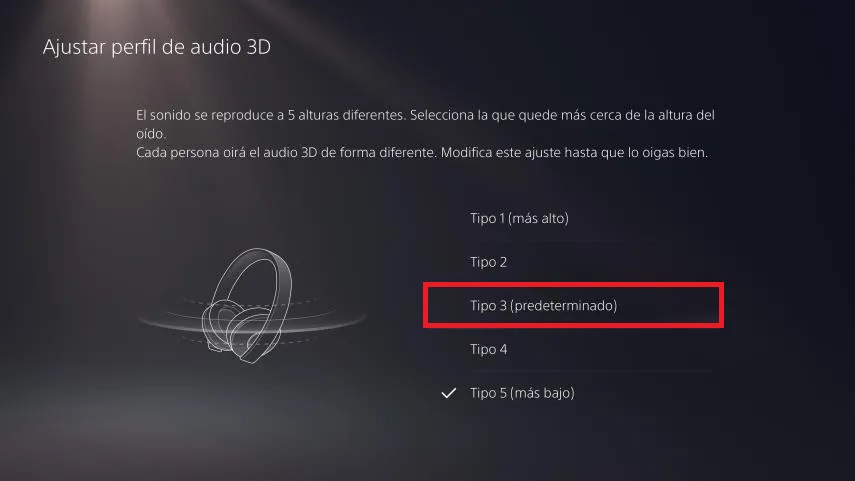
- Para disfrutar de toda la potencia del audio 3D, debe seleccionar Personalizar perfil de audio 3D y seguir cuidadosamente las instrucciones en pantalla.
- Tienes que marcar cada una de las opciones y luego elegir la que más se aproxime a la audición a la altura del oído. Esto asegura que el algoritmo de la consola esté correctamente ajustado a cómo sus oídos perciben el sonido que se encuentra en 3D.
Otras guías sobre Play Station:
sonido 3D
Casi siempre La reproducción realizada de forma convencional se divide en canales. Por ejemplo, el audio se reproduce en un solo canal llamado mono, lo que significa que cuando escuchas esta música con auriculares, escucharás lo mismo con el auricular izquierdo que con el derecho.
El sonido que se escucha hoy en estéreo significa que se reproduce en dos canales. Entonces, si está escuchando ese sonido con auriculares, puede hacerlo a través de dos salidas de audio ligeramente diferentes, una para cada una (izquierda y derecha). . Esto permite a los músicos y artistas aumentar significativamente la complejidad de su trabajo musical. Puede configurar lo que un oyente puede escuchar para cada oído.
En el caso del sonido envolvente, este es solo un tipo de audio multicanal, que casi siempre se encuentra en configuraciones 5.1 o 7.1, con cinco o siete dependiendo de cuántos altavoces se hayan configurado. El número uno se relaciona con el hecho de que solo hay un subwoofer para reproducir los graves. Este sonido no se usa mucho en la música, pero cuando se usa en la televisión, las películas o los juegos, se divide en audios que tienen muchos canales diferentes. Esto le permite tener un sonido direccional y sentirse como si estuviera en el centro de la acción cuando está Jugando en PlayStation 5.
El audio 3D es una reinterpretación del concepto básico de los canales de audio. En lugar de tener una serie de altavoces que transmitan audio apropiado para la acción, ya sea en el lado izquierdo o derecho de la pantalla, este audio 3D utiliza un sonido espacial basado en objetos. Este Generar sonidos digitalmente de una variedad de fuentes individuales.
Con audio 3D puedes tener lugar por ejemplo reproducir los sonidos de lluvia cuando llueve en la escena y ajuste el volumen mientras se acerca o se aleja de la fuente de sonido, simule el sonido de las gotas de lluvia. El contexto en el que te encuentras en el juego se tiene en cuenta individualmente.
Cómo funciona el audio 3D en PlayStation 5
Tienes que tener eso en mente El audio 3D nunca sustituye al audio tradicional, Así, como usuario, no tienes que elegir entre uno u otro. Estas dos tecnologías funcionan juntas, lo que significa que cuando escucha audio estéreo a través de una barra de sonido debajo del televisor, el sonido 3D se emitirá desde ambos canales en la barra de sonido.
El sonido Tempest 3D de Sony en PlayStation es similar a la versión acelerada por hardware de Dolby del audio Dolby Atmos 3D. Tempest es un software basado en el hardware de PS5 y eventualmente se puede activar con la consola usando cualquier sistema de audio que tengas. Esto puede ser sonido envolvente, estéreo o solo altavoces no dependerá del sistema de sonido físico, sino también de los canales y fuentes de audio a nivel de software. Todo esto se habilitará en futuras actualizaciones.
En este momento El audio 3D es compatible con PlayStation 5 solo a través de auriculares, da igual la marca que sea. Cuando está habilitado, puede elegir entre diferentes perfiles de audio que le permiten personalizar la experiencia. Tenga en cuenta que la fidelidad de audio que ofrecen los auriculares generalmente no es tan buena como se esperaba, incluso con los ajustes adecuados.
El Configuración de audio en Playstation 5 Es un proceso muy sencillo y rápido. Es necesario que tengas en cuenta que la tecnología de procesamiento avanza cada día. En el futuro, cuando el audio 3D sea más compatible con otros dispositivos y también sea mucho más configurable, existe la posibilidad de que este tipo de tecnología se vuelva mucho más popular. Si se va a considerar el posicionamiento de audio 3D de próxima generación, no es una buena idea sacrificar la fidelidad de un sistema de altavoces de alta calidad para probar una nueva tecnología con cualquier modelo de auriculares.