El grado archivo CDA es un formato de datos también conocido como pista de audio de CD de acceso directo. por lo general estos Los archivos son pequeños ya que ocupan unos 44 bytes. Se utiliza para codificar música en todos los CD comerciales. Cuando compras un CD en una tienda, la música se almacena en ese CD archivo CDA.
Estos contienen información sobre dónde se examinan. datos ordenados e informes para crear su índice. Como tiempos de pista más un atajo especial de Windows que permite a los usuarios acceder a pistas de audio específicas.
Que archivos CDA no contienen música, sino que señalan dónde está la música y se pueden encontrar en el disco jugar en la computadora. Si estos archivos se separan del CD, no se pueden reproducir.
Si desea copiar estos archivos a una computadora, puede hacerlo convertir a diferentes formatos como WAV, MP3, WMA, OGG y FLAC. También se pueden abrir con Apple iTunes, VideoLAN VLC Media Player y otros reproductores de audio en Mac OS y Microsoft Windows.
Las conversiones más populares son pasar archivos CDA a archivos MP3 ya que este es uno de los formatos de música más populares y usado por todos. Además, garantiza la calidad del audio al reproducir música o audios. Este es un tipo de formato de audio comprimido almacenado de esta manera, lo que facilita la transferencia de archivos a través de Internet sin perder calidad.
La principal ventaja de un archivo MP3 es que puede reducir el tamaño de un archivo de audio normal en un CD unas 11 veces. sin perder calidad de audio, como se anunció recientemente. Otra utilidad es que es un tipo de archivo casi universal, por lo que cualquier reproductor multimedia actual, virtual o físico, puede reproducir este tipo de archivo.
A continuación, se mostrarán diferentes formas de convertir esos molestos archivos CDA en formato MP3 para poder transportarlos y enviarlos a cualquier parte sin tener que lidiar tanto con ellos trastero.
Pasos para convertir CDA a MP3 usando Windows Media
Si se utiliza Windows Media Player, puede convertir archivos CDA simplemente convierte a MP3. debe primero Inserte el disco del audio que desea copiar a la computadora. El reproductor se puede abrir desde el menú Inicio o el escritorio de la computadora.
Una vez que esté en el reproductor, debe hacer clic en el botón «Herramientas» y luego en «Opciones». Debe seleccionar la opción «Copiar música de un CD» y en el menú «Formato» debe seleccionar «MP3». Asi que La conversión está en progreso en este formato más adelante. El programa entonces comenzará a convertir de archivos CDA en MP3 todos los archivos.
Se recomienda que el usuario Elige siempre la mejor calidad. Dado que los archivos convertidos se comprimirán, lo que dará como resultado una calidad de audio más baja, debe hacer clic en «Aplicar» y luego en «Aceptar» para hacer esto.
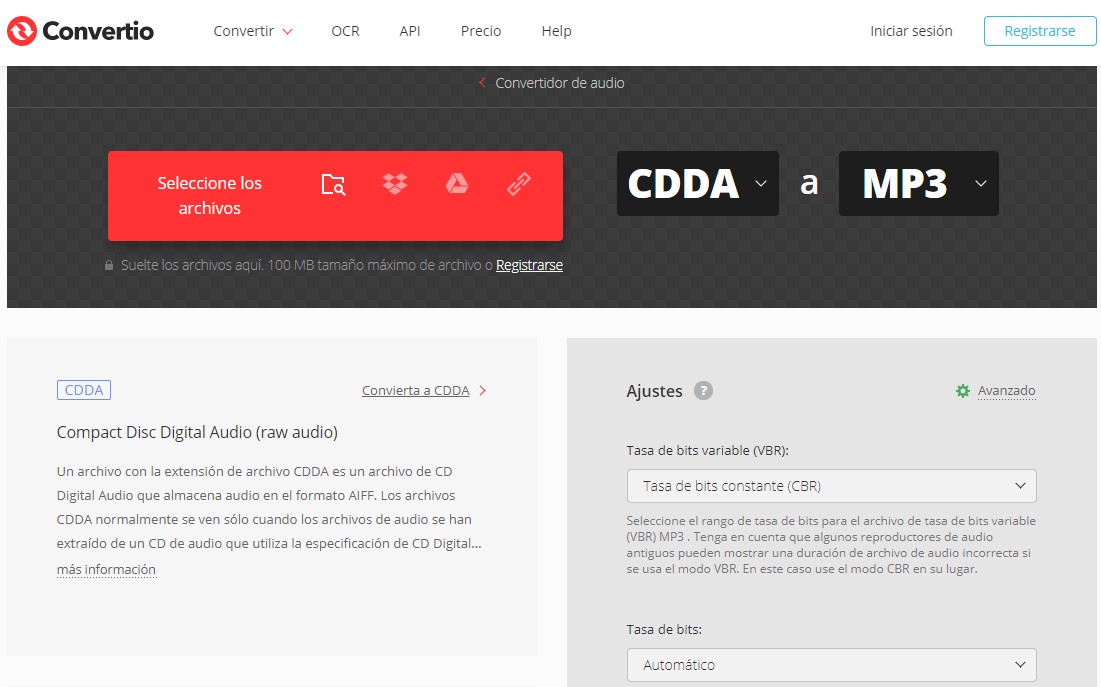
Otra opción es usar un convertidor en línea como convertir.io. A través de esta aplicación simplemente seleccionamos el archivo y se generará un archivo convertido a formato MP3.
Pasos para convertir con iTunes
Primero, se debe abrir iTunes y se debe insertar un CD de audio en la computadora. archivos CDAel programa se reconoce automáticamente y le preguntará si desea importar las canciones, cuando iTunes haya terminado de importar las canciones, debe seleccionarlas todas y luego hacer clic derecho, una vez hecho esto, aparecerá la opción «Convertir selección a MP3». Todas las canciones se convertirán a MP3.
Pasos para convertir CDA a MP3 con un conversor
Actualmente en Internet se puede buscar y encontrarás muchos sitios web especializada en la conversión de formatos, tanto de audio como de vídeo. En todos los archivos de audio hay una opción para convertir archivos CDA a MP3, ya que esta es una de las conversiones más comunes y solicitadas por los usuarios.
Para realizar la conversión de archivos CDA Se recomienda que lea las instrucciones para la primera cada programa para saber como funciona, pero lo más común será la fuente, la carpeta de destino y la selección del formato de salida. También debe tener cuidado con los virus, ya que habrá sitios poco confiables.