Seguro que te has encontrado con una situación en la que necesitas hacerlo Duplicar una hoja de palabras, es bueno saber que puedes hacerlo rápida y fácilmente. En caso de que solo necesite copiar una página en Microsoft Word y colocarla en algún lugar del mismo documento o de otro documento, el proceso es sencillo. Sin embargo, también hay formas de duplicar varias páginas o incluso copiar y reorganizar páginas en un documento.
Cómo copiar una hoja en Word
Duplicar una sola hoja de Word es tan fácil como copiar una página y luego pegarla en otra parte del documento.
- con el ratón, Resalte todo el texto de la página que desea duplicar.
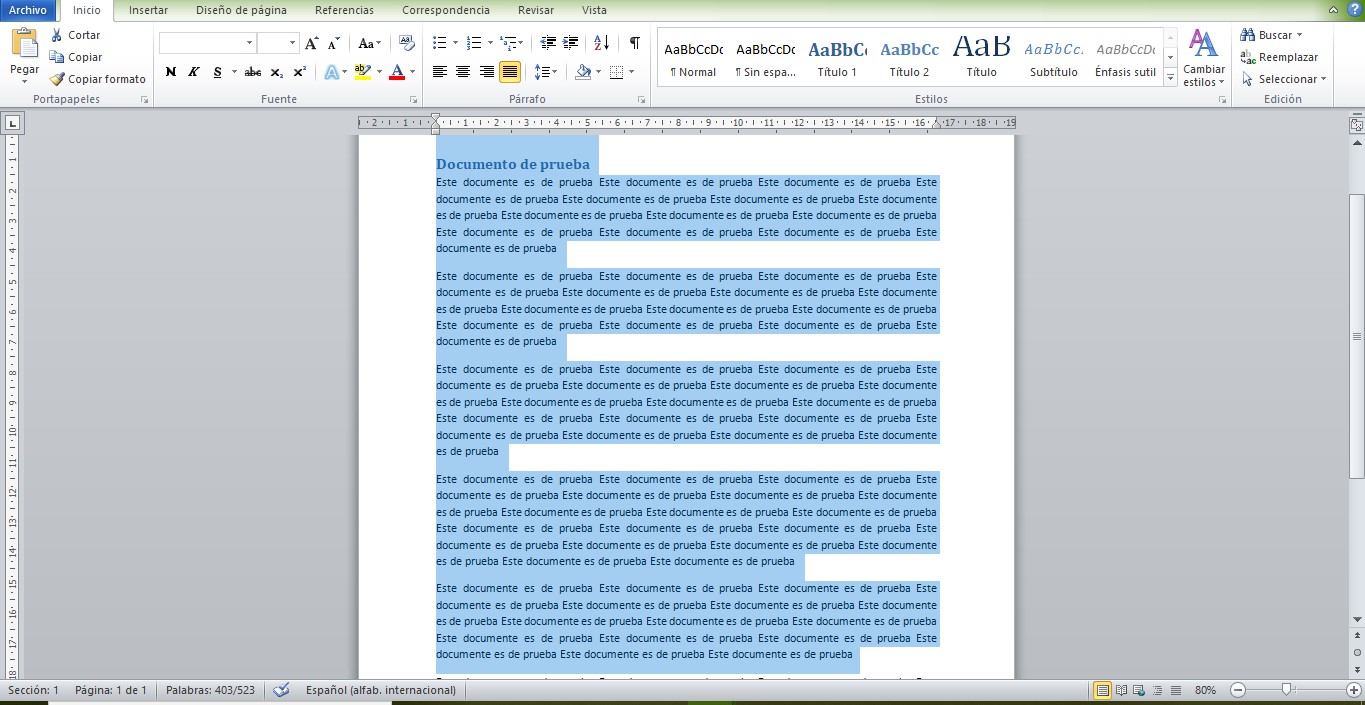
- Prensa Ctrl + C para copiar el texto resaltado en la página.
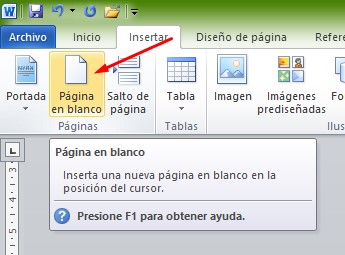
- Elegir Insertar > Página en blanco. Esto agregará una página en blanco al final de su documento de Word.
- Ahora coloque el cursor en el documento donde desea que aparezca la página duplicada. Por ejemplo, si desea que la página duplicada se convierta en la segunda página del documento, Coloque el cursor en la parte superior de la segunda página y presione Ctrl + V para insertar la página. Esto insertará la página duplicada en la segunda página del documento y moverá la segunda página a la tercera página.
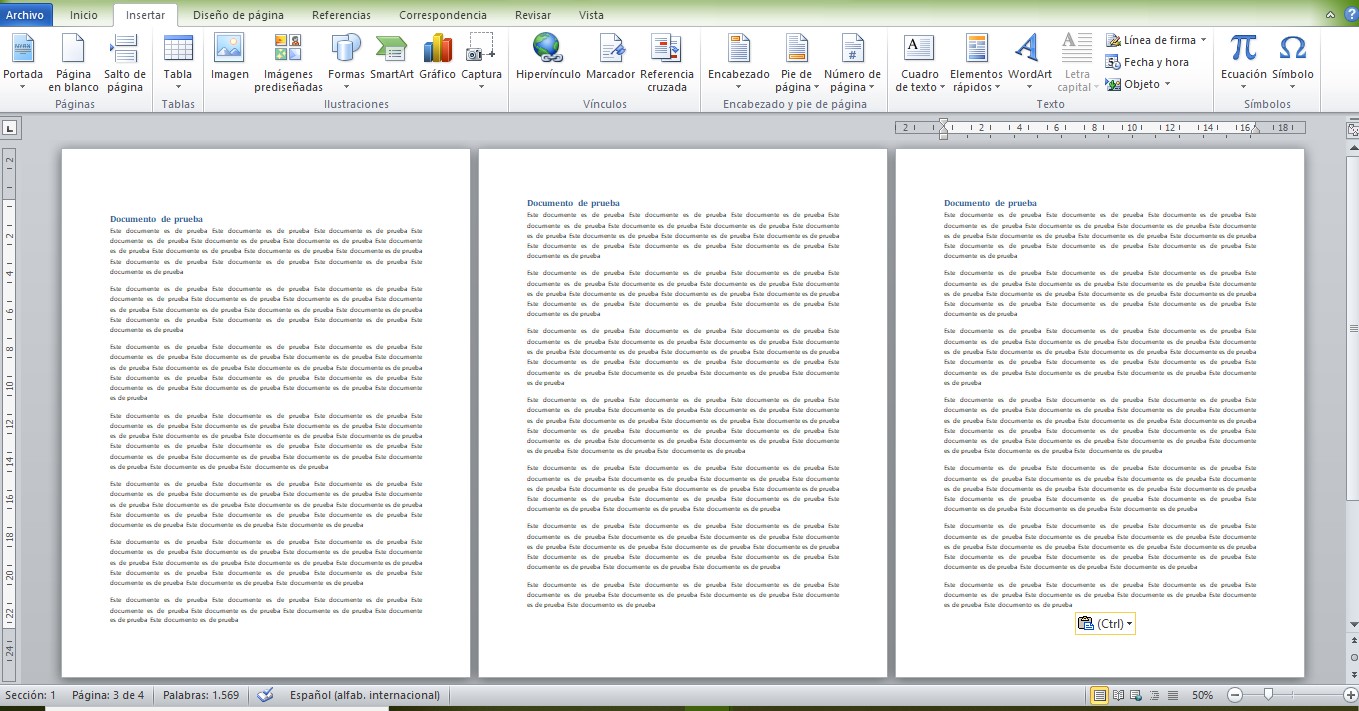
UNA NOTICIA: Si prefiere insertar la página duplicada al final, simplemente coloque el cursor en la parte superior de la página en blanco y presione Ctrl + V.
Cómo duplicar una página en Word usando macros
Si necesita duplicar más de una página en Word, puede automatizar el proceso creando una macro en Word. Usar una macro de este tipo para varias páginas duplicadas Es perfecto para un documento en el que ha creado un formulario o un documento de plantilla. que tienes que duplicar en muchas páginas.
- Con el documento de Word abierto que contiene la página que desea duplicar, elija Ver > Macros > Mostrar macros.
- En la ventana Macros, ingrese el nombre de la macro y elija Crear.
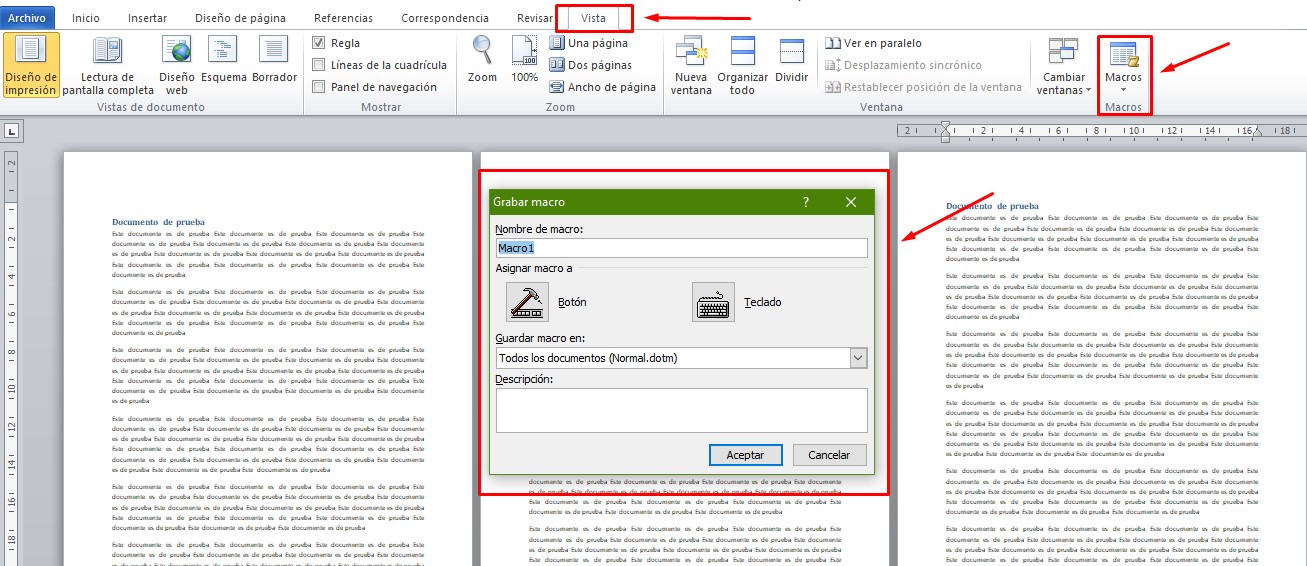
- En la ventana de código pega el siguiente código:
Página = InputBox(«Ingrese la página a duplicar»)
Count = InputBox(«Ingrese el número de repeticiones»)
selección
.GoTo wdGoToPage, wdGoToAbsolute, Página
.Marcador(«Página»). Área. Copiar
Para que i = 1 cuente: .Pegar: Siguiente
terminar
- Elija el icono de guardar y cierre la ventana de código. De vuelta en la ventana del documento, Elija Ver > Macro > Mostrar macros.
- En la ventana de macros seleccione ejecutar para iniciar la macro.
- El script pregunta qué página duplicar y cuántas veces duplicarla.
- Este script duplicará la página que ha seleccionado tantas veces como haya seleccionado. Las páginas duplicadas se adjuntan al final del documento.
Cómo duplicar una página en Word usando un editor de PDF
Si está más interesado en duplicar páginas individuales en su documento impreso final, Los editores de PDF generalmente ofrecen más flexibilidad. Al convertir su documento de Word a PDF, puede duplicar páginas fácilmente con los editores de PDF más populares.
- Elija Archivo > Guardar como y cambie el tipo de archivo a PDF. Nombra el archivo como quieras.

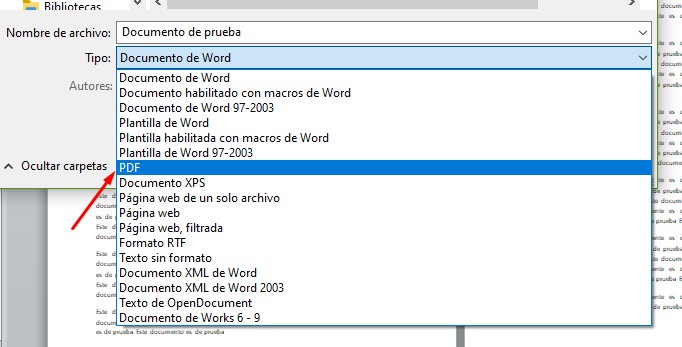
- Abra el archivo PDF con su editor de PDF favorito. La mayoría de los editores de PDF tienen una vista en miniatura donde puede ver una miniatura de cada página del documento. Haga clic derecho en la miniatura de la página que desea duplicar y seleccione Copiar.
- Navegue a la sección del documento donde desea insertar la página duplicada. Haga clic derecho en la página donde desea pegar la página después y seleccione Pegar.
- Esto insertará la página duplicada en el documento en esa ubicación. Algunos editores de PDF pueden preguntarle si desea insertar la página antes o después de la página seleccionada actualmente.