Word tiene plantillas de todo tipo, incluidas Calendario. La vida actual nos lleva a tener calendarios y planificadores para llevar un control y organizar nuestra vida. El trabajo, los cumpleaños, los estudios o la simple organización diaria de la casa… Por eso en esta ocasión te damos una serie de pasos o recomendaciones para ayudarte a crear o insertar el tuyo propio. Calendario en Word.
Ahora nos preguntamos: ¿qué será más fácil? hacer un calendario o inserte un calendario predeterminado con sus plantillas. Aunque la mayoría de la gente usa Word, la práctica y el conocimiento que tengamos de esta herramienta determinará la respuesta a esta pregunta.
De antemano es bueno saber que insertar un calendario es mucho mas facil y rapido que hacerlo manualmente; pero si quieres aprenderlo, te mostraremos una guía práctica sobre cómo crear hojas de cálculo en Word en solo unos pocos pasos.
Paso a paso para crear tu calendario en Word
Word está disponible en computadoras o dispositivos que ejecutan el sistema operativo Windows. Incluye un conjunto de herramientas para ayudarte a realizar tareas sencillas con un aspecto profesional, como: B. crear calendario en word Ahora vayamos a su computadora y abramos la aplicación Word.
1.- La primera es, ante un Calendario del año o mes seleccionadopara saber la relación de fechas y días.
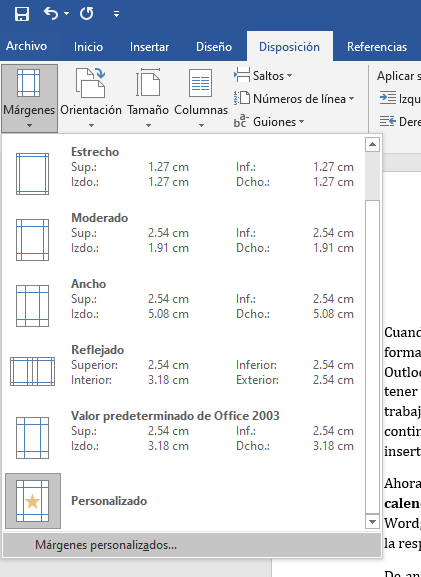
2.- Luego debes abrir un nuevo documento de Word y Eliminar todos los bordes en la opción «Formato» – «Bordes» – «Bordes personalizados»; y después de establecer todos los márgenes en los lados, superior e inferior a cero.
3.- Inserta un cuadro de texto que actuará como contenedor de todas las tablas que contengan los meses del calendario; Esto se hace en la opción “Campo de Texto” – “Campo de Texto Simple”; luego, el texto que incluye el relleno se elimina en la opción «Relleno de formulario» – «Sin relleno» para poder colocar una tabla.
4.- Esta tabla será el modelo para todos los meses y la insertaremos en la opción «Insertar» – «Tabla». La sugerencia para el tamaño que debe colocar es 7×6 (7 columnas para los días de la semana, 1 fila para el mes, 1 fila para los nombres de las semanas y 4 filas para los números). A continuación, conectamos las celdas de la primera fila (título del mes) seleccionándolas con el mouse y la opción «Presentación» – «Combinar celdas».
5.- Añade un estilo visual a la mesa Presiona la opción «Tema» y elegimos el que más nos gusta; luego seleccionamos toda la tabla y vamos a la opción «Presentación» – «Alinear verticalmente» para que el texto quede centrado; Ahora podemos insertar el mes, los días y las fechas en nuestro mes calendario.
Y listo, ya has creado el tuyo Calendario en Wordrecuerda que si quieres todo el año necesitas copiar la tabla de meses que creaste con Ctrl + C y pégalo 11 veces con la opción Control+V; luego solo queda mover cada mes a su lugar en el documento, cambiar el texto en cada mes y ajustar el tamaño de las tablas y el texto si es necesario. Establece bordes, colores, diferentes tipos de letras o tipografías, sombrealo, resáltalo, diseñalo a tu estilo, recuerda que solo tu puedes saber lo que quieres, atrévete.
Plantillas de Word para insertar calendarios
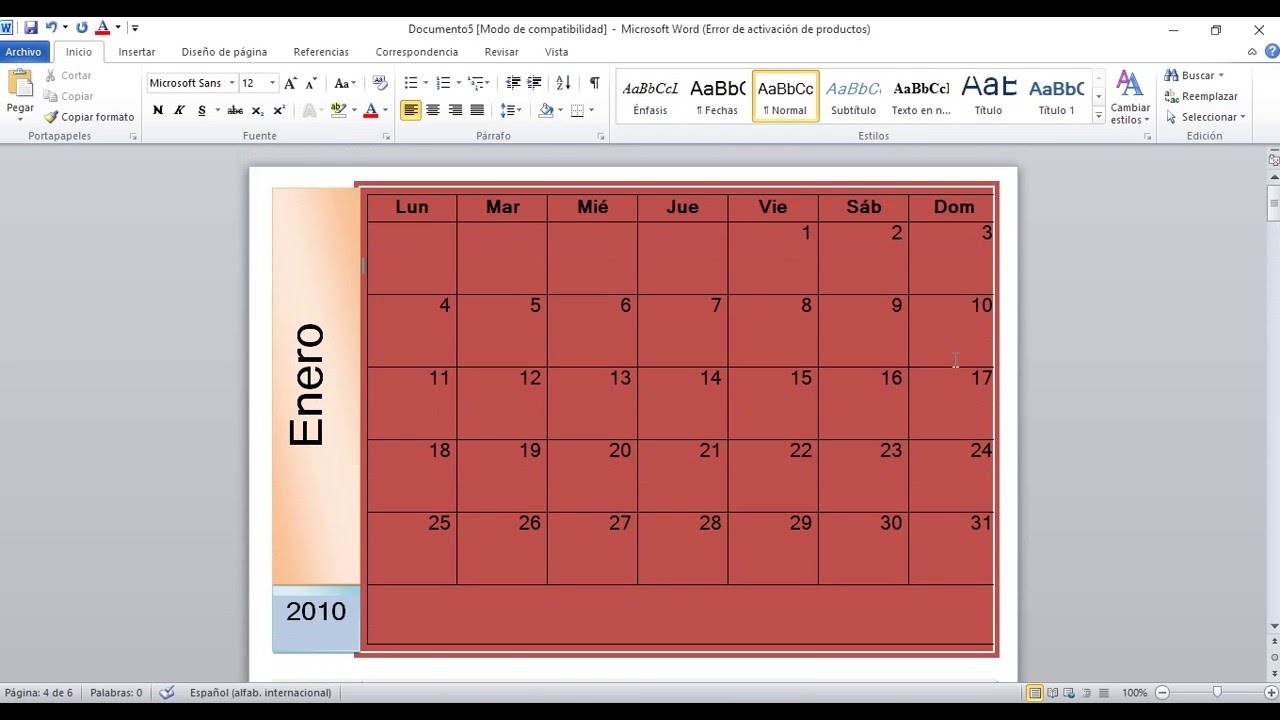
Word incluye una serie de plantillas Calendario. Además, hay muchos sitios web que ofrecen plantillas gratuitas para crear calendario donde solo necesita descargar el archivo y abrirlo en el programa.
en el WinCalendar Podemos crear nuestros propios calendarios de forma rápida y sencilla. Aunque eso sí, ciertos ajustes solo están disponibles en la versión de pago, pero puedes crearlos de forma sencilla y gratuita.
Hacia Inserta tu calendariousando las plantillas calendario de palabras Complete los siguientes pasos:
- Abra Word y haga clic en la opción Nuevo.
- Escribimos calendarios en el cuadro de búsqueda de plantillas.
- Luego a la izquierda verás un listado de plantillas con todo tipo de calendarios entre los que podemos elegir el que más nos guste.
- En el lado derecho también podemos seleccionar el calendario por categoría y filtrar por trabajo, educación, cumpleaños, planificadores, entre otros.
- Haga clic en la plantilla para abrir la vista previa.
- Elige el calendario que más te guste.
- Espera mientras se descarga la plantilla y cambia su contenido para adaptarlo a tus necesidades y listo.
Conclusiones
Tienes ambas opciones con Word Crea tu propio calendario O simplemente inserción un calendario ya predeterminado con las plantillas que te da el programa, solo tu decides lo que quieres hacer.
La creación o elaboración Es un procedimiento simple que solo toma unos minutos.simplemente vaya a la parte superior de la barra de herramientas, seleccione un nuevo archivo, inserte una tabla, complete el texto y el estilo que desee, o simplemente use las plantillas. Tu creatividad, gusto y concepto te ayudarán a demorarte en crear, atreverte a crear.