Además de las guías sobre cómo configurar el alojamiento gratuito del servidor de Minecraft, proporcionamos guías paso a paso sobre cómo configurar juegos multijugador para jugar con tus amigos y familiares.
Paso 1: Obtenga la edición Java de Minecraft
Estas instrucciones requieren que usted posea Edición Java de Minecraft. Si posee la consola o las ediciones de Windows 10 de Minecraft, no puede alojar su propio servidor personalizado. Minecraft Java Edition se puede comprar y descargar desde el sitio oficial.
Si ya posee Minecraft Java Edition, puede pasar al paso 2.
Paso 2: obtenga la última versión de Java
El primer paso para configurar un servidor de Minecraft es asegurarse de tener instalada la última versión de Java. Minecraft requiere Java para ejecutar el juego y la última versión nos ayuda a ejecutar nuestro servidor sin problemas.
Haga clic en el botón rojo allí Descargar Java como puede ver abajo:
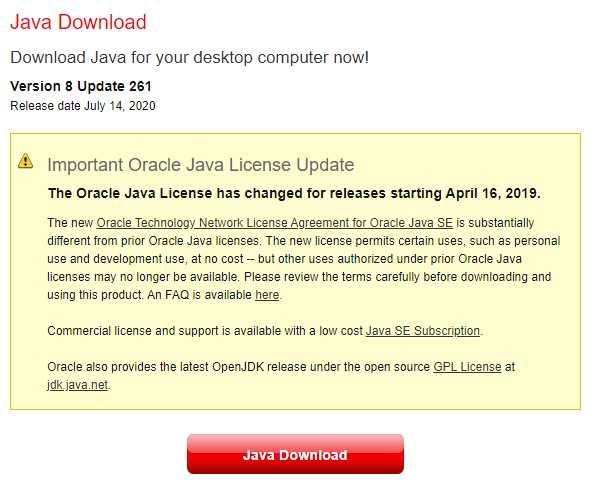
Luego lea los términos y acéptelos haciendo clic en el botón rojo «Aceptar e iniciar descarga gratuita».
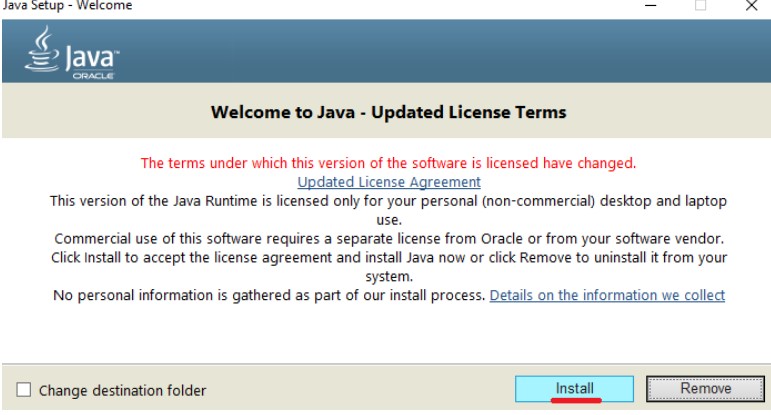
El archivo de tiempo de ejecución de la instalación de Java debería estar ahora en la carpeta Descargas de su computadora. Busque el archivo ejecutable en la carpeta de descarga configuración java y ejecuta esta aplicación. Es posible que aparezca una ventana emergente que le pregunte si permite que la aplicación realice cambios en su computadora. Haga clic aquí para permitir el acceso. Es posible que se le solicite una contraseña para estos permisos.
Después de que se cargue la aplicación, haga clic para instalar Java.
Paso 3: descarga el servidor de Minecraft
El primer paso para descargar un servidor de Minecraft es descargar el archivo Server.jar del sitio web de Minecraft.
Opciones: Si desea una versión anterior, a continuación encontrará una lista de versiones de Minecraft. Asegúrese de hacer clic en el archivo jar del servidor de la versión que desea para asegurarse de tener el archivo Server.jar requerido para el siguiente paso.
El siguiente enlace contiene la última versión para descargar desde el sitio web oficial de Minecraft.
https://www.minecraft.net/en-us/download/servidor
Una vez en la página, haga clic en el enlace Descargar el servidor Jar de Minecraft como se muestra.
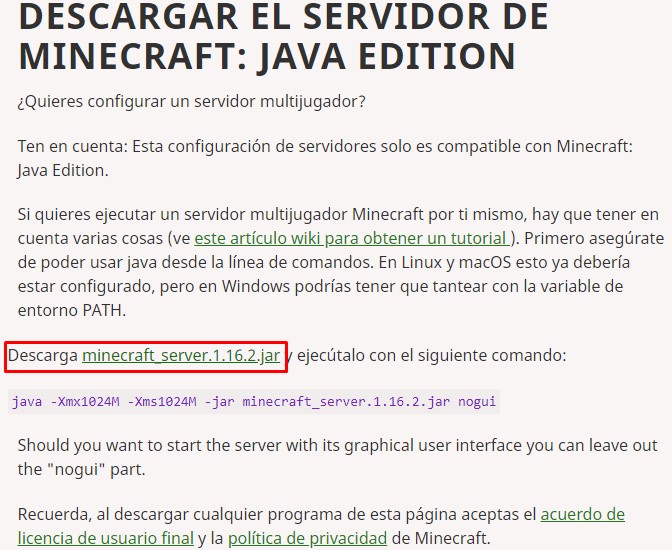
Nota: Puede tener un número de versión diferente al que se muestra en la imagen. Está bien, ya que la última versión de Minecraft se actualiza constantemente.
Su computadora puede notificarle que el archivo podría ser dañino para su computadora. Esto se debe a que cualquier archivo JAR se considera malicioso cuando se descarga en la mayoría de los navegadores y computadoras. Para hacer esto, simplemente haga clic en Mantener es un archivo JAR oficial de Minecraft Server que podemos confiar.
Antes de ejecutar este archivo .jar, queremos crear una carpeta que contenga todos los archivos. Una práctica común es Cree la carpeta del servidor en su escritorio. Para hacer esto, vaya a su escritorio y haga clic derecho en un espacio vacío. Ir Nuevo > Carpeta y haga clic para crear una nueva carpeta vacía.
- Una vez que haga clic en eso, puede cambiar el nombre de la carpeta. Así que dale un nombre para que sepa que es tu servidor de Minecraft.
- Ahora vuelve a tu carpeta. Descargas de la misma manera que antes y haga clic derecho en el archivo Server.jar para copiarlo, ya que lo vamos a pegar en la nueva carpeta que creamos en el siguiente paso.
- Una vez que haya copiado Server.jar, regrese a su escritorio y abra la carpeta del servidor que creamos anteriormente. Luego haga clic derecho en la carpeta vacía y pegue el archivo .jar copiado.
- Una vez que este archivo del servidor esté en la carpeta, haga clic derecho y haga clic en «Abrir» para ejecutar la aplicación. Esto creará algunos archivos de configuración que necesita para su servidor y los colocará ordenadamente en la nueva carpeta que creamos.
- Con estos archivos debemos Aceptar el acuerdo EULA para que nuestro servidor funcione sin apagarlo inmediatamente. Abra el archivo eula.text.
- Con esto abierto, debería ver la línea eula = false. Cambie esto a eula=true como se muestra a continuación.
- Ir a después del cambio Archivo > Guardar guarde el documento de texto para que el acuerdo esté completo. A continuación, puede salir del documento de texto Eula.
El siguiente paso es ejecutar el archivo server.jar nuevamente para descargar más carpetas requeridas. Abra el archivo server.jar para iniciar el servidor.
¡Su nuevo servidor está oficialmente lanzado y listo para funcionar! Los jugadores deberían poder encontrar su servidor de juegos en la pestaña Multijugador si tienen la misma conexión a Internet que su servidor está configurado para usar. Si desea ejecutar el servidor para que sus amigos puedan unirse a su juego usando una conexión a Internet diferente, tenemos una sección que cubre eso a continuación.
Paso 4: configurar las propiedades del servidor
Ahora veamos algunas propiedades del servidor que podemos cambiar para personalizar el tipo de juego de Minecraft que desea jugar en su servidor. Abra el archivo de propiedades del servidor. Una vez que hagas esto, verás muchos fragmentos de texto. Desglosemos las más importantes y veamos las propiedades que probablemente querrá cambiar.
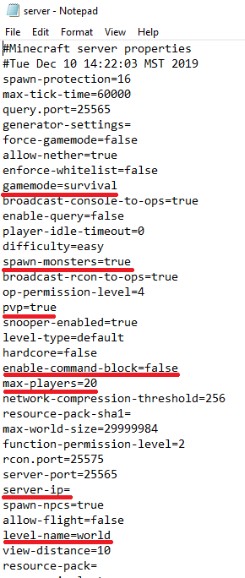
Las propiedades resaltadas en la imagen de arriba se encuentran entre las más importantes con las que debe estar familiarizado. la primera propiedad «Modo de juego = Supervivencia» determina el modo de juego que usted y sus jugadores juegan en el servidor de forma predeterminada. Esto está diseñado para sobrevivir, lo que significa que tienes que administrar el hambre y la salud en el juego. establecer esto «Modo de juego = creativo» Permite a los jugadores construir, romper y volar, ya que son intocables e imposibles de matar en este modo de juego.
El siguiente «spawn-monstruos = verdadero» es una propiedad que le dice al servidor que aparecerán monstruos y enemigos peligrosos. cambiar esto a «spawn-monstruos = falso» Evita que aparezcan monstruos incluso en el modo de supervivencia.
Una de las características clave de nuestra experiencia con los servidores de Minecraft es la línea resaltada a continuación «pvp=verdadero». PvP significa Player vs. Play, por lo que controla si los jugadores pueden dañarse o no entre sí. De forma predeterminada, se establece en verdadero, lo que significa que los jugadores pueden lesionarse y dañarse unos a otros en el juego. establecer esto «pvp=falso» deshabilitará la capacidad de los jugadores para dañarse unos a otros.
la línea de comando «habilitar bloque de comandos = falso» es una línea que deshabilita el uso del bloque de comando de programación en el servidor. establecer esto «habilitar bloque de comandos = verdadero» permite el uso del bloque de comandos. El bloque de comandos i es una herramienta útil para enseñar a los jugadores de Minecraft los conceptos básicos de programación.
Justo debajo de la línea del bloque de comandos está la línea que establece el número máximo de jugadores que pueden unirse al servidor. El valor predeterminado que se muestra aquí es «Jugadores máximos = 20»Entonces, si desea un servidor más pequeño, cambie este número a una cantidad menor, o si desea alojar a muchas personas, puede aumentarlo.
Las dos últimas propiedades resaltadas son IP del servidor y nombre del nivel. La IP del servidor se usará en el siguiente paso del reenvío de puertos para jugar con tus amigos en todo el mundo. El nombre del nivel es el mundo en el que estás jugando en tu servidor. El valor predeterminado es Mundo porque genera un mundo de Minecraft aleatorio al crear los archivos del servidor. Puede reemplazarlo con cualquier mapa o nivel personalizado que descargue de Internet, pero debe asegurarse de colocar el archivo de mapa completo en la carpeta del servidor y luego cambiar el «nombre de nivel = mundo» a «nombre de capa = « El nombre de su nueva tarjeta.
Ahora tenemos una comprensión básica de las propiedades de nuestro servidor y cómo podemos personalizar nuestro servidor. Ahora trabajemos un poco más para que nuestro servidor se pueda jugar con amigos.
Paso 5: Puerto de reenvío para jugar globalmente (opcional)
Se requiere el reenvío de puertos para que sus amigos puedan conectarse a su servidor si no tienen la misma conexión local. Si quieres jugar en un servidor localmente con la misma conexión, este paso no es necesario. Es importante llamar la atención sobre este El reenvío de puertos puede causar riesgos de seguridad, Así que asegúrese de seguir cuidadosamente los pasos de reenvío de puertos.
Cada enrutador es diferente cuando se trata de configurar el reenvío de puertos. Se utiliza un enrutador para conectarse de forma inalámbrica a Internet. Debe seguir los pasos para acceder a la página de administración de su enrutador a medida que reenviamos un puerto a una dirección de puerto específica utilizada por Minecraft.
Una vez que esté en la página de su enrutador específico, siga los pasos para configurar una entrada de reenvío de puertos. Pero esto variará de un enrutador a otro Los pasos generales, que son los mismos para la mayoría de los enrutadores, son los siguientes.
- Crear una dirección IP estática
- Inicie sesión en su enrutador y navegue a la sección de reenvío de puertos
- Crear una entrada de reenvío de puerto
Una vez que haya configurado todo esto, es hora de probar finalmente su servidor de Minecraft y ver si todo está conectado correctamente. La parte difícil de probar el trabajo de reenvío de puertos es tener a alguien con una conexión diferente a la que intentas para ver si puede conectarse a tu servidor de Minecraft. Port Forward tiene pasos para esto en el enlace anterior, pero también proporcionaremos instrucciones para esto a continuación.
Paso 6: conéctate a tu servidor de Minecraft
Ahora vamos a conectarnos al servidor. El primer paso es ejecutar nuestro archivo por lotes para iniciar el servidor. Con el servidor en ejecución, abra su página de inicio de Minecraft y asegúrese de que está cargando la versión de Minecraft que coincide con el JAR que descargó. De esta manera puedes disfrutar del servidor que creaste con tus amigos.