Si ha decidido instalar una distribución GNU/Linux, primero debe decidir cuál instalar y luego descargar la imagen ISO para comenzar la instalación. Pero antes de eso también Necesitas crear el USB de arranque.
Si tu sigues con ventanas En este momento puedes crear tu pendrive de arranque de una forma muy sencilla, para poder arrancar desde él, tanto en modo vivo si la distro lo permite, como para instalar completamente la distro en tu ordenador.
Crear USB booteable paso a paso
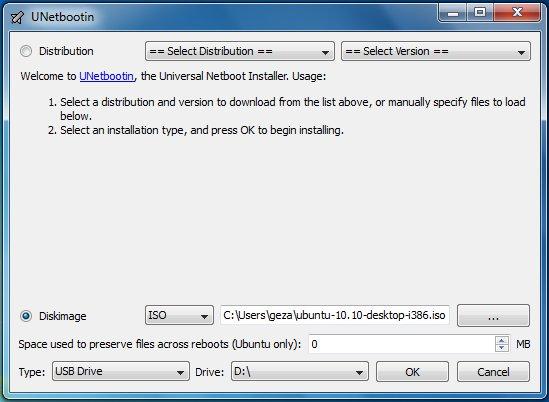
a Cree su dispositivo de arranque desde WindowsLos pasos que debes seguir son muy simples. Verás que puedes seguirlos incluso sin ningún conocimiento previo.
Es cierto que hay varios programas y formas de hacerlo, pero la más sencilla es con Unetbootin, una herramienta gratuita disponible para Windows que automatizará parte del trabajo. Para utilizar este método, simplemente haga lo siguiente:
- Descargue la imagen ISO de la distribución de Linux que desea hacer de arranque. También funcionaría para cualquier otro sistema operativo, incluso Windows.
- Una vez que tenga la imagen en su poder, también deberá descargar el ejecutable unetbootin. Puedes hacerlo en el sitio web oficial.
- Como verás, no es necesario instalarlo, es un archivo .exe que puedes ejecutar para abrir la interfaz gráfica y empezar a trabajar.
- Conecte su unidad flash o pen drive que desea hacer de arranque. Recuerda que debe estar vacío y si hay datos guárdalos ya que se perderían en el proceso. También debe estar en un formato reconocible, p. B.FAT. También debe asegurarse de que haya suficiente espacio en disco, por lo general, 4 u 8 GB está bien.
- En la interfaz de Unetbootin, debe elegir los parámetros de acuerdo con el sistema que desea instalar en el USB para que sea de arranque. Esto significa:
- Seleccione la distribución y su versión. Digamos que es Ubuntu 20.04.
- El tipo de imagen, que normalmente debería ser ISO.
- La ubicación donde se descargó en su disco duro podría ser la carpeta Descargas donde guardó el archivo .iso que descargó en el paso 1.
- Si quieres persistencia de datos, algunos Lives aceptan crear una pequeña partición en tu memoria USB para almacenar datos para poder ejecutar el sistema en modo Live desde RAM sin instalar nada, pero con la posibilidad de guardar datos y configuraciones y eso estos no se pierden con cada desconexión. En este caso, deberás elegir la capacidad de este espacio de almacenamiento, que deberá estar entre un mínimo de 1 MB y un máximo de 4 GB.
- Y el medio donde lo guardará, es decir, la unidad flash o USB que conectó en el paso 4. Por ejemplo, unidad F:
- ahora presiona OK y esperar a que se complete el proceso.
una vez hecho esto, Ya tendrías tu USB instantáneamente arrancable… Recuerde que para arrancar necesita seleccionar la configuración de prioridad de arranque correcta en su BIOS/UEFI.