¿Por qué es importante tener un Partición en Windows 10? Bueno, tener una partición en Windows asegura que siempre tengas una para el sistema operativo y otra para almacenar la copia de seguridad para que puedas restaurar una imagen usando un software de recuperación.
Pasos para crear una partición en Windows 10
El primer paso para crear una partición de disco en Windows 10 es ir a la opción «Inicio» que se encuentra en el panel inferior derecho. Luego haga clic derecho para que aparezca un menú en el que debe hacer clic en la opción que está resaltada «Gestión de discos».
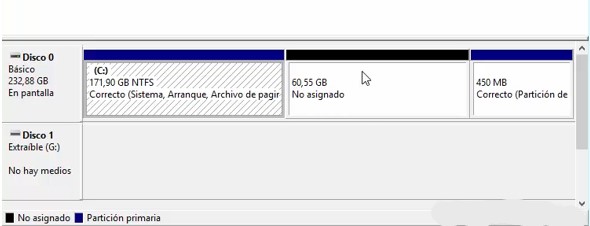
Una vez dentro de “Administración de discos”, aparecerá una pantalla con dos letras características: la letra CCuál es dónde el sistema operativo se encuentray la carta A la A particion windows 10.
Cómo crear más particiones de Windows 10
Para crear más particiones, debe seleccionar una unidad y hacer clic con el botón derecho. Luego aparecerá un menú en la pantalla donde debe seleccionar la opción titulada como «Reducir el volumen de la partición».

Una vez que selecciones esta opción, aparecerá otro menú donde puedes especificar el tamaño de la nueva partición que deseas crear.
Ahora hay un pequeño problema. Para visualizar más claramente la partición, lo ideal es tener los datos en GB. Sin embargo, solo puede seleccionar datos en MB en este menú. Pero como todo, esto se puede solucionar. Hay sitios que convierten datos en MB a GB como esta página web que te mostramos a continuación: https://www.convertunits.com
Recuerda que para convertir MB a GB, lo único que tienes que hacer es dividir la cantidad en MB que quieres convertir por mil. Por ejemplo, 8000 MB son 8 GB.
Una vez realizado este paso lo siguiente que debes hacer es dirigirte a la ventana anterior y al apartado que así lo indica «tamaño que desea reducir», Escribe los MB correspondientes a los GB convertidos. Es decir, si siguió el ejemplo anterior, escribiría 8000 MB.
Y listo, tenemos una nueva partición de Windows 10. El único paso restante es asignar un volumen a esta nueva partición. Para hacer esto, haga clic derecho en la partición, después de lo cual aparecerá un menú donde debe seleccionar la opción de «Nuevo volumen simple».
A continuación, aparecerá una ventana titulada Desde «Especificar tamaño de volumen». No debe modificar ni cambiar nada en este paso, simplemente haga clic en Siguiente.
Cómo asignar una letra a la partición de Windows 10
Ahora que ha creado su partición, es hora de darle la letra de su elección.
Luego, también debe nombrar la partición antes de formatear.
Para formatearlo, presiona «Siguiente» una vez que hayas decidido el nombre.
¡Y hecho! Con todo eso, estás listo para crear una partición sin formatearla.
Partición en Windows 10 sin software
La partición es posible en Windows 10 sin software. Si desea saber cómo hacerlo, visite el canal de YouTube «Tutoriales de PC» para obtener instrucciones paso a paso.