El equipo de desarrollo ha lanzado una nueva herramienta que es la Asistente de Windows. Esto ayudará al usuario a instalar correctamente las actualizaciones, lo que hará más cómoda la labor de descargar e instalar nuevas versiones del sistema. Para obtener esto, simplemente haga clic en aquí.
Como es habitual en los sistemas operativos, se actualizan periódicamente. Proporcionar a los usuarios nuevas funciones.Accesos directos al sistema, una interfaz de usuario más rápida o simplemente un cambio de tema para ser más atractivo y amigable para el público, algo que destaca en Windows 10.
Paso a paso para actualizar el asistente de Windows
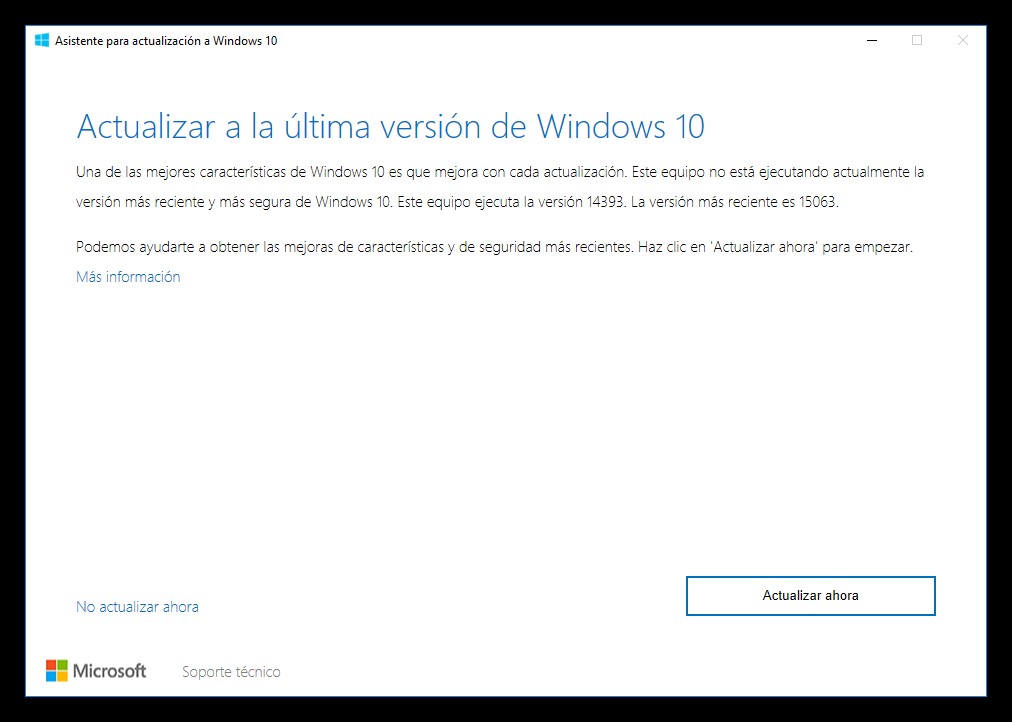
tan pronto como tengas asistente de Windows descargado Tienes que ejecutarlo para iniciarlo. Esto abrirá un nuevo cuadro de diálogo que contiene la información de la última actualización de Windows 10. Debe hacer clic en el botón en la esquina inferior derecha que dice Actualizar ahora.
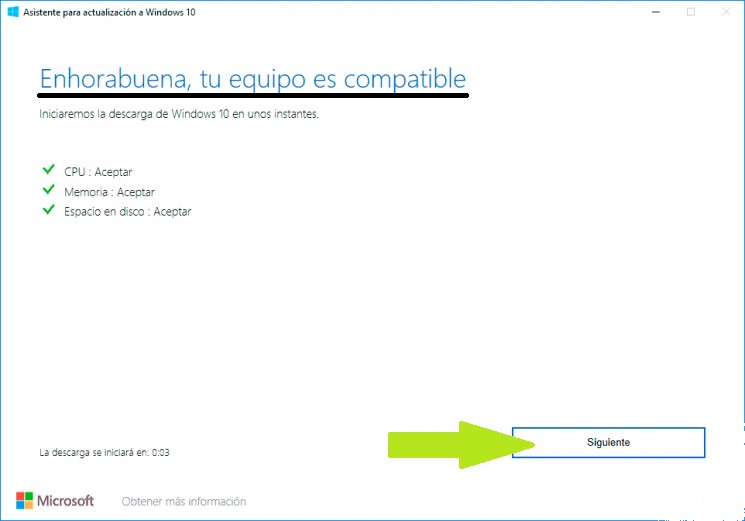
El asistente de Windows 10 luego comienza a analizar si su Laptop o computadora es totalmente compatible para instalar la actualización. Además, este proceso puede tardar desde unos minutos hasta una hora si hay suficiente memoria para la instalación. Por lo tanto, recomendamos tener paciencia.
Si su computadora o laptop es compatible, debe hacer clic en Siguiente al final del proceso de análisis para comenzar Descarga la actualización inmediatamente del sistema Esto tomará un tiempo para que pueda hacer otras cosas en su computadora mientras se completa la descarga.
Recuerda que puedes elegir cuándo usar esta actualización. Cuando la descarga se haya completado por completo, deberá reiniciar la computadora para que funcione en su PC. Quizás se pregunte por qué es importante descargar el nuevo asistente, ya que analiza el sistema antes de instalar la actualización. Evite dañar la PC porque el sistema es muy pesado y no puede soportarlo.
También tendrás que elegir si quieres utilizar esta última actualización en tu ordenador borrando todo lo que ya tenía (esta opción no es recomendable si has guardado mucha información) o si quieres conservar todos los archivos y aplicaciones ya existentes. instalado Además del asistente de Windows, hay otra forma de encontrar esta última actualización.
Verificación por Windows Update
Windows Update también verifica que tenga los requisitos previos necesarios para instalar correctamente la última actualización. Para acceder a esta opción debe:
- Ir a la configuración.
- Busque la sección Actualización y seguridad.
- dentro está actualizacion de Windows
- Haga clic en Buscar actualizaciones.
Entonces el equipo comienza Buscar la última actualización disponible para el sistema Windows 10. Si no es compatible con las características de tu equipo, aparecerá un mensaje con «Tu dispositivo no está listo». Si no es así, y su computadora está lista para instalar la aplicación, debe hacer clic en Descargar e instalar.
Este proceso también llevará algún tiempo dependiendo de la velocidad de su conexión a Internet. Como en el caso anterior, una vez finalizada la descarga de la actualización, deberás reiniciar el equipo para que última versión de Windows 10 para ejecutarse correctamente en su PC después de que se reinicie.