Si tu caso es que tienes Televisión inteligentey quieres conseguir Google Chrome, este artículo es ideal para ti. Quédate, te mostramos cómo descargar e instalar Google Chrome en tu Smart TV para una navegación óptima en Internet.
Sin duda, en esta nueva era de internet y conectividad, los navegadores de internet se han convertido en una herramienta sumamente importante e importante para navegar por internet de la forma más cómoda y rápida. Por su parte, Google es la empresa más importante en lo que a internet y tecnología se refiere, por lo que no se quedaría atrás en el rubro. navegadores. La gran empresa nos ofrece cosas conocidas Google Chromeuno de los navegadores de Internet más famosos e importantes del mercado, totalmente gratuito y disponible en muchas plataformas diferentes.
existir dos métodos Básicamente, esto depende de si usamos Android para descargar e instalar o no.
Instalar con Android
Vamos a presentar diferentes métodos que son los siguientes:
Con Google Chromecast
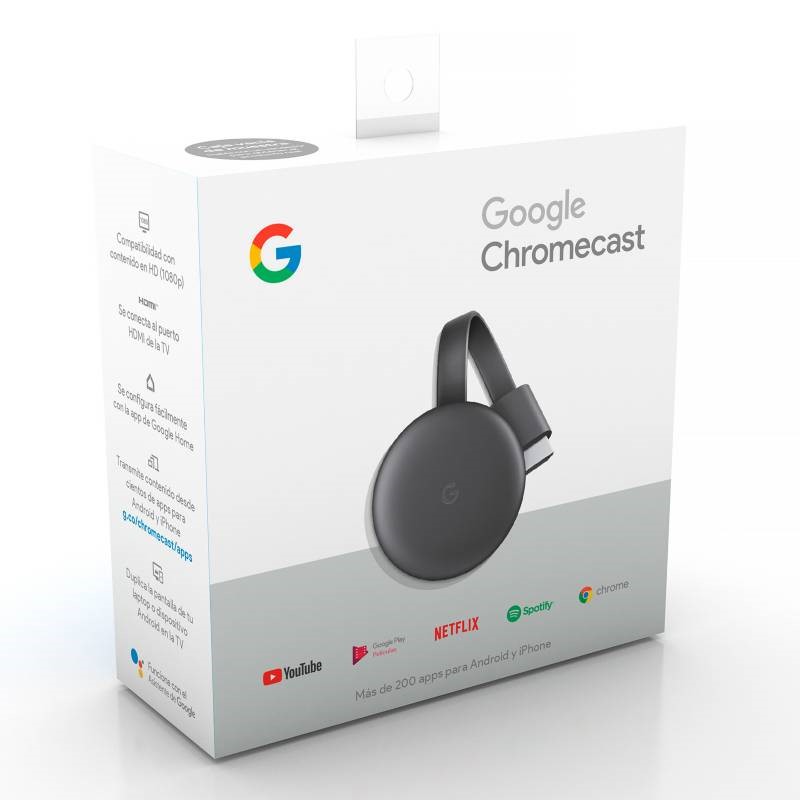
En un dispositivo móvil, debe hacer clic en los tres pequeños puntos que aparecen en la parte superior derecha del navegador. Luego seleccione la opción «Enviar» ubicada en el menú desplegable. Cuando haga esto, se abrirá una ventana y deberá seleccionar el dispositivo Chromecast. Finalmente tienes que pulsar el icono «Enviar»que se muestra en el lado derecho de la barra de direcciones.
Con un APK de Google Chrome
Puedes descargar la APK de Google Chrome a tu ordenador, solo tienes que ir a la web APKpur y haga clic en «Descargar APK» para instalarlo. A continuación, debe copiar el archivo en una memoria USB. «Google Chrome FastSecure», que puedes encontrar buscándolo en el buscador de Windows. Ahora necesita conectar el USB a su Smart TV y luego descargar e instalar el administrador de archivos Explorador sólido. Luego, debe hacer clic en las tres líneas en la esquina superior izquierda donde debe seleccionar «Tarjeta SD». Lo último que debe hacer es hacer clic en el archivo APK de Google Chrome y seleccionar «Abrir archivo».
Instalar Google Chrome en mi Smart TV sin Android
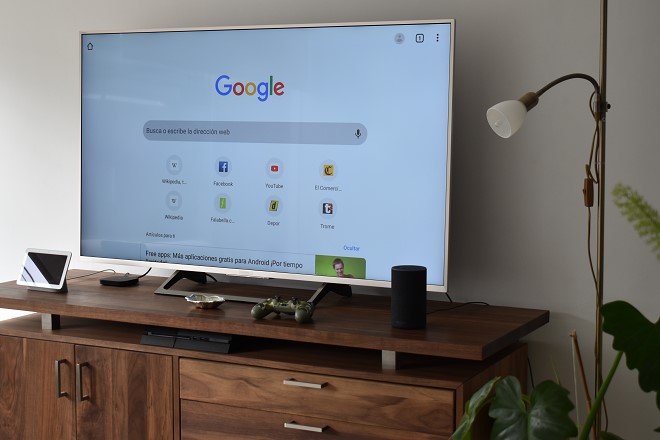
Si no está utilizando Android para instalar el navegador, debe ir a Navegador de tu Smart TVy busca Google Chrome, y luego tienes que agregarlo a favoritos haciendo click en la estrellita que encontrarás en la esquina superior derecha. Luego tienes que presionar la opción de «Agregar a la televisión local», y la estrella se vuelve amarilla. Haga clic en Salir y finalmente vaya al menú que le permite acceder a Internet. Y en este caso, cuando presiona la flecha superior en su control, regresa a Google. O puedes ir a la opción de Favoritos y luego al acceso que dice Google Chrome.