¿No sería mucho más fácil si Windows pudiera Pantalla dividida con un clic? Uno de los mayores inconvenientes con los que nos encontramos cuando trabajamos, jugamos, leemos o cualquier otra actividad que podamos hacer frente a nuestro ordenador es que no podemos ver dos ventanas al mismo tiempo.
¡Por suerte para nosotros, Windows nos da una solución! Hoy vamos a aprender una forma muy rápida y eficaz de hacerlo Pantalla dividida para optimizar nuestro desempeño contra nuestro equipo. Sin tener que cerrar y abrir constantemente una ventana tras otra.
Mencione que los siguientes pasos son útiles para la versión de ventanas 10pero este truco también funciona para windows 7 y derivados como 8.1 o 8.1 pro.
¿Qué hacer para dividir la pantalla en Windows?
Primero los elegimos dos ventanas que queremos compartir. Tomamos el primero con el botón izquierdo del mouse, como se muestra en la imagen a continuación, y lo arrastramos hasta el borde del borde izquierdo de nuestra pantalla. Notaremos que aparece un marco translúcido justo en el centro de nuestra pantalla. En cuanto esto suceda, soltamos el clic.
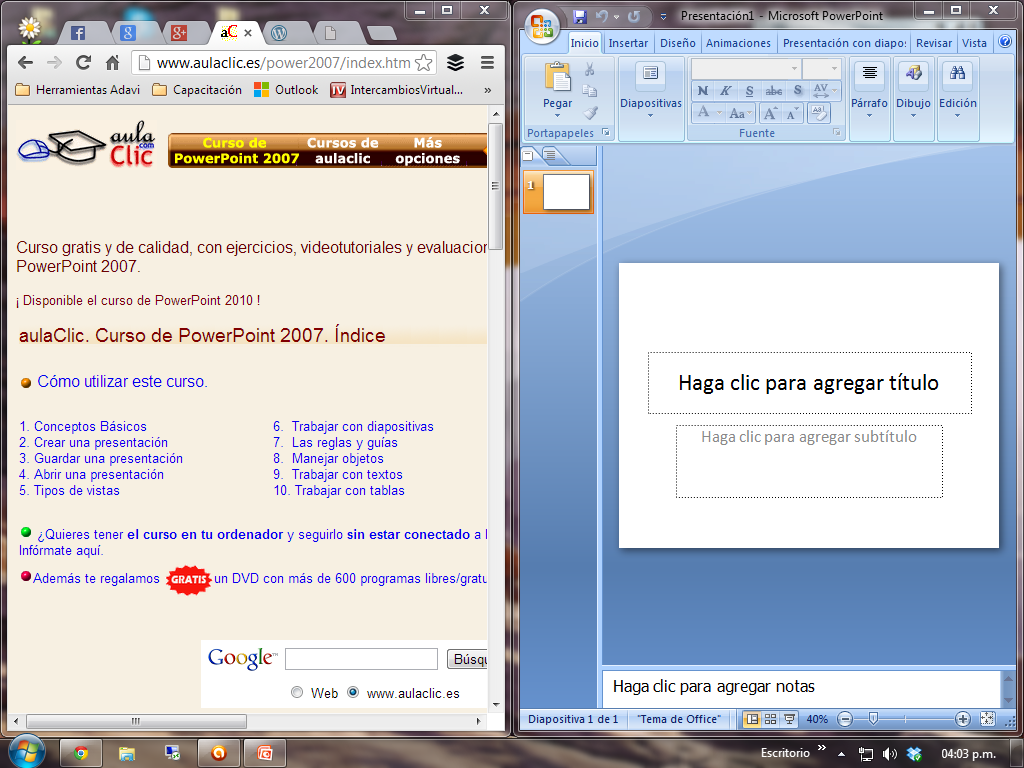
Luego tomamos la segunda ventana deseada y repetimos el proceso anterior; pero esta vez en el lado derecho de nuestra pantalla. Nuevamente vemos el marco translúcido y soltamos el clic.
con los comandos
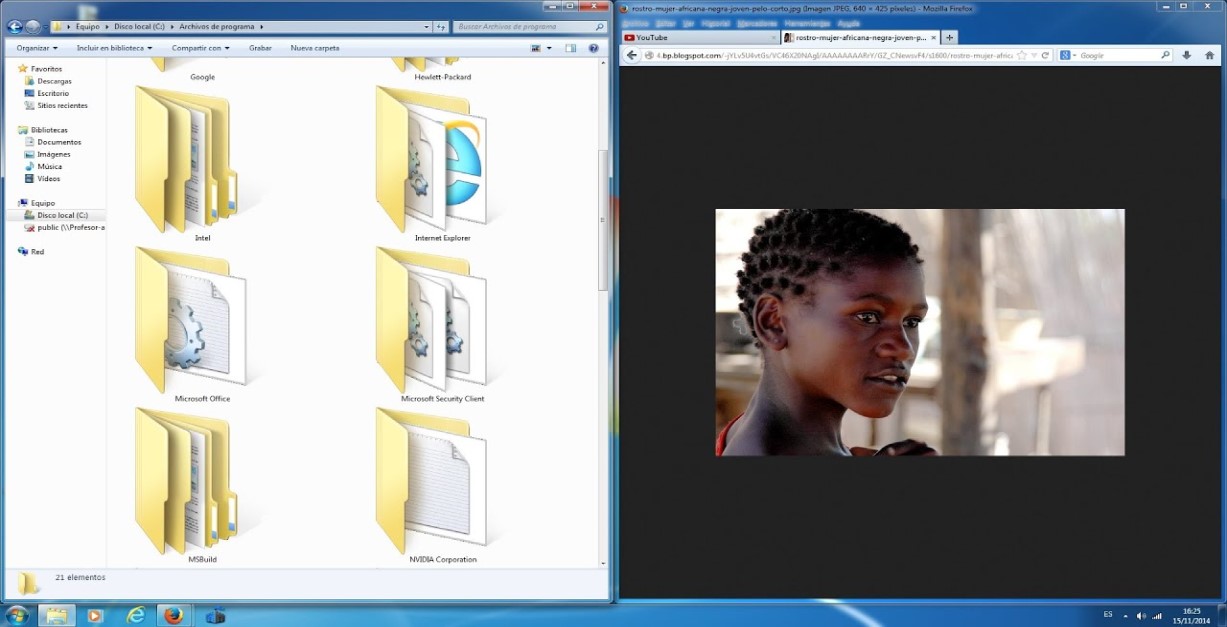
Para los fanáticos de usar comandos y atajos de teclado sin tener que depender del mouse, este truco se puede hacer rápidamente abriendo la ventana que desea compartir y luego presionando ventana (botón con el icono del sistema) paralelo al botón de dirección (izquierda, derecha) según el lado que queramos elegir. ¡Inteligente!
¿Qué pasa si quiero más pantallas en un monitor?
Si la división binaria no es suficiente, puede probar aplicaciones para lograr una división aún mayor. Programas como WinSplit Revolution, Splitview o MagicDesktop son para una distribución más personalizada de sus Pantalla en Windows, además de estar equipado con funciones adicionales adicionales.
¿Ya estás usando este truco mientras juegas en la otra mitad de la pantalla? ¡Esperamos que te haya sido útil!