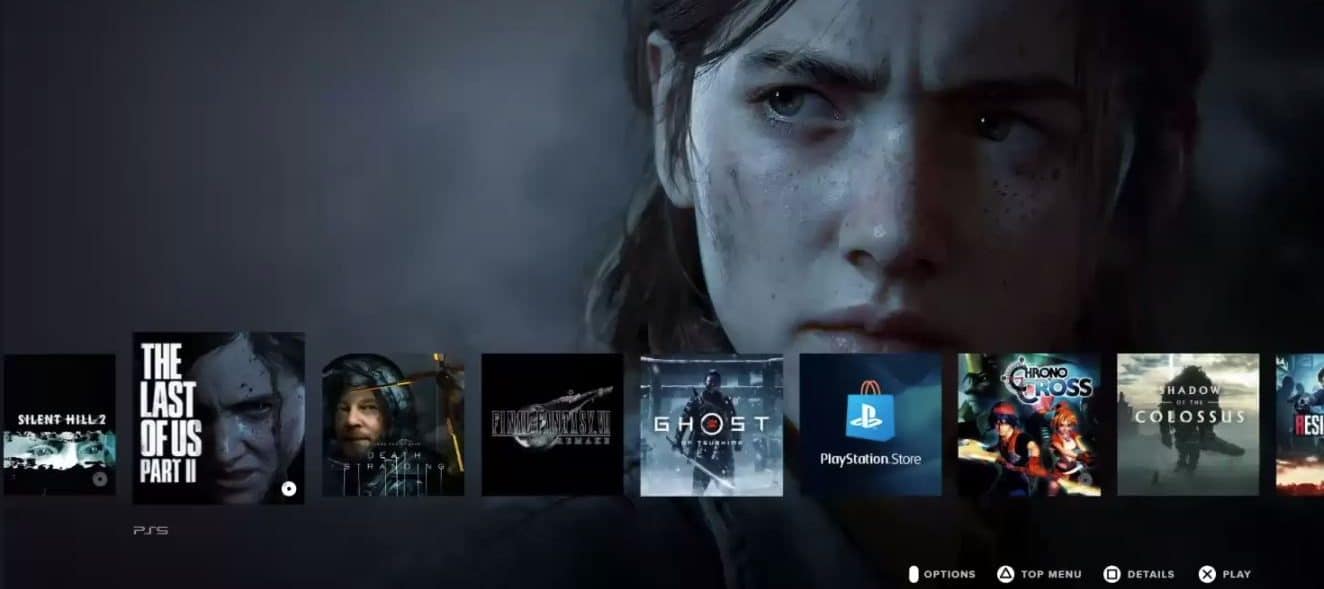
PlayStation 5 se ha convertido en uno de los productos más demandados en la actualidad por las características y funciones que ofrece. Sin embargo, la consola solo tiene 667 GB de espacio libre en el SSD de alta velocidad, por lo que es probable que se quede sin almacenamiento después de instalar algunos juegos. Por esta razón es necesario saber esto como borrar aplicaciones en playstation 5, Este es un proceso que se puede realizar muy fácilmente en unos pocos minutos, permitiéndote liberar espacio en disco.
Eliminar juegos de PlayStation 5
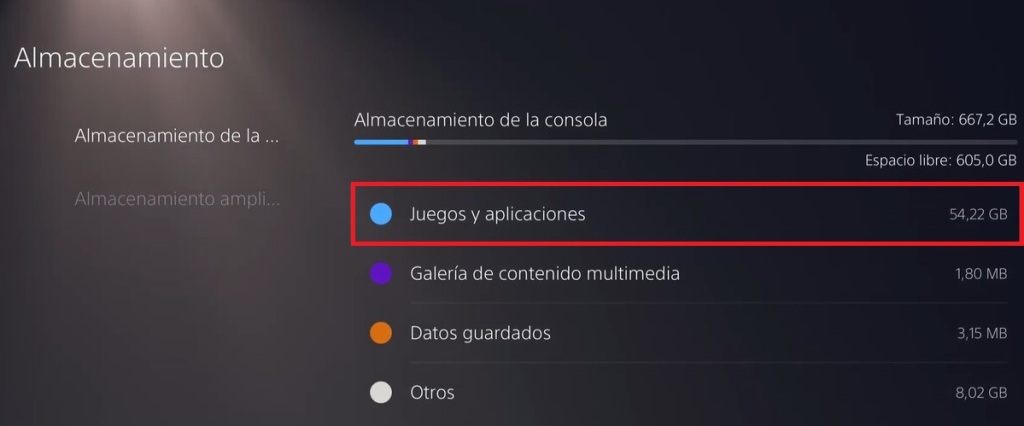
el proceso para eliminar juegos y aplicaciones de ps5 Es muy sencillo, solo sigue los siguientes pasos:
Eliminar juegos de la pantalla de inicio
Todos los juegos y aplicaciones jugados o abiertos recientemente se muestran en la pantalla de inicio de la consola. Si el juego está disponible en el menú de inicio, puedes eliminarlo de la consola de la siguiente manera:
- Seleccione el juego que desea eliminar del menú de inicio.
- Luego haga clic en el botón Opciones del controlador de consola, el botón pequeño a la derecha del panel táctil.
- Seleccione la opción Eliminar y haga clic en Aceptar.
Eliminar juegos de la biblioteca de juegos
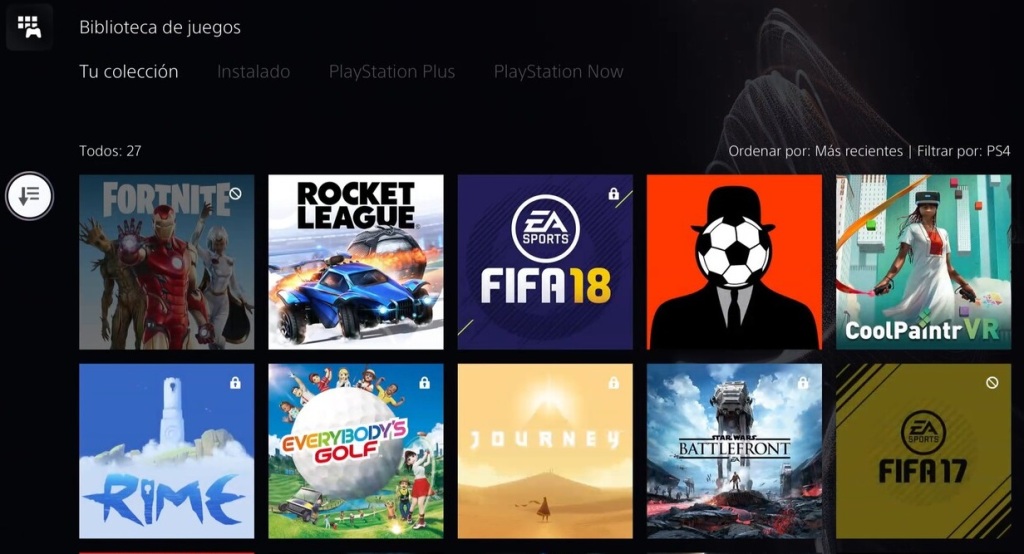
Si el juego no está en la pantalla de inicio, tienes la opción de eliminarlo de la biblioteca de juegos:
- Ve a la biblioteca de juegos en el menú de inicio.
- Ahora seleccione la pestaña Instalado.
- Seleccione el juego que desea eliminar, luego presione el botón de opción en el controlador de la consola.
- Seleccione Eliminar. La opción de eliminar paquetes de expansión y DLC individuales está disponible para algunos juegos.
- Para completar el proceso, seleccione Aceptar.
Eliminar juegos de la configuración de PlayStation
Otra de las opciones disponibles para eliminar juegos de playstation 5, es hacerlo desde el menú de ajustes:
- Seleccione el icono de engranaje de Configuración en la esquina superior derecha de la pantalla de inicio.
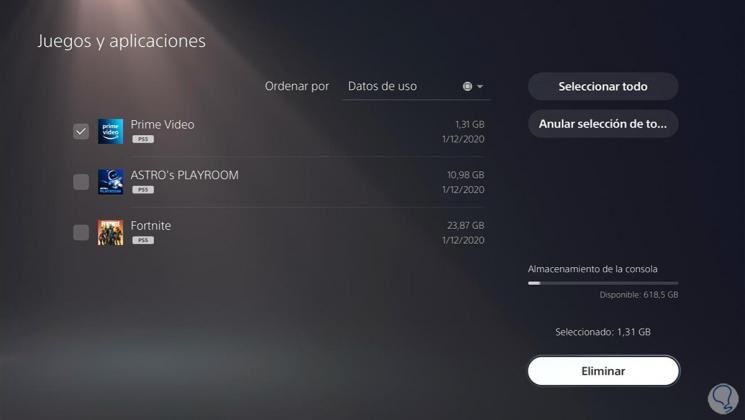
- Luego seleccione la opción de almacenamiento y juegos y aplicaciones.
- Seleccione los juegos que desea eliminar y marque la opción Eliminar.
Eliminar juegos de la aplicación
también podría ser eliminar juegos de la aplicación PlayStation 5, incluso sin tener que estar en la consola. Para liberar espacio de esta forma, debes tener instalada la aplicación PlayStation en tu teléfono. Con esta aplicación puedes usar varias funciones para administrar la consola, incluida la eliminación de juegos. Está disponible tanto para Android como para iPhone.
Los siguientes pasos son:
- Inicie sesión con los detalles de su cuenta de PlayStation y conéctese a la consola para continuar.
- Tenga en cuenta que la consola debe estar en espera y en línea para que el almacenamiento se administre de forma remota. Si apagó la consola por completo, esta acción no se puede realizar porque la aplicación necesita activar la consola para usarla.
- Vaya a la pestaña Tocar, que se encuentra en la parte inferior de la pantalla y tiene un icono representado por un controlador.
- Luego haga clic en el icono de engranaje en la parte superior derecha. Aquí debería poder ver la opción de guardar. Si no lo ve, debe verificar si la aplicación se ha actualizado.
- Después de seleccionar el almacenamiento, verá la lista de juegos instalados en el sistema. Seleccione los juegos que desea eliminar y finalmente presione la opción Eliminar juegos que se encuentra a continuación y confirme la acción haciendo clic en Aceptar.
Otras guías sobre Play Station:
Eliminar datos guardados del juego
Cuando eliminas un juego No borran los datos almacenados y asociado con el juego. Para eliminar estos datos, debe seguir los siguientes pasos:
- Seleccione la opción Configuración en la parte superior derecha de la pantalla de inicio.
- Desde allí, seleccione Datos guardados, Configuración de juegos y aplicaciones.
- Elija Almacenamiento de la consola.
- Haga clic en Eliminar.
- Seleccione los archivos que desea eliminar, haga clic en Eliminar y confirme todo el proceso haciendo clic en Aceptar.
Si tienes uno suscripción playstation plus, Tienes la opción de crear una copia de seguridad con toda tu información para que puedas almacenarla en la nube y descargarla tantas veces como quieras.
Eliminar juegos eliminados de la pantalla de inicio
Es común que muchas descargas sean realizadas por diferentes archivos para playstation 5, y que estos luego se eliminen y la imagen siga ocupando espacio en la pantalla de inicio. Aparte del espacio que ocupa, estos crean un desorden visual. Para evitar esto y tener todo organizado en la pantalla de inicio, sigue estos pasos:
- Cuando comienzas a descargar un juego, debes salir de él, presionar iniciar y seleccionar eliminar.
- Tenga en cuenta que es posible que deba esperar a que la descarga se complete en un 25 % antes de hacer clic en Eliminar.
- También puedes probar la opción Restaurar licencia de juego. Vaya a Configuración, luego a Usuarios y cuentas, luego a Otro y finalmente a Restaurar licencia.
Otra opción es reconstruir la base de datos apagando la consola PS5 y manteniendo presionado el botón de encendido hasta que emita un segundo pitido. Conecte el controlador DualSense a través de un cable USB y finalmente seleccione la opción Reconstruir base de datos.
Volver a descargar juegos que han sido eliminados
Después de eliminar los juegos comprados digitalmente, puede reinstalarlos sin tener que volver a comprarlos. Para ello solo tienes que ir a la biblioteca de juegos desde la pantalla de inicio y allí seleccionar el juego que quieres reinstalar. No puede mover sus juegos a una unidad externa, pero puede mover sus videos de juego grabados y algunos tipos de contenido a un dispositivo externo.
Eliminar el juego preinstalado en PlayStation 5
Astro’s Playroom es un juego gratuito que viene preinstalado en todas las consolas PlayStation 5. Este juego tiene 10,98 GB, pero como el espacio de almacenamiento es escaso, la pregunta es si se puede desinstalar para liberar más espacio en disco, y así poder realizar instalaciones adicionales.
esta sala de juegos puede ser eliminado por el usuario, para ahorrar memoria. Para eliminar el juego Astro’s Playroom de una consola, simplemente siga los pasos a continuación:
- Seleccione Astro Arcade en la pantalla de inicio de la consola.
- Luego haga clic en el botón Inicio.
- Finalmente, seleccione la opción Eliminar de la lista de opciones y confirme la acción.
Recuerda que no hay riesgo si decides desinstalar la sala de juegos de astro, y también tienes la opción de reinstalar el juego en cualquier momento. Hay varias alternativas:
- Puede descargar el juego navegando por la biblioteca de juegos en la pantalla de inicio de la consola. Busca la sala de juegos de Astro, selecciónala y solo debes hacer clic en la opción de reinstalar el juego.
- También tienes la alternativa de descargar Astro’s Playroom a través de PlayStation Store. Dado que es un archivo de 10,98 GB, no se tarda mucho en descargarlo. Se recomienda probarlo antes de desinstalarlo de PlayStation 5 ya que es un buen juego.
Borrar caché en PlayStation 5
En caso de que la consola empiece a ralentizarse es una de las opciones más habituales de ejecución Borrar los datos contenidos en la caché. Siga los pasos a continuación para borrar el caché:
- Primero debe apagar la PlayStation 5 para borrar el caché. Para hacer esto, presione el botón PlayStation en su controlador y luego vaya a la configuración de energía, que se encuentra en el extremo derecho del menú, y desde allí seleccione el botón Apagar PS5.
- Después de apagar la consola, espera unos minutos y desconecta el cable de alimentación de la parte posterior. Espere unos minutos y vuelva a conectar el cable.
- Vuelva a encender la consola para restaurar la memoria caché del sistema. Esta acción permite normalizar la velocidad del sistema.
restaurar la configuración de fábrica
En caso de que necesite pasar por el proceso de por cualquier motivo restablecer de fábrica la consola o que estás pensando en hacerlo, los pasos necesarios para completarlo con éxito son los siguientes:
Guarda los juegos antes de iniciar la recuperación.
Lo primero que debe hacer para un restablecimiento de fábrica es guardar todos sus juegos en la nube porque la consola Sony no permite que los juegos guardados se guarden en una unidad USB externa. Para poder guardar en la nube, debe tener una suscripción a PS Plus, etc. Guarda los juegos que tengas guardados en la consola hasta ahora. Si tuviera una consola PS4, esto podría sorprenderlo, ya que podría guardar los datos allí en una memoria USB, pero no puede hacerlo en la PS5.
Para guardar todos los juegos y perfiles de configuración que hay en la consola, debes seguir la siguiente ruta: primero ve a Ajustes, luego a Ajustes del juego/Aplicaciones y Datos Guardados, y por último a Datos Guardados.
Otra opción que tienes a tu disposición para guardar todos los datos de los juegos que tienes en la consola es hacerlo a través de una copia de seguridad completa. También puede crear una copia de seguridad completa de todo lo que hay en su consola, incluidas las instalaciones de juegos. Esto te ayudará en el futuro a copiar cualquier contenido que esté en la consola PS5 a otra consola PS5 que puedas tener más adelante.
Para crear una copia de seguridad, Deberá conectar un disco duro a uno de los puertos USB de la consola, luego seguir esta ruta: Configuración, luego Sistema, luego Software del sistema, luego Copia de seguridad y restauración, y finalmente haga una copia de seguridad de su PS5.
Borrar todos los datos de PS5
Si ya has guardado toda la información y estás absolutamente seguro de que lo que quieres borrar está bien guardado, o si no te importa perder esa información, puedes borrar la consola por completo. Cuando se haga esta eliminación, se Restablecimiento completo de PlayStation 5, y todo lo que queda es el menú de configuración inicial, que también aparece cuando inicias la consola por primera vez.
Los pasos para Eliminar consola por completo Estos son los siguientes, teniendo en cuenta que perderás toda la información y una vez iniciado el proceso no hay vuelta atrás:
- Vaya a Configuración en la pantalla de inicio.
- Seleccione la opción Sistema y luego Software del sistema.
- Allí encontrarás opciones de reinicio, ingresa y presiona reiniciar tu consola.
PlayStation 5 tiene poco espacio de almacenamiento, ya que puede llenarse por completo con solo unos pocos juegos, por lo que no podrá descargar más. Para el Quitar aplicaciones de Playstation 5 Puede recuperar espacio en disco. También tiene la opción de eliminar el juego preinstalado y dejar la consola solo con la configuración de fábrica en caso de que se necesiten todos los datos de la PS5.