
Independientemente del tipo de página de Facebook que tengas, en ocasiones puede ser necesario eliminarla. Algunas de las razones para querer borrar pagina de facebook es que está obsoleto o ya no se necesita. Además de eliminar, hay otras opciones que debe considerar antes de eliminar una página de forma permanente.
Eliminar una página de Facebook
Antes de borrar la página, recuerda que un sitio de facebook no es lo mismo que perfil o cuenta. Tu perfil de Facebook es tu cuenta personal. Donde puedes ver las noticias, fotos y publicaciones. Mientras que las páginas de Facebook se crean para otros fines, generalmente de marketing. Esto puede ser de una empresa o de una persona específica para interactuar con sus seguidores.
Hay dos tipos de páginas en Facebook que puede eliminar, algunas son páginas comerciales y otras son páginas comunitarias. Pero no importa qué tipo de página sea, aquí está la guía sobre cómo eliminar la página en Facebook.
de la calculadora
Estos son los pasos que debes seguir borrar pagina de facebook desde la computadora:
- El primer paso es iniciar sesión en Facebook y acceder a su cuenta.
- Desde el menú que encontrarás en el lado izquierdo de la pantalla, selecciona la opción Sitios, que se encuentra en la página de inicio en la columna de la izquierda.
- Luego, debe seleccionar la página de Facebook que desea eliminar. En la pantalla que aparece, puede ver sus páginas de Facebook. Haga clic en el nombre del que desea eliminar.
- Haga clic en la configuración de la página de Facebook que desea eliminar y seleccione la opción Configuración ubicada en la esquina superior derecha.
- A continuación, haz clic en Editar, en la línea que dice Eliminar página, allí verás varias configuraciones de Facebook.
- Vaya a la parte inferior de la página y en la última línea verá la opción Eliminar página. Haga clic en Editar ubicado en esta fila.
- Verás una notificación que le dice a Facebook que si cambias de opinión, solo tienes 14 días para restablecer la página nuevamente.
- Para continuar y terminar de eliminar la página, haga clic en
extinguir. Estas palabras están resaltadas en azul. - Haz clic en Eliminar página. Después de eso, aparecerá otra ventana emergente que le preguntará si realmente desea eliminar la página.
- Para confirmar la eliminación, haga clic en el botón azul Eliminar página.
- Si eliminó oficialmente la página, verá otra ventana emergente que le informará que la página se eliminó. Haga clic en Aceptar y habrá completado el proceso.
En dispositivos móviles Android o iOS
Para borrar una pagina de facebook sin utilizar el ordenador, si no a través del móvil, haz lo siguiente:
- Abre la aplicación móvil de Facebook y, si es necesario, inicia tu sesión.
- Accede al menú de Facebook haciendo clic en el icono de tres líneas en la esquina superior derecha de tu pantalla.
- Selecciona Páginas con el icono de la bandera amarilla en el menú desplegable. Tenga en cuenta que el orden de las opciones del menú puede variar. Por lo tanto, es posible que deba desplazarse hacia abajo para encontrar el ícono.
- Ahora seleccione la página que desea eliminar. Aparecerá en una lista que muestra sus páginas.
- Si no ve la página, haga clic en la opción Ver todo.
- Luego haga clic en el ícono de tres puntos ubicado en la esquina superior derecha al lado de la barra de búsqueda. Ojo con este icono ya que hay otra opción con tres puntos situada al lado del botón lateral. En este caso, los tres puntos se utilizan para editar el botón. Para eliminar una página de Facebook, debe presionar los puntos en la parte superior de la pantalla.
- En el menú que aparece, seleccione Editar página.
- Una vez que esta opción está habilitada, puede ver diferentes áreas de su página de Facebook que se pueden seleccionar y editar. Seleccione la opción Configuración.
- Bueno, en general, esta es la primera opción para configurar tu página de Facebook.
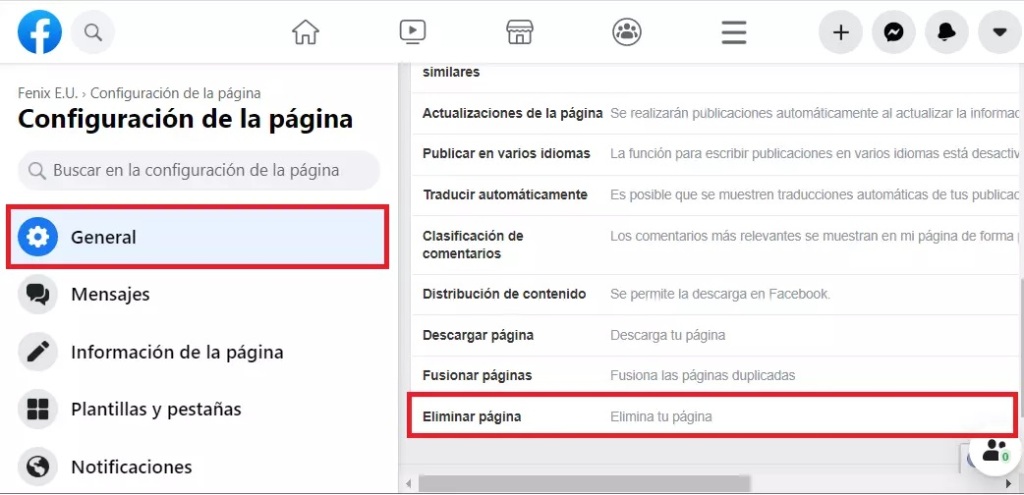
- En la siguiente página que aparecerá, debe ir a la opción Eliminar página.
- Al final de la sección, verá una pregunta azul que le pedirá que confirme que desea eliminar su página. Haga clic en estas palabras.
- Verá dos botones y una notificación de que solo tiene 14 días para recuperar las páginas eliminadas.
- Para eliminar permanentemente su página de Facebook, haga clic en el botón azul Eliminar página.
Otras guías interesantes de Facebook:
Opciones para no borrar una página de Facebook
Si borras una pagina de facebook, Es muy difícil recuperarse después incluso dentro del período de recuperación de 14 días. Tiene dos opciones antes de eliminar la página de forma permanente. Estos son fusionar y anular la publicación de la página.
combinar páginas
Si desea eliminar una página porque hay dos páginas similares, puede fusionar las dos en lugar de eliminarlas. De esta forma, no se perderán los seguidores de la página a eliminar, ni las publicaciones. Para fusionar dos páginas, debe seguir los mismos pasos dados anteriormente para eliminar. Solo cuando llega a la opción General, tiene la opción de hacerlo. Combinar páginas de Facebook.
- Debe tener acceso de administrador a ambos sitios o no podrá continuar.
- En ocasiones, la plataforma te pide que inicies sesión con tu cuenta de Facebook. Este es un paso de seguridad adicional.
Eliminar una página de Facebook
Si desea Borra tu página de Facebook Ya que casi no publicas por falta de tiempo o alguna otra situación que no te permite dedicarle el tiempo requerido, tienes otra opción. Puedes considerar ocultar tu página de Facebook para no tener que borrarla. Eliminar una página es casi lo mismo que ocultar la página a los seguidores.
Solo los administradores de la página pueden ver la página no publicada. Nadie más Del mismo modo, solo el administrador puede volver a publicar y tiene la capacidad de restaurar la página de Facebook:
- Para poder volver a cancelar la publicación, debe realizar los pasos descritos anteriormente hasta la opción General. Allí puedes eliminar la página de Facebook.
- Si desea que la página vuelva a ser visible, también debe seguir el mismo proceso. Generalmente encontrará una opción para la visibilidad de la página. Haga clic en el botón Editar.
- Después de hacer clic en Editar, marque la casilla Página no publicada y guarde los cambios realizados.
- De esa manera, no perderá seguidores si anula la publicación de su página de Facebook, simplemente no pueden encontrarla.
- En el momento en que lo vuelves a publicar, vuelve a ser visible para todos los seguidores. Cualquiera que siga la página puede buscarla y también puede ver cualquier publicación que haya realizado.
Descarga los datos de la página de Facebook antes de eliminarla
Si ha elegido hacerlo borra tu pagina de facebook, Tiene la opción de guardar los datos. Estos pueden ser útiles en el futuro, por lo que puede descargarlos y guardarlos. Para hacer esto, siga las instrucciones a continuación:
- Para descargar los datos, primero debe ingresar a su página de Facebook.
- Desde allí, seleccione la opción Configuración. En la sección General, vaya a la opción Página de descarga.
- Haga clic en Editar y, en la ventana que aparece, haga clic en Descargar página.
Preguntas frecuentes sobre cómo eliminar una página de Facebook
Puede surgir duda o problema si quieres Borra tu página de Facebook O quizás tengas dudas sobre cuál es la mejor opción entre borrar la página o despublicarla.
¿Por qué no se puede eliminar la página de Facebook?
Recuerda que eso solo lo tienen las personas Acceso como Administrador Puede eliminar una página de Facebook. Si no puede ver las opciones anteriores cuando desea eliminar la página, lo más probable es que no sea un administrador y, por lo tanto, no pueda hacerlo.
¿Cómo sabes quién es el administrador de la página de Facebook?
Si eres la persona creó la página de Facebook, Quiere decir que usted es el administrador de la misma. Pero también tienes la opción de invitar a otras personas a gestionar conjuntamente la página. En caso de que no seas el administrador, la única opción es pedirle a la persona que administra la página que te dé acceso a la misma. El administrador no es necesariamente la misma persona que crea la página.
¿Cómo se puede eliminar una página de Facebook sin ser administrador?
Cada una de las Páginas de Facebook asignado a un perfil específico. Debido a esto, por la razón que sea, es posible que no pueda comunicarse con la persona que administra el sitio. En este caso, la única forma de eliminar la página sin ser administrador es reportar la página a Facebook. Los pasos que debes seguir son los siguientes:
- Vaya a la página que desea eliminar.
- Haz clic en los tres puntos debajo de la foto de portada de la página de Facebook.
- Luego haz clic en Reportar página.
- Ingrese detalles que expliquen por qué se debe eliminar la página.
- Una vez que hayas completado estos pasos, tendrás que esperar un tiempo para que Facebook decida si acepta tu solicitud de eliminación.
¿Qué sucede si cambia de opinión después de eliminar la página de Facebook?
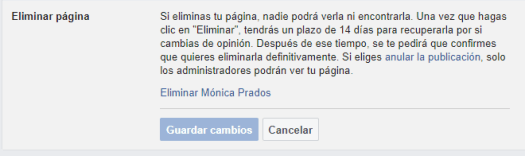
Facebook tiene reglas muy estrictas cuando se trata de eliminar páginas. La notificación que aparece cuando se borra la página de Facebook es real, solo tienes 14 días para probarla Restaurar una página de Facebook que fue eliminado. Pasado este tiempo la página se perderá. Por lo tanto, es necesario que lo pienses muy bien antes de eliminar la página. Es mejor cancelar la página si tiene alguna pregunta al respecto.
Eliminar una página en Facebook no es un proceso complicado. Pero es importante estar seguro de esto porque no se puede recuperar más tarde. Las publicaciones se pueden guardar en caso de que desee volver a crear una página más tarde.