
PlayStation 5, al igual que su predecesora, la PS4, tiene la capacidad de reproducir música de Spotify mientras juegas, que es una de sus mejores características. Aunque en muchas ocasiones es necesario escuchar el audio del juego ya que forma parte de la experiencia y la hace más inmersiva.
En otras ocasiones, el sonido no es tan importante y es posible que prefiera tocar mientras escucha sus canciones favoritas. Tienes la opción de escuchar música desde cualquier otro dispositivo mientras juegas, pero hacerlo desde la PS5 te da más control. Saber Cómo escuchar música en Playstation 5 mientras juegas, Lea cómo hacerlo a continuación.
¿Cómo escucho música en PlayStation 5?
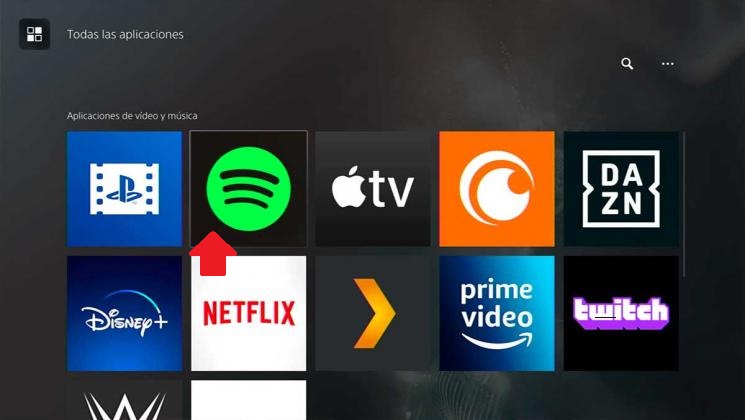
Para escucha musica mientras juegas El primer paso es descargar Spotify. Este es un proceso muy rápido y fácil para el cual debe seguir los siguientes pasos:
- Accede al menú Contenidos multimedia y allí ve a la opción Todas las aplicaciones.
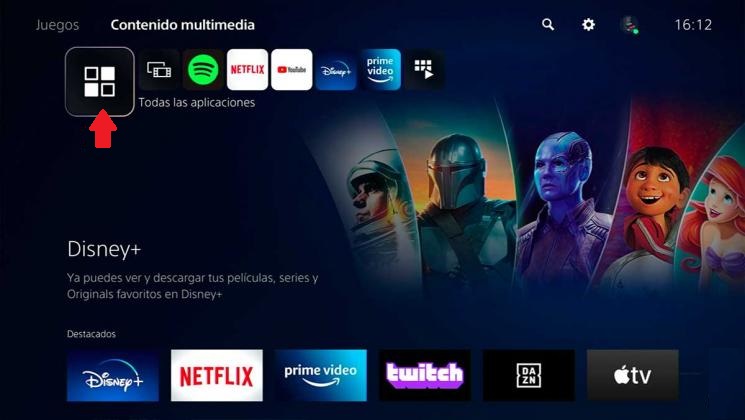
- Luego seleccione Spotify para comenzar a descargar.
Una vez que la aplicación se haya descargado, inicie sesión con los detalles de su cuenta. - Cuando se abre la aplicación, puede vincular su cuenta de Spotify a su PlayStation 5.
Entonces tienes que hacer el siguiente paso que te permitirá Escucha música de Spotify mientras juegas en tu PlayStation 5:
- En el juego, presiona el botón PS.
- Vaya al Centro de control y seleccione la opción Música.
- Luego, todo lo que tiene que hacer es seleccionar la lista de reproducción, el podcast o la canción que desea escuchar.
- Presiona el botón PS nuevamente para continuar el juego.
Controla la reproducción de música desde el centro de comando
Sony y Spotify han desarrollado conjuntamente una forma muy sencilla controlar la reproducción de música mientras se está reproduciendo. Hay dos maneras de hacer esto:
- Primero debe abrir el Centro de control presionando el botón PS en su controlador DualSense. No es el Media Remote, si tiene uno, ya que no lo usará para jugar.
- Si la música ya se está reproduciendo, la tarjeta de Spotify debería aparecer primero en la tarjeta de la alineación, mientras que las otras tarjetas son las relacionadas con uno de los juegos que hayas instalado. A partir de ahora, puede presionar el botón cuadrado en el controlador para pausar la música. Vuelva a pulsar para reanudar la reproducción.
- La otra opción que tienes es pulsar sobre la tarjeta con el icono de una cruz desde donde podrás acceder a todos los controles de reproducción multimedia. Estos controles incluyen las opciones para pausar, reproducir, adelantar, rebobinar, ajustar el volumen de la música, repetir, opciones aleatorias y guardar canciones favoritas.
Juega en PlayStation 5 y administra la música de Spotify desde el teléfono
También puede Reproduce música de Spotify en PlayStation 5 gestionando la reproducción desde el móvil. Para hacer esto, primero debe configurar Spotify Connect. Luego de hacer esto, aparecerán los controles de reproducción en tu teléfono, teniendo en cuenta que la aplicación Spotify también debe estar instalada en el teléfono.
Otras guías sobre Play Station:
Deshabilitar la música del juego en PlayStation 5
No todos los juegos admiten esta opción, pero sí por si no quieres distracciones de ningún tipo. cuando juegas y escuchas música de Spotify, Puede deshabilitar o apagar la música original del juego.
El único inconveniente de esta opción es que actualmente no hay una lista definitiva de juegos compatibles. Así que solo tienes que Asegúrate de que la opción esté disponible cuando juegues. Si el juego es compatible con esta función, automáticamente dejará de reproducir la música original en el juego, o también tienes la opción de administrarla. Muchos juegos no admiten esto, por lo que es posible que deba escuchar ambas pistas de música al mismo tiempo.
Inicie PlayStation con la aplicación Spotify en otro dispositivo
tu consola PlayStation se puede controlar de forma remota, Aplicando diferentes opciones y esto incluso se puede hacer a través de Spotify aunque esté instalado en otro dispositivo. Para hacer esto, debe configurar Spotify Connect y también instalar la aplicación Spotify en otro dispositivo. Para finalizar hay que lanzar la aplicación Spotify en PlayStation 5 e ir al menú de configuración de esta aplicación.
Allí encontrarás el Opción de jugar desde consola con aplicación Spotify en otro dispositivo. Tócalo y desliza el control para activar la función. Tenga en cuenta que esta opción solo funciona cuando la consola está en modo de suspensión. No funciona si está completamente apagado. De esta manera puedes disfrutar de Spotify mientras juegas a tus juegos favoritos.
Configura el controlador de PlayStation para reproducir música de Spotify
Los pasos para Configura el mando de PlayStation 5 para reproducir música de Spotify No es una tarea complicada. Todo lo que necesita es un cable USB compatible y la aplicación debe estar instalada en su computadora, lo que debe haber hecho antes. Luego sigue estos pasos:
- Conecte el controlador de la consola a la computadora con el cable USB y espere a que se instalen los controladores.
- Cuando todo esté instalado, haga clic en el ícono del altavoz ubicado en la esquina inferior derecha de Windows.
- Desde allí, puede configurar el controlador inalámbrico de la PS5 para usar altavoces o la salida de audio predeterminada de la computadora.
- Abra el Panel de control y vaya a la pestaña Sonido, haga clic en la salida de audio actual y seleccione el botón Propiedades, vaya a Mejoras, luego Relleno de altavoz y finalmente haga clic en Aplicar.
- El último paso es reiniciar la aplicación Spotify para que comience la reproducción háptica y escuchar el sonido que producen los motores hápticos, especialmente si los acercas a tus oídos.
- Si de verdad quieres escuchar la música y no solo sentirla hápticamente, solo tienes que conectar unos auriculares a la conexión de 3,5 mm del DualSense para tener una mejor experiencia de sonido.
Mira videos de YouTube mientras juegas en PlayStation 5
Con esta opción puedes Realice ambas acciones en la misma pantalla. De esta forma, es mucho más fácil ver los tutoriales sin salir o pausar el juego que estás jugando. Para ver videos en YouTube en PlayStation 5:
- El primer paso que debe hacer es crear una cuenta alternativa en su consola, o también tiene la opción de pedirle ayuda a un amigo para que le envíe un mensaje con el enlace de la página de inicio de YouTube.
- Asegúrate de que el enlace que te envían por mensaje directo sea realmente de la página de inicio de la plataforma y no de la dirección de un video específico, de lo contrario, este paso no funcionará.
- Cuando abra la ventana, deberá ingresar el enlace de YouTube que se le envió.
- Una vez que haya seleccionado el video que desea, aparecerá en la pantalla principal y deberá hacer clic en el botón Opciones de DualSense.
- Ahora aparecerá un menú que muestra varias opciones para el video que se está reproduciendo, entre las que se encuentra Poner en una página.
- Cuando seleccione esta opción, verá que la pantalla de YouTube disminuye de tamaño y se coloca en el lado derecho de la pantalla principal, simulando la forma de un teléfono celular.
- Ahora vuelve a la pantalla desde la que abriste el enlace y solo tienes que volver al juego que esta en tu partida mientras al mismo tiempo sigue reproduciendose el video de youtube.
Esta es una herramienta que puede resultarte muy útil si estás acostumbrado a consultar las guías de algunos juegos de rol o de acción y aventura. También es útil si quieres Mire un evento transmitido en YouTube mientras juega, o si quieres escuchar una canción específica. Eso sí, recuerda que tienes la posibilidad de escuchar música con aplicaciones más especializadas como Spotify.
Deshabilitar la música del menú en PlayStation 5
Si tu no quieres continuar escuchando la música desde el menú de PlayStation 5, Es muy fácil deshabilitar:
- Desde la pantalla principal de PlayStation 5, seleccione la opción Configuración, ubicada en el ícono de ajustes en la parte superior derecha.
- Seleccione la opción Sonido.
- Luego seleccione la opción Salida de audio que se encuentra en el lado izquierdo.
- Ahora debe desplazarse hacia abajo hasta la sección General y apagar el interruptor de música en la pantalla de inicio allí.
De esta manera el La música del menú de PlayStation 5 ahora debería estar deshabilitada. Tenga en cuenta que esta acción también deshabilitará cualquier música que se reproduzca cuando pase el mouse sobre los juegos en la pantalla, pero no deshabilitará ningún efecto de sonido que ocurra en el menú.
Tú también puedes Desactivar efectos de sonido directamente pulsando en el interruptor de música de la pantalla de inicio, situado en el mismo menú, por si quieres tener una mejor experiencia de navegación en la PlayStation 5, totalmente silenciosa.
Reproduce música de Spotify mientras juegas, Es una de las mejores características que ha incorporado Sony a sus consolas, incluida la PS5, además de una mejor interfaz con un diseño renovado. Sony ha agregado este tipo de características diseñadas para hacer que la experiencia de usar la consola sea más conveniente y fácil para los jugadores, sin dejar de poder disfrutar de un buen juego. Incluso integraron la función para reproducir un video de YouTube mientras jugaban.