El usuario puede agregar exponentes en Word de diferentes maneras: como símbolos, como texto formateado con el cuadro de diálogo de fuentes o con el editor de fórmulas.
Microsoft Word es un programa informático destinado a procesamiento de textos. Su función principal es escribir textos para cualquier propósito, p. B. académica, profesional e incluso creativamente. Word cuenta con un completo conjunto de herramientas que te permiten cambiar el formato, desde el tipo o tamaño de la fuente hasta el diseño de la página y elementos gráficos como imágenes o tablas, y también te permite agregar archivos de video y sonido. Este último es un gran recurso solo si el propósito del documento es permanecer en la computadora.
Esto es posible con Word Ver, editar y crear documentos de texto para guardarlo en el dispositivo o compartirlo con otros de diferentes maneras. Su software es el más potente del mercado en lo que a procesamiento de textos se refiere.
Word significa «palabra» en español y actualmente viene instalado en cualquier computadora con Windows, de lo contrario el cliente puede comprarlo o registrarse para una membresía anual.
la palabra tiene catálogo bastante extenso Por ello, incluye un editor de ecuaciones que te permite integrar símbolos matemáticos en documentos de texto. Los exponentes son números en superíndice o variables que indican la potencia a la que se ha elevado un número, es decir, cuántas veces ese número se multiplica por sí mismo.
Microsoft Word ofrece varias formas de colocar exponentes, p. como usar la sección Fuentes o usar uno de los atajos de teclado integrados del programa.
Insertar exponentes en Word
primer método
Este método es el más simple. Primero se coloca la figura y junto a ella el exponente, al final Se selecciona el exponente y en la pestaña «Inicio» en el grupo de herramientas «Fuente», se selecciona la opción «Superíndice», cuyo símbolo es x2.
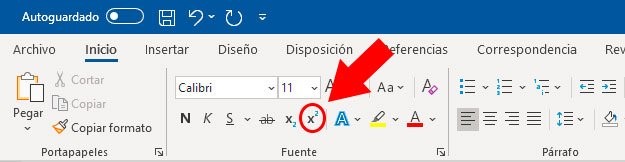
Si hace clic en él, puede ver cómo el número se coloca como un exponente y el puntero del mouse continúa en la línea del exponente. Qué está escrito se coloca a la altura del exponente.
En las herramientas de fuentes está la opción el superíndice está resaltado. Al hacer clic en la opción de superíndice nuevamente, se anula la selección y continúa escribiendo normalmente. Hay que recordar que si se ha utilizado hay que desactivarlo, de lo contrario se escribirán los siguientes números de forma permanente.
el segundo metodo
El mismo procedimiento para colocar una figura en Word y junto a colocar ¿Cuánto te gustaría subir? Este último número se selecciona, luego haga clic derecho y en el menú desplegable debe seleccionar la opción «Fuente».
En la ventana emergente que se abre, tienes la opción “Copiar el texto seleccionado al formato de superíndice y subíndice“. Se debe seleccionar la opción y luego se debe hacer clic en el botón «Aceptar».
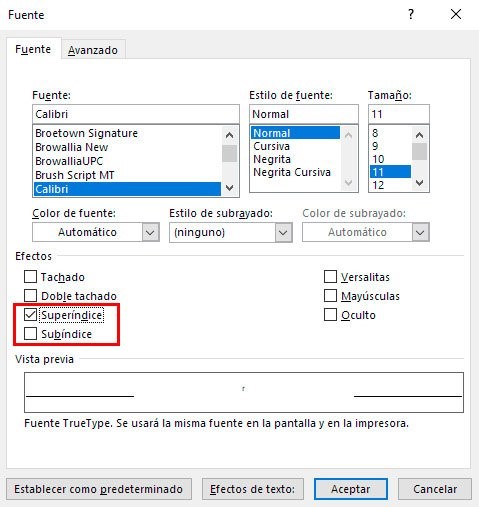
como se vio, La primera opción es más fácil. como segunda opción, que no es tan cómoda como la primera, pero el usuario tiene que decidir qué método usar en el documento de Word.