
¿Quieres grabar videos increíbles con tu teléfono? lapso de tiempo de nubes que se mueven por el cielo a gran velocidad? Tutoriales MundoNet le muestra cómo lograr este increíble efecto de video.
¿Qué es un vídeo de lapso de tiempo?
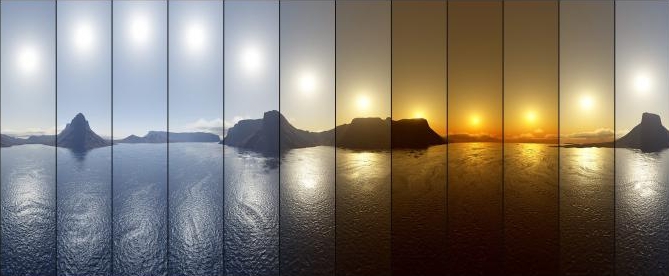
Seguro que has visto alguno de estos. Vídeos de nubes moviéndose a velocidades increíbles en un paisaje o un videoclip donde las plantas crecen a gran velocidad en pocos segundos. se llaman videos lapso de tiempo, y cuando se toman correctamente, pueden ser escenas increíbles. Pero.. ¿Cómo se hace un lapso de tiempo?
hacer¿Cómo creo un lapso de tiempo??
La creacion de lapso de tiempo implica tomar numerosas fotografías a intervalos fijos durante un período de tiempo. Luego, estas fotos se unen y se reproducen exactamente a la misma velocidad de fotogramas que el video normal, dando la impresión de movimiento.
Es una técnica bastante difícil de dominar y normalmente requiere equipo fotográfico profesional. Sin embargo, se pueden lograr excelentes resultados con un teléfono inteligente y una aplicación.
¿Qué necesito para un lapso de tiempo?
1. Su teléfono inteligente, ya sea un dispositivo Android, iPhone o Windows Phone.
2. Aplicación Lapso de tiempo profesional.
Existen otras alternativas gratuitas para iOS y Android, pero esta es la aplicación más estable de muchas que hemos podido probar. Si quieres, puedes probar primero la versión gratuita. Aunque existen algunas limitaciones, puede familiarizarse con la aplicación.
Cómo grabar videos de lapso de tiempo en tu teléfono de todos modos Juan Urbano en vimeo.
Eso es todo lo que necesitas para empezar, aunque a continuación te explico algunas cosas a tener en cuenta:
• Un trípode sólido con un soporte móvil
• Batería extrema
1. Planifica una escena
Decide qué tipo de escena quieres capturar con tu teléfono. Las secuencias a cámara lenta funcionan mejor cuando se capturan imágenes que duran horas o días.
Un vehículo conduciendo por una autopista no se verá particularmente interesante, pero un lapso de tiempo de cientos y cientos de personas cruzando una calle concurrida en el centro de una ciudad llena de gente durante un período de varias horas se verá mucho mejor.
Ciertas secuencias tradicionales lapso de tiempo A menudo muestran nubes moviéndose por el cielo o una toma de un amanecer despejado. Puedes jugar con algunas de estas ideas y ver cuál te da el mejor resultado.
Características de Photoshop
2. Arma tu equipo
Que lapso de tiempo Funcionan mejor cuando la cámara está quieta. Cualquier sacudida o sacudida de la cámara se notará en su video. Por lo tanto, es preferible usar un trípode para asegurar su teléfono o montarlo en una superficie que impida su movimiento.
Un cargador de batería externo puede ser vital, ten en cuenta que estarás capturando imágenes de forma continua durante varias horas o días. A Bateria externa para telefono movil Puede durar mucho tiempo en cualquier teléfono, por lo que vale la pena considerar esta opción.
3. Activa la aplicación
Se recomienda poner su dispositivo móvil en modo avión para evitar que las llamadas interrumpan su creación. Inicie su aplicación. Para iniciar un nuevo video en Lapse It Pro, haga clic en Nueva grabación.
Esto abre la lente para que puedas componer tu escena antes de comenzar. El escenario está en el borde. Con el icono de reloj pequeño puede configurar el intervalo de grabación.
Por cierto, ¿quieres ver videos en streaming en tu dispositivo móvil? Con una lista de IPTV actualizada, tienes todo el contenido en tus manos.
La configuración del intervalo depende de cuánto tiempo desea tomar fotos. Si programa una hora, apunte a entre uno y cinco segundos. Si las grabaciones se realizan durante un largo período de tiempo, ajuste la velocidad de fotogramas durante más de diez segundos.
Los otros ajustes se relacionan con el conteo de blancos y los modos de escena. Estos aspectos dependen en gran medida del género de escena que quieras abordar. Vale la pena hacer algunas pruebas para ver qué funciona mejor. Cuando esté listo, golpea el gancho y siéntate, no queda nada más que esperar.
Tutorial de Sony Vegas Pro
Cuando esté satisfecho con la última escena, presione Detener. La aplicación te permite ver la escena y cambiar la velocidad de fotogramas a la que se reproduce. Cuanto mayor sea la velocidad de fotogramas, más rápida se verá la escena. Si tiene miles de tomas durante muchas horas, debe elegir una velocidad de fotogramas alta. Puede ser un poco molesto que la aplicación de Windows tenga un máximo de 30 cuadros por segundo, por lo que debe editar el video manualmente con un programa de edición como Sony Vegas o creador de películas de Windows.
4. Renderizar y exportar
Lapso de tiempo profesional te permite Exportar el archivo Video a la galería de tu teléfono para que puedas subirlo a YouTube, Facebook o cualquier red social. Puedes subirlo a los servidores. Lapso de tiempo profesionalque le permite verlo en un navegador web y desde allí guardarlo en su PC.
Crear intros para YouTube sin programas