Existe una gran cantidad de reproductores de contenido multimedia, lo que dificulta elegir el que mejor se adapta a nuestras necesidades y requerimientos. Pero en este caso te mostraremos uno de los reproductores multimedia para subir listas m3u.
En este artículo aprenderás todo lo que necesitas saber sobre Kodi: qué es, para qué sirve y cómo usarlo para crear nuestras listas m3u. Estos son algunos de los puntos que cubriremos. Síguenos hasta el final para que veas por qué Kodi es tu mejor opción.
¿Qué vas a aprender aquí?
¿Qué es el código?
En sus inicios era más conocido como XBMC y aunque luego cambió su nombre por el que conocemos hoy en día, sSiempre ha sido uno de los centros de reproducción multimedia más populares y completos para ver listas m3u..

Hoy todavía conserva ese estatus, solo que en una versión mejorada. Kodi es un reproductor de contenido multimedia local y online que se puede instalar en casi todos los dispositivos móviles, tabletas, PC, SmartTV y consolas.
Con este potente reproductor podrás gestionar todo el contenido multimedia como vídeos, música, imágenes, radio y streaming.
La característica principal del programa es que es completamente gratuito ya que está basado en código abierto y código abierto.. Está gestionado por la Fundación XBMC y apoyado por la aportación y donación de voluntarios.
Te recomendamos que descargues la versión oficial del programa desde su sitio principal o desde las tiendas online oficiales de tu dispositivo.
Notarás que la versión oficial no contiene ningún tipo de contenido multimedia. Su única opción es crear su propio contenido, que puede ser desde cualquier ubicación local o de transmisión.
Cómo instalar y configurar Kodi
Visita nuestro artículo para aprender a descargar e instalar Kodi de una manera muy fácil.
Si desea utilizar esta plataforma para sus listas m3u, esto es lo que debe hacer.
Primero descargue la aplicación del sitio oficial atajo. Luego instale el archivo como lo haría normalmente con cualquier otro programa, dependiendo de su sistema operativo.
Si lo desea, puede instalarlo desde la tienda en línea oficial que ofrece su software o dispositivo. Una vez instalado el programa, proceda a ejecutarlo..
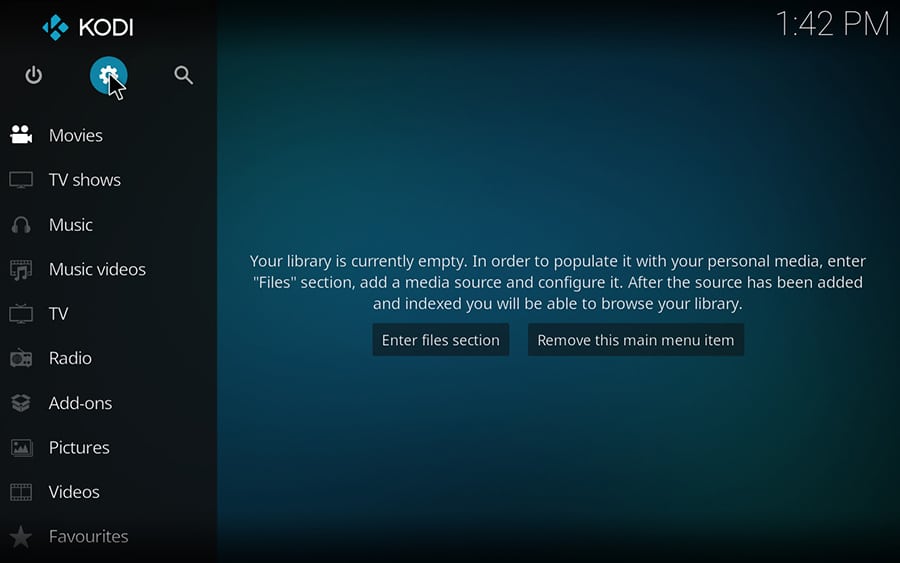
Verás que está en pantalla completa y que no has añadido ningún contenido multimedia, es decir, la aplicación está vacía. Configuraremos el idioma, para esto ingrese el botón, cuyo icono es una tuerca.
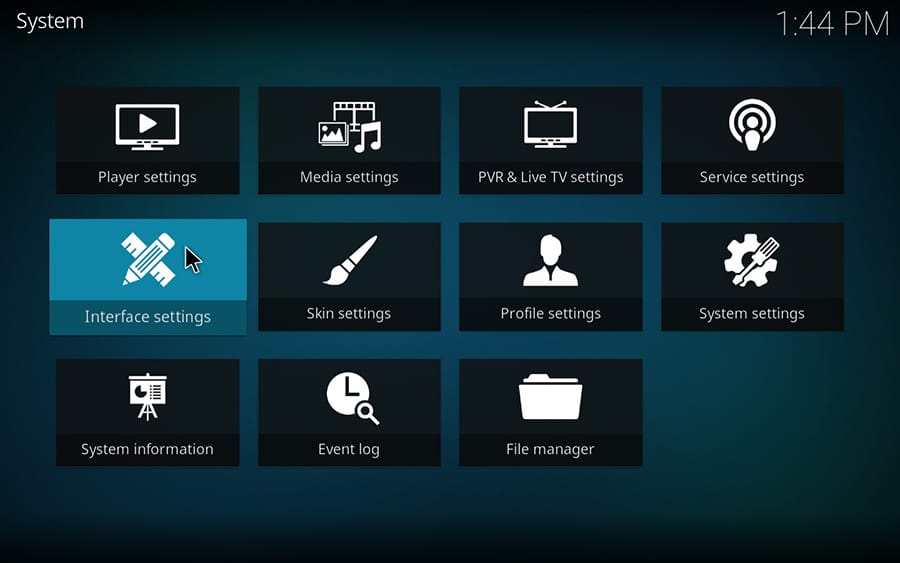
Una vez que aparezca el menú, vaya a la opción «Configuración de la interfaz».
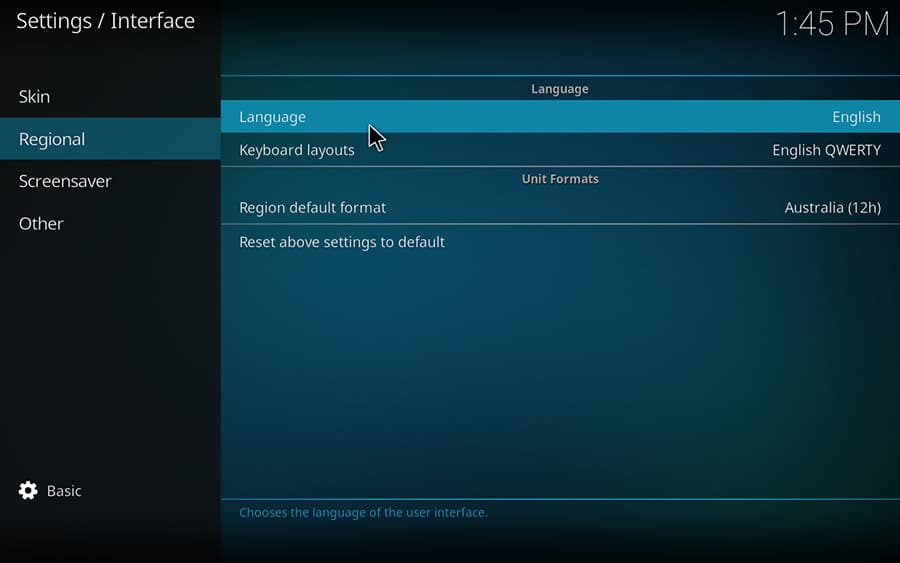
Lo que sigue es ir a la sección que se llama «Regional» y luego hacemos clic «Idioma». Allí puede seleccionar su idioma preferido. Si no está disponible, verá una opción para descargarlo.
Cómo cargar listas de reproducción M3U para Kodi
Las mejores listas para Kodi
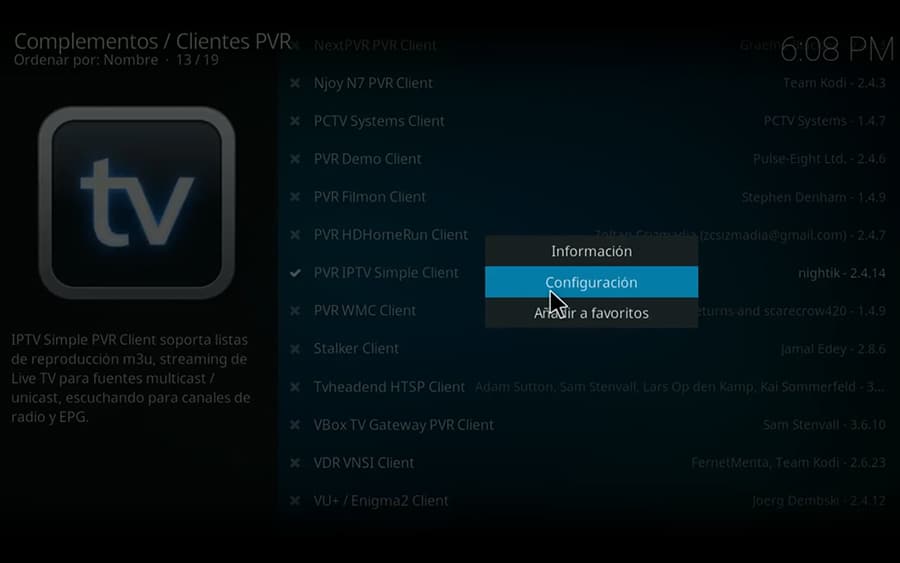
Para cargar sus listas de reproducción M3U en Kodi, debe abrir el programa y dirigirse a la siguiente ruta: Complementos > Mis complementos > Clientes PVR > PVR IPTV Simple Client. Nos aparecerá una interfaz y vamos a la opción deshabilitar y la marcamos.
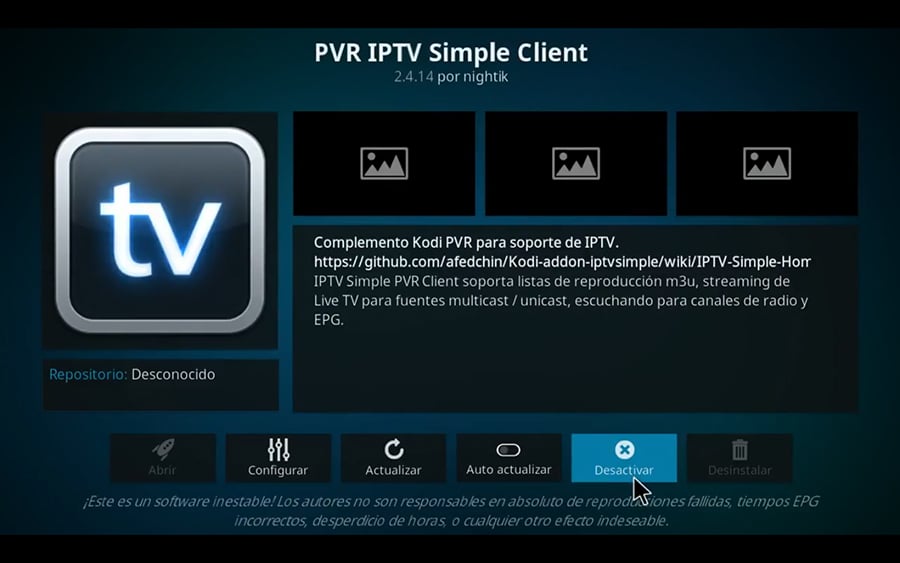
Volvemos a la pantalla de inicio y entramos de nuevo en la ruta Complementos > Mis complementos > Clientes PVR > PVR IPTV Simple Client.
Pero esta vez no hacemos clic con el botón izquierdo sino con el derecho para desplegar un submenú y Elegimos configuración.
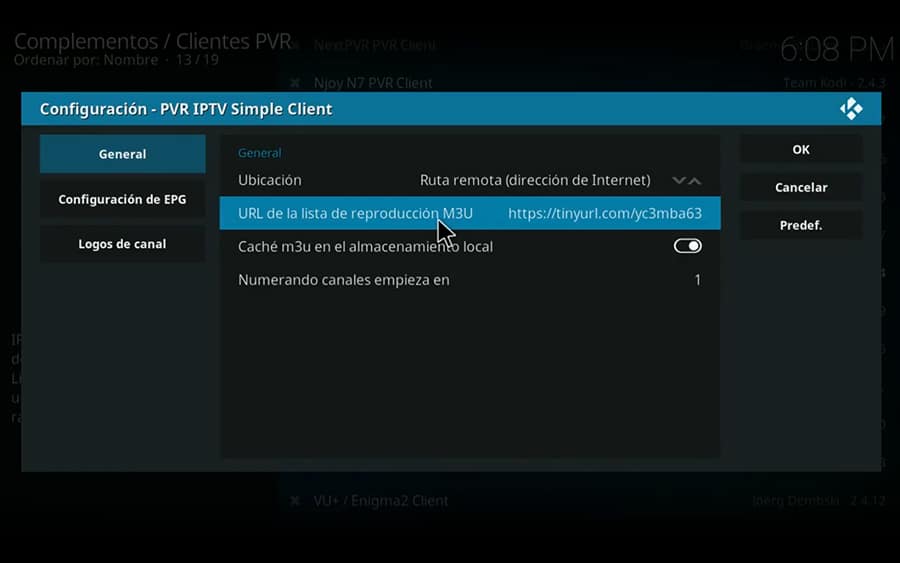
Aparecerá una interfaz donde vamos directamente a la opción «URL de la lista de reproducción M3U».
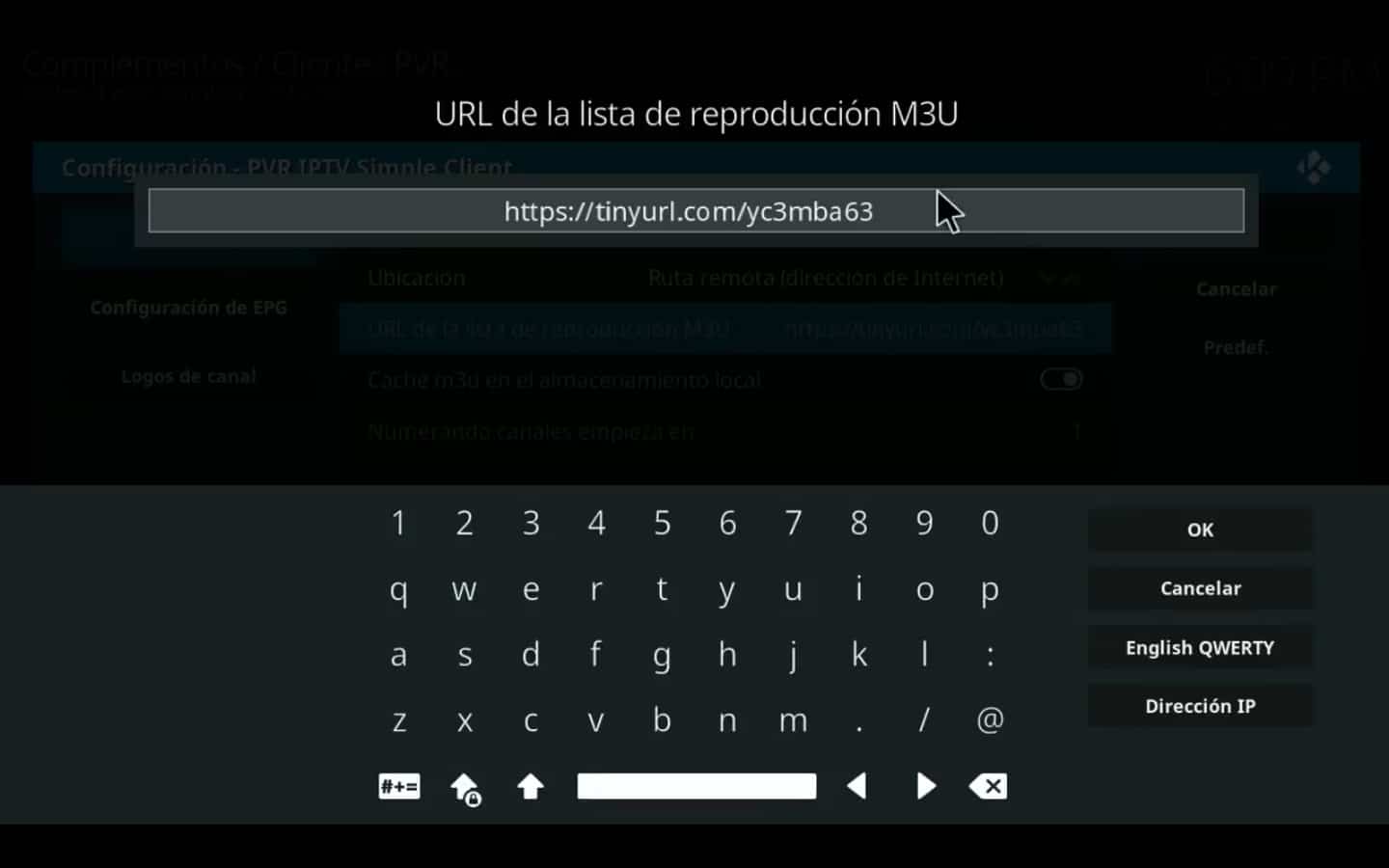
Aquí colocaremos la dirección donde se encuentra la lista m3u que queremos reproducir. Presionamos “Ok” y “Ok” nuevamente en la siguiente interfaz.
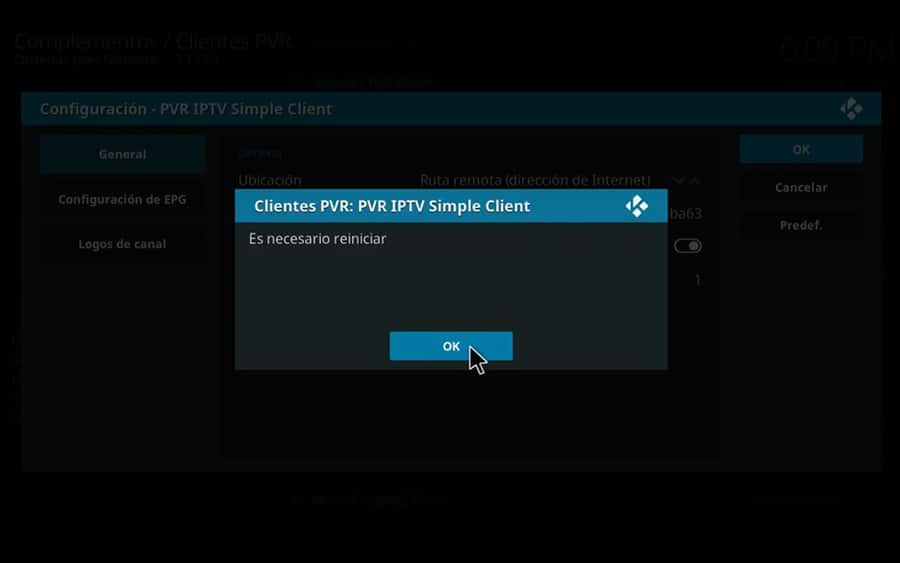
Ahora aparecerá una ventana emergente que nos pide que reiniciemos Kodi, damos clic en “Ok”.
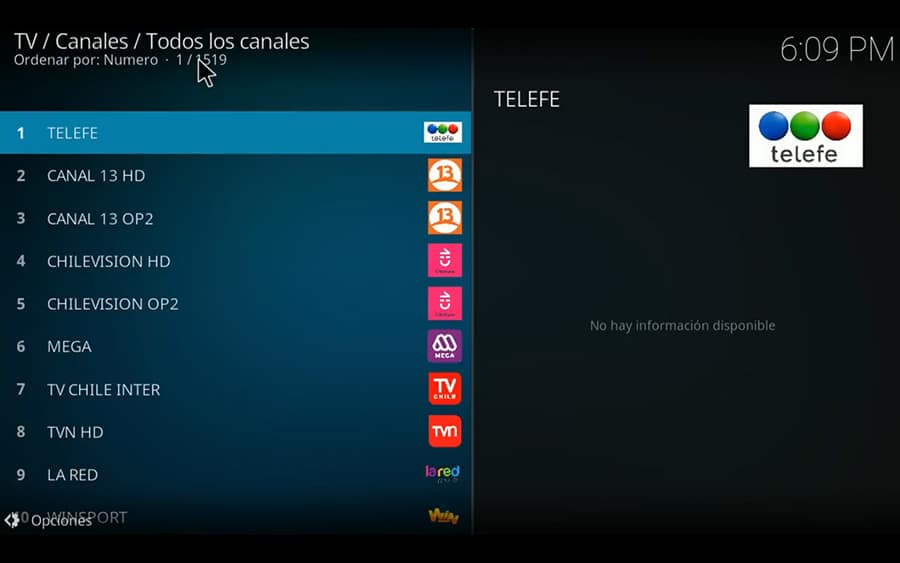
Cuando vuelve a entrar ya vamos directo a la opción de TVLos canales cargados en la lista M3U se mostrarán automáticamente.
Otros usos de este reproductor
Si además de subir listas m3u para Kodi quieres añadir otro tipo de contenido, te explicamos cómo hacerlo:
Agregar contenido a Kodi
Como mencionamos en otra sección, cuando abres el programa, la colección está vacía. Lo que vamos a hacer es añadir el contenido a reproducir en la aplicación.
Lo primero que tenemos que hacer es elegir qué tipo de contenido vamos a añadir: vídeos, fotos o música. Dependiendo del tipo de contenido, debe seleccionar la opción apropiada de la lista.
Luego hacemos clic en la opción «Ingresar a la sección Archivos» y luego «Agregar».
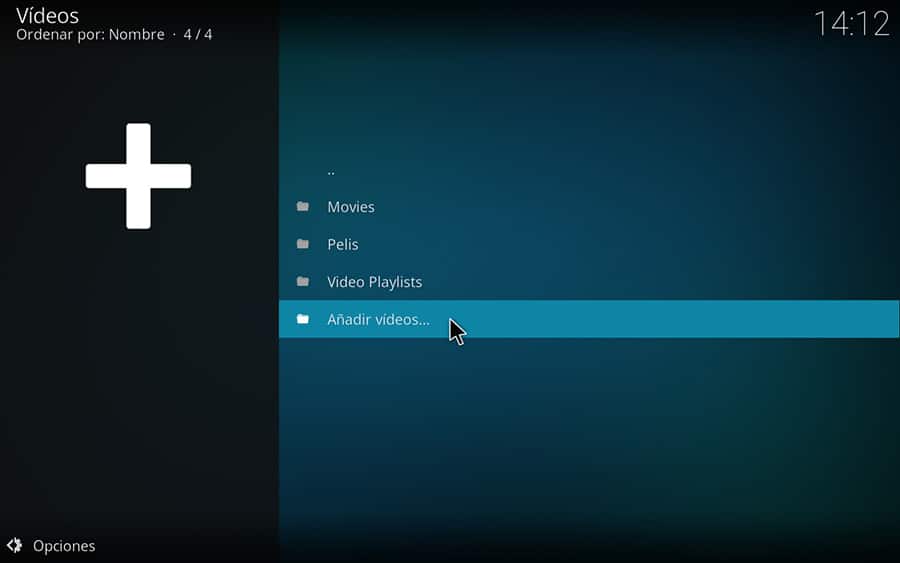
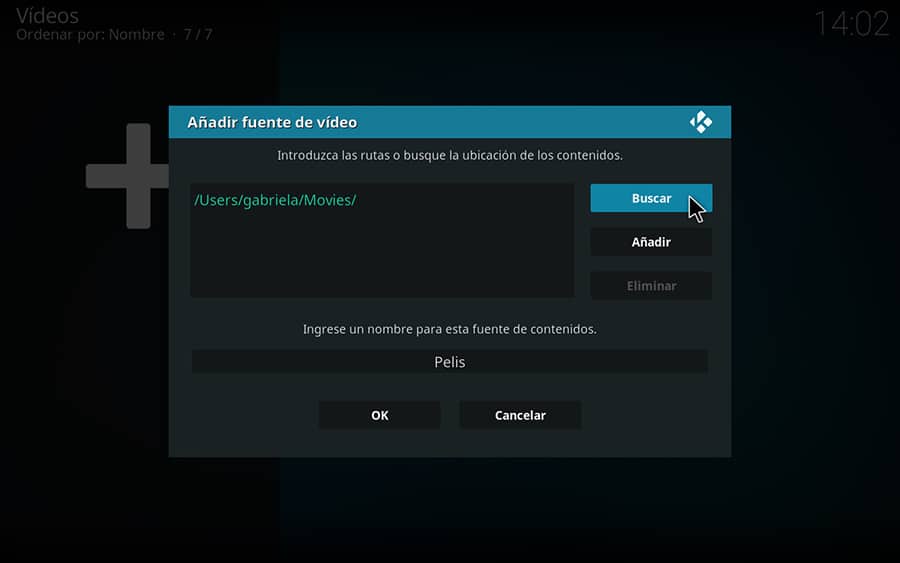
Ahora seleccione la carpeta donde se almacena el contenido multimedia que desea agregar al programa desde su computadora.
En la misma pestaña puedes elegir el nombre que le das a la fuente de contenido que estás creando. Presiona OK».
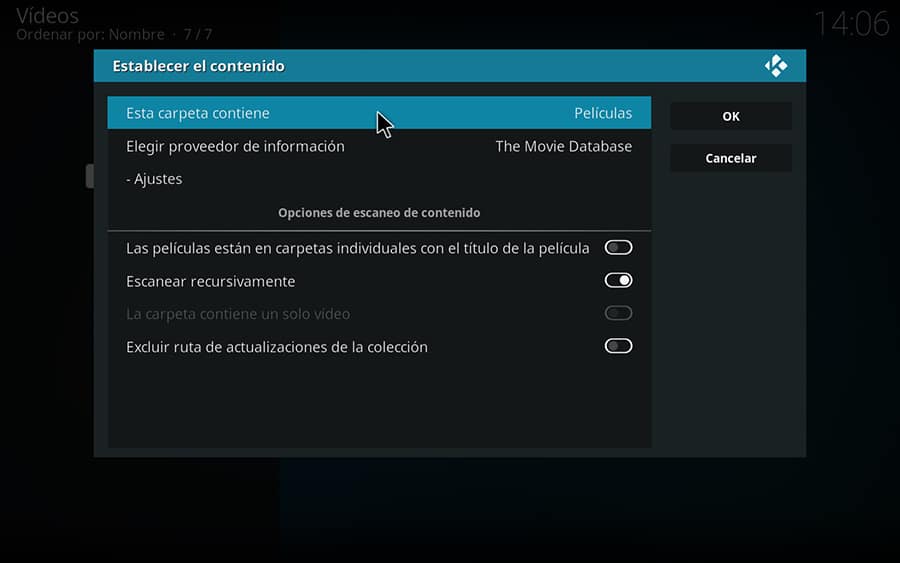
La siguiente opción es configurar el contenido. Tienes varias opciones para esto. Puedes especificar si se trata de series, videoclips o películas. Presione «Ok» y listo, Kodi comenzará a indexar la información proporcionada.
A partir de ahora, cada vez que vayas a la opción seleccionada (música, video, fotos), verás el contenido que ingresaste.
transmisión de contenido
Para disfrutar de la transmisión de contenido Debe agregar los paquetes «complementarios». Para hacer esto, vaya a la sección «Complemento».
Selecciona el tipo de contenido que desea que esté disponible de la lista (música, video, imágenes, etc.). Encontrará que la cantidad disponible es variada. Seleccione el paquete que desea instalar y haga clic en Instalar cuando se abra.
Luego lo verás en la sección disponible. «Extensión» cada vez que entras allí.
Como puedes ver, es muy rápido y fácil instalar o configurar Kodi para nuestras listas de reproducción M3U, así que anímate y disfruta del mejor entretenimiento local y en streaming que solo este reproductor puede darte.