La mayoría de las veces, los datos se pierden debido a errores que pasan desapercibidos para el usuario de la PC (error de usuario). Sin embargo, los datos también pueden perderse debido a errores de hardware o del sistema. Para evitarlo o protegerse de él, es recomendable archivos de respaldo regularmente.
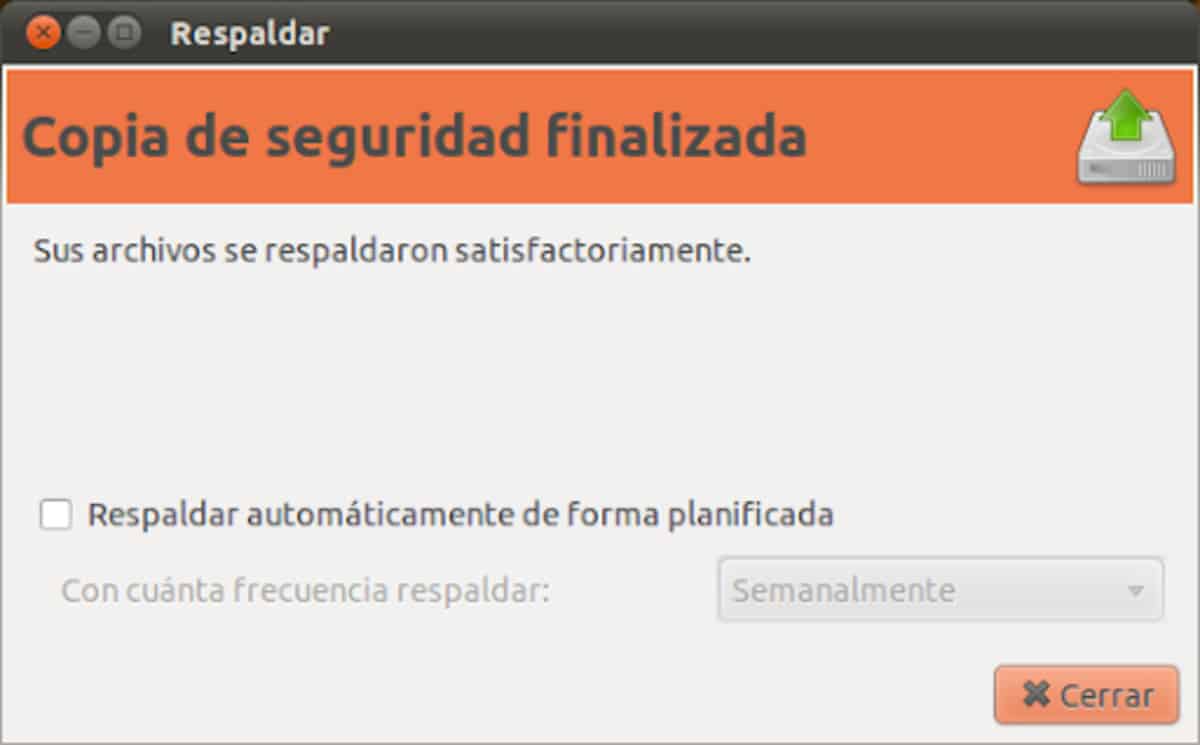
Es mejor usar medios de almacenamiento externos para la copia de seguridad de datos o la copia de seguridad de datos, que debe mantener a salvo del acceso no autorizado. Con la distribución Ubuntu Linux, puede usar la herramienta «Copias de seguridad» / «Copia de seguridad» / «sbackup» proporcionada por Ubuntu para hacer una copia de seguridad de los datos y configurar una copia de seguridad automática de sus datos.

Una copia de seguridad es simplemente una copia de seguridad de datos y archivos en una computadora. A cambio, también se puede asegurar todo el sistema. Con esta llamada imagen (imagen del sistema), se realiza una copia de seguridad de todo el sistema, incluidos los datos y los programas. Puedes usar herramientas de software externos como Clonezilla para hacer una copia de seguridad de la imagen.
¿Qué se requiere para una copia de seguridad de datos?
Lo ideal es guardar una copia de seguridad de los datos o una copia de seguridad en un soporte de datos externo y no en el disco duro de la computadora. Esto último significaría perder sus datos y archivos si su PC está rota. Los discos duros externos son especialmente adecuados como soportes de datos externos para archivar copias de seguridad de datos.
Los CD/DVD también son una opción, pero sus velocidades de lectura y escritura son significativamente más lentas en comparación con discos duros externos. Las memorias USB pueden ser suficientes para copias de seguridad de datos más pequeñas. Estos ya tienen mayores capacidades de almacenamiento de 32, 64 o 128 o más gigabytes.
Esto garantiza que no se sobrescriban datos accidentalmente o que no haya suficiente espacio en el medio. Es importante que mantenga seguro el soporte de datos con la copia de seguridad de datos y no lo pierda. También es recomendable crear no solo una copia de seguridad de datos, sino varias al mismo tiempo. Entonces, si un disco falla, todavía tiene uno Copia de seguridad de reserva a la mano.
¿Cuándo se debe hacer una copia de seguridad de los datos?
Es importante hacer una copia de seguridad de sus datos regularmente para evitar la pérdida de datos. Esto es algo que sucede rápidamente cuando ocurre un error repentino del sistema, un error del usuario o una falla del hardware.
Si tiene datos importantes en su PC, definitivamente debe hacer una copia de seguridad con regularidad. Cuanto más importantes sean los datos para usted, más a menudo necesitará hacer una copia de seguridad. También es recomendable hacer una copia de seguridad de sus datos si su computadora está desactualizada o si tiene instalado un disco duro antiguo.
Debe hacer una copia de seguridad de sus datos regularmente, incluso si está haciendo ruidos indefinibles desde su PC. También es recomendable hacer una copia de seguridad de sus propios datos externamente antes de realizar cambios importantes en el sistema, p. B antes de un partición de discouna nueva instalación del sistema o actualizaciones importantes.
Cómo configurar la copia de seguridad de datos en Ubuntu
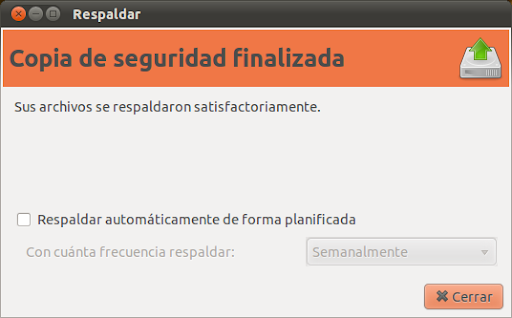
Una copia de seguridad con Ubuntu Make es muy simple y directa, ya que Ubuntu ya tiene instalada una herramienta de software llamada Déjà Dup para la copia de seguridad y la reproducción. También puede usar otras herramientas (por ejemplo, rsnapshot con rsync), pero la herramienta proporcionada por Ubuntu ha demostrado ser una herramienta de respaldo de datos muy fácil de usar y exitosa que funciona de manera confiable.
Para configurar la copia de seguridad en Ubuntu, siga las instrucciones paso a paso a continuación:
- Vaya al menú de inicio de Ubuntu ubicado en la esquina superior izquierda. Haz click en eso.
- Se abre una ventana en la que la función de búsqueda se coloca en la parte superior. Escriba «Copias de seguridad» («Copia de seguridad» en algunas versiones). Ahora debería aparecer la herramienta de copia de seguridad. Haz clic en Copias de seguridad o Copia de seguridad.
- La herramienta de software de respaldo de datos se abre en una ventana separada.
- Primero debe decidir qué carpetas desea respaldar en su PC. Haga clic en la pestaña Carpeta (en algunas versiones de la carpeta) para hacer una copia de seguridad. Ahora haga clic en el signo más (+) y seleccione las carpetas para hacer una copia de seguridad.
- También puede especificar qué carpetas salir y activar al hacer una copia de seguridad de los datos haciendo clic en la pestaña Carpetas para ignorar (o Carpetas).
- El siguiente paso es determinar dónde hacer una copia de seguridad de sus datos. Para hacer esto, haga clic en la ubicación de almacenamiento de la copia de seguridad de datos en la columna izquierda (almacenamiento para algunas versiones). Ahora seleccione el medio de almacenamiento externo como ubicación de almacenamiento. Asegúrese de que el soporte de datos externo ya esté conectado en este punto.
- En Programación, puede establecer un plan de copia de seguridad para la copia de seguridad automática de datos, p. B. una copia de seguridad diaria o semanal, y especifique durante cuánto tiempo se deben realizar copias de seguridad de las copias de seguridad de datos. Recuerde que el medio de almacenamiento que utiliza para un copia de seguridad automática de archivos Siempre debe estar conectado a la PC para habilitar la copia de seguridad automática.
- Ahora haga clic en la pestaña Resumen. Cuando haya realizado todas las configuraciones, haga clic en Hacer copia de seguridad ahora para hacer una copia de seguridad de sus datos manualmente. Después de crear un plan de copia de seguridad, puede activar o desactivar la copia de seguridad automática de datos haciendo clic en Activar o Desactivar.
Se recomienda comprobar que los datos estén completos después de cada copia de seguridad de datos para asegurarse de que se han realizado copias de seguridad de todos los datos necesarios y de que no se han producido errores.
Diploma
Las copias de seguridad de datos son importantes para que puedan usarse, por ejemplo, en la PC: esto no es posible perder debido a una falla de hardware, sistema o usuario. Deben realizarse periódicamente para que los datos estén siempre actualizados. Se recomienda guardar la copia de seguridad de los datos en un soporte de datos externo y no en el disco duro de la computadora.
Para Ubuntu existe la herramienta «Backups», «Backup» o «sbackup» para crear copias de seguridad de datos de forma fácil, rápida y sencilla o para configurar copias de seguridad automáticas. También puede usar rsnapshot que se basa en rsync.