¿Sabía que puede agregar una casilla de verificación en Word? Microsoft Word es uno de los programas informáticos más utilizados. Es innegable que se ha convertido en un elemento fundamental de la vida cotidiana de todo estudiante, reportero, docente, investigador, etc. En esta ocasión te explicaremos como insertar este articulo al crear un documento en Word.
¿Qué es una casilla de verificación?

Antes de comenzar el tutorial, primero debemos explicarlo. ¿Qué es una casilla de verificación?. En definitiva, es una casilla que cumplimentamos, por ejemplo, en encuestas donde accedemos a una pregunta concreta.
Lo más probable es que los hayas visto. ya sea en tu PC o fuera de ella. De todos modos, tarde o temprano te encontrarás en una situación en la que necesites usar una casilla de verificación, por lo que ahora te diremos cómo agregarla en Word.
¿Cómo agrego una casilla de verificación?
existir dos formas para agregar una casilla de verificación a un documento de Word. Te explicamos ambas para que elijas la que más te convenga.
Opción 1
Esta primera opción es agregar una casilla de verificación digital. Esta alternativa es ideal si desea realizar encuestas en sitios web o por correo electrónico.
Para comenzar, primero debemos ir a la pestaña «Archivo» y hacer clic en «Opciones». Allí veremos una lista de pestañas que podemos abrir, por lo que hacemos clic en «Personalizar». Posteriormente elegimos la opción de “Pestañas principales”.
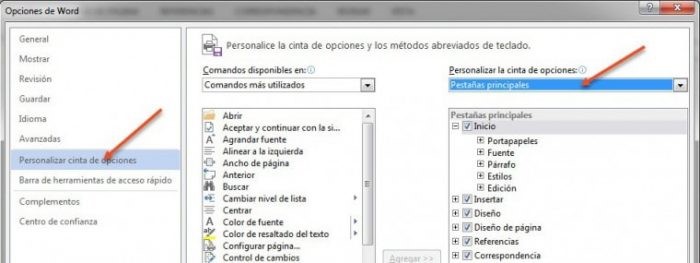
Finalmente activamos la opción «Desarrollador».
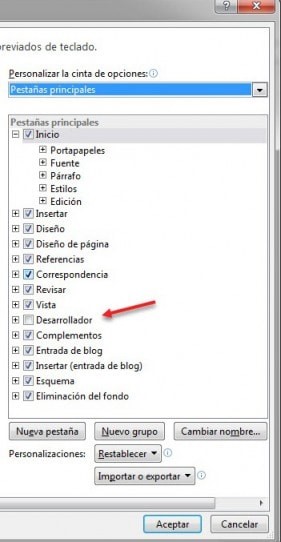
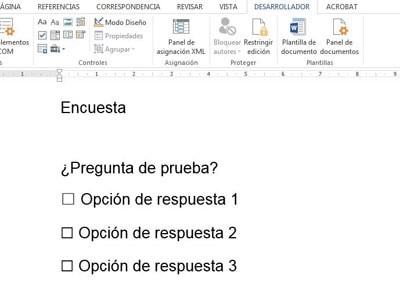
De esta forma aparecerá una nueva pestaña en la cinta que nos ofrece Word. En esta sección puedes añadir casilla de verificación, que se puede llenar digitalmente. Por supuesto, le recomendamos que primero escriba tanto las preguntas como las respuestas.
Bueno, el resto es muy fácil. Solo necesita presentarse a cada pregunta que requiera una casilla de verificación y en el «Desarrollador».

harás clic «Control de contenido de casilla de verificación».

Cada vez que hacemos clic, Se muestra este campo.
opcion 2
Suponga que necesita una casilla de verificación pero debe completarse, p. Una hoja de papel. Esta opción existe para situaciones como la que acabamos de abordar, pero el proceso es diferente al explicado anteriormente.
Lo mejor que puedes hacer es Definamos una nueva viñeta. De esta manera, aparecerá un pequeño cuadro delante de cada respuesta. El proceso es mucho más sencillo que la opción anterior, por lo que vamos a explicarte cómo hacerlo.
Lo primero que debes hacer es abrir el menú desplegable que se encuentra en la opción de agregar viñetas. Una vez que haya aparecido el menú, te encontrarás con el botón al final. «Definir nueva viñeta», esto es exactamente lo que debe acceder.
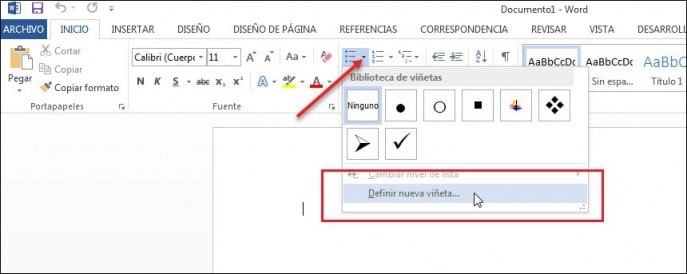
Al acceder, a continuación seleccione la opción «Símbolo» y allí verás todo tipo de símbolos que se pueden usar como viñetas. Puede navegar hasta la casilla de verificación usted mismo, pero este es el único icono que sirve como casilla de verificación en Word, por lo que también puede ir directamente a ella.
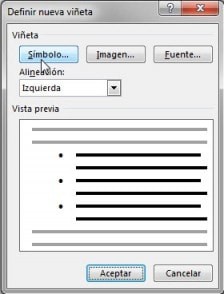
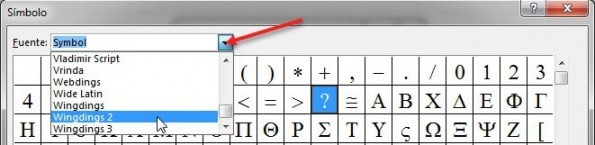
¿Como? Bastante fácil Solo tienes que elegir la fuente. Wingding’s 2.
Y luego escribe el número «136» en la opción «código de caracteres».
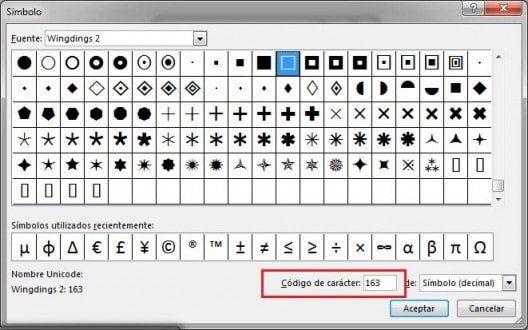
De este modo Puede seleccionar rápidamente el icono utiliza para agregar una casilla de verificación. Y además, lo tienes en los últimos símbolos para mayor comodidad en tu búsqueda.
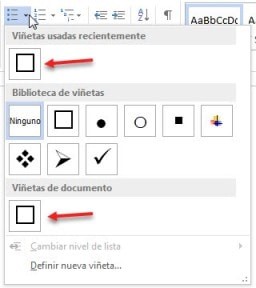
más fácil imposible, ¿CORRECTO? Y no olvides que dependiendo de la forma o el propósito con el que crees tu documento, una u otra opción para agregar una casilla de verificación en Word puede ser más adecuada para ti.