¿Sabías que puedes ¿Instalar Kodi en Amazon Fire TV Stick? De este modo, se puede implementar de manera sencilla un centro de medios o centro multimedia. Un software centralizado con todo lo que necesitas, desde administrar litas musicales, canales de transmisión, reproducir videos de tu biblioteca e incluso una galería de imágenes. Además, admiten extensiones de sus funciones a través de complementos. Por lo tanto, seguramente querrá saber cómo instalarlo en Amazon Fire Stick.
Para la instalación solo tienes que seguir unos sencillos pasos, ya que a diferencia de Android No se puede encontrar en la tienda oficial en Fire OS. Entonces, si bien el sistema de Amazon se basa en Android, instalar Kodi en un Fire Stick sería un poco diferente. Por supuesto, este proceso también funciona para otros dispositivos de Amazon con FireOS, como p. B. sus tabletas…
Configurar Amazon Fire TV Stick para Kodi
Antes de comenzar, debe saber que Kodi es una aplicación de terceros que no puede encontrar en el mercado de Amazon. Por tanto, lo primero que debes hacer es configurar tu dispositivo para que acepte la instalación de aplicaciones de fuentes desconocidas.
Es muy fácil de hacer y solo tienes que seguir estos pasos:
- Desde el controlador, presione el botón hacia arriba menú principal para acceder a la opciones.
- Elige desde allí Actitud y haga clic Mi Fire TV. Tranquilo, parece que la opción está muy escondida, pero es muy sencilla.
- Haga clic en opciones para desarrolladores y marca como habilitadas las dos opciones que aparecen en él: adb de depuración Y Aplicaciones de origen desconocido.
¡Listo! Ya tienes tu dispositivo listo Instalar Kodi en Amazon Fire TV Stick. Por lo tanto, el siguiente paso es descargar e instalar la aplicación. Presta atención mientras lo haces paso a paso.
Descarga e instala Kodi en Amazon Fire TV Stick paso a paso
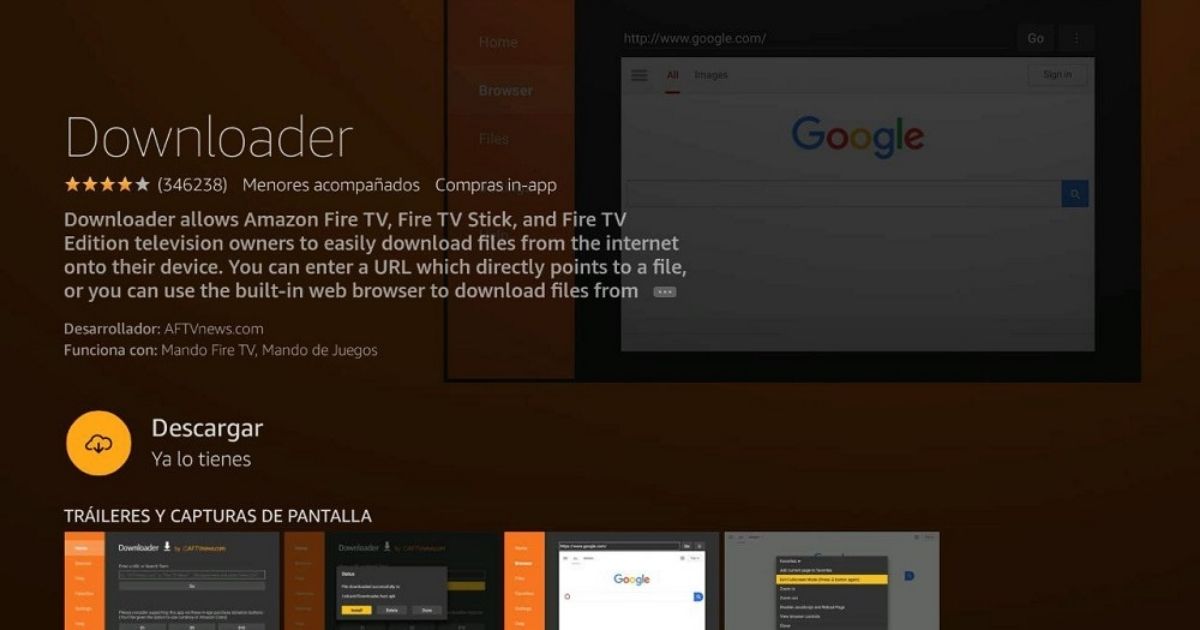
Como ya sabes, no está disponible para descargar y Instale Kodi en Amazon Fire TV Stick. Debido a esto, necesita una aplicación que le permita descargar e instalar aplicaciones de terceros fuera de Amazon. Puede usar directamente un navegador como zorro de fuego y descargarlo a través de una página de APK.
No obstante, recomendamos hacerlo a través de otra aplicación específica, p. descargadores.
- Tanto si eliges una opción como si la otra, tienes que agarrarla categorías en el menú superior y haga clic en Utilidades.
- Ahora debe acceder a través del motor de búsqueda (navegador o descargador). Enlace de descarga de Kodi.
- A continuación, seleccione Android y luego seleccione la versión ARM de 32 bits compatible con Amazon Fire TV Stick.
- Verás que la aplicación comienza a descargarse. No toques nada y deja que el propio dispositivo te notifique cuando se complete la descarga.
- Ahora tienes que aceptar los permisos de la APK (perfectamente seguro) y hacer clic en Instalar para iniciar la instalación.
Una vez que hayas terminado, habrás terminado. Instalar Kodi en Amazon Fire TV Stick y tienes la aplicación en tu dispositivo junto con el resto. Por supuesto, como no es una aplicación de la tienda oficial si Actualizarnecesita descargarlo de nuevo manualmente para acceder a nuevas versiones…
Las mejores aplicaciones para Amazon Fire TV Stick
Si quieres saber qué otras aplicaciones puedes instalar en tu dispositivo para sacarle el máximo partido, echa un vistazo a nuestra guía de las mejores aplicaciones para Barra de Amazon FireTV Actualizado a 2022 y bajo el cual te recomendamos juegos, disfruta.