Antes de comenzar un mini tutorial sobre cómo instalar la aplicación Smart IPTV en su televisor, debe responder la siguiente pregunta: ¿Ha oído hablar de Fire TV Sticks? Si es tu primera vez, no te preocupes, aquí te explicamos de qué se trata.
Palos de TV de fuego Es un dispositivo que, cuando se conecta a tu televisor a través de un puerto HDMI, agrega capacidades multimedia y permite una conexión a Internet a través de Wi-Fi a un enrutador para disfrutar de todo, desde juegos hasta películas.
Entre sus características generales podemos destacar las siguientes:
- Procesador: Mediatek de cuatro núcleos a 1,3 GHz
- Memoria RAM: 1GB
- Memoria: 8GB
- Vídeo: H.264 1080p30 H.265 1080p30
- Audio: Dolby Audio, sonido envolvente 5.1
- Dimensiones y peso: 119 x 40,4 x 13,8 mm y 56 gr
- Bono: control remoto
A través de los Fire TV Sticks podemos descargar diferentes aplicaciones (gratuitas o de pago) que pueden ser utilizadas por comodidad de nuestro televisor, entre ellos Youtube y Netflix, siendo este último el favorito de la mayoría de los usuarios.
muy importante saber
Aunque el sistema operativo de Fire TV es muy similar a Android, no está relacionado con los servicios de Google ni permite instalar todas las aplicaciones desde el dispositivo. Cargar juego¡Y aquí es donde queríamos ir!
Smart IPTV no se encuentra como aplicación por defecto ni instalada en el Fire TV Sticke, por lo que debemos proceder con la instalación manual para poder disfrutar de los canales de TV gratis.
Lo primero que tenemos que hacer es instalarlo en nuestro móvil con sistema operativo Android usando lo siguiente conexiones para luego instalar en el Fire TV Stick:
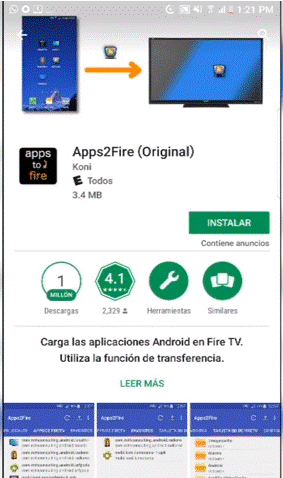
La siguiente aplicación que vamos a descargar se llama App2File, disponible para descarga directa en Play Store. Se utiliza para transmitir la aplicación Smart IPTV desde nuestro teléfono a Fire TV:
Una vez instaladas ambas aplicaciones en el teléfono, es el momento de realizar la transferencia:
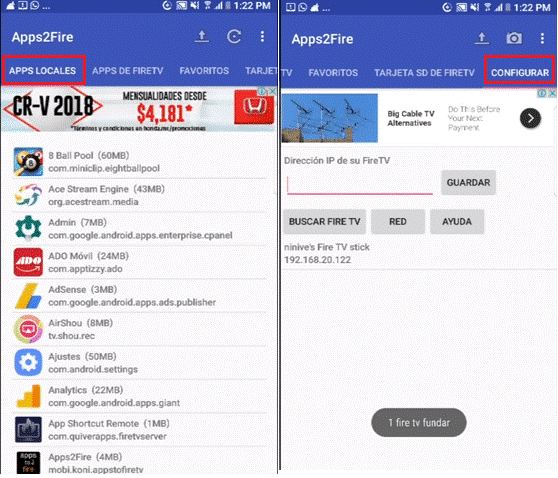
- Abre App2File: veremos todas las apps que tenemos instaladas en nuestro teléfono móvil.
- Ir a configurar
-
- Allí damos clic en “Buscar Fire TV”, ya que ambos dispositivos (móvil y fire) están conectados a la misma WLAN, la localización es automática.
Ya que ambos dispositivos están conectados, vamos a la opción “Local Apps” y buscamos la aplicación Smart IPTV, pulsamos sobre ella y luego pulsamos Instalar para iniciar la transmisión:
Al finalizar el proceso de transferencia nos dirigimos al Fire TV Stick para comprobar que la aplicación se ha instalado correctamente.
Posibles errores
A veces existe la posibilidad de que la aplicación App2File no reconozca o reconozca el Fire TV Stick. Si esto te sucede, te recomendamos utilizar los siguientes trucos:
- Compruebe si ambos dispositivos están conectados a la misma red WiFi.
- Reinicie el enrutador o el módem de Internet.
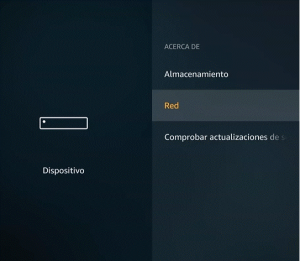
- Abra la configuración de Fire TV:
- Dispositivo
- Alrededor
- Red: Copie la dirección IP
- Alrededor
- Dispositivo
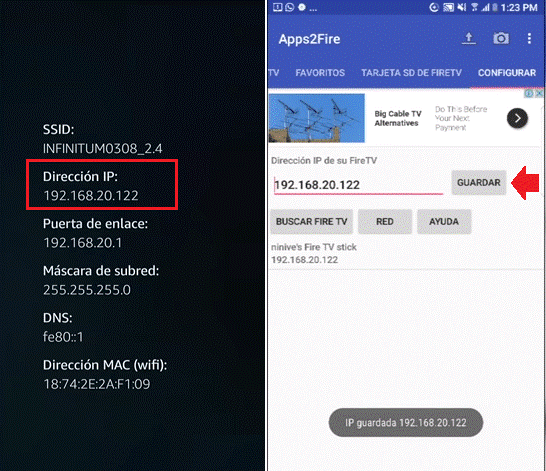
- Abra la aplicación Apps2File:
- Configurar: pegue la dirección IP en la sección «Dirección IP de su FireTV» y haga clic en Guardar.
Una vez que hayamos comprobado y actualizado la dirección IP, no deberíamos tener problemas para transferir la aplicación.
Te recordamos:
- Ambos dispositivos están conectados a la misma red WiFi
- En App2File > Aplicaciones locales > Smart IPTV:
- Elígelo e instálalo
- Comienza la transferencia de aplicaciones
Cuando se complete la transferencia, vaya al panel Aplicaciones en el Fire TV Stick. Si la transferencia fue exitosa, nuestro Smart TV ahora se puede usar cómodamente desde nuestro televisor con nuestro Fire TV Stick.