Si tiene un sistema operativo que no sea Windows 10 o necesita usar una máquina virtual para realizar pruebas por algún motivo, debe conocer este software gratuito. caja virtual Te brinda todo lo que necesitas para instalar el sistema operativo sin tener que cambiar o formatear las particiones en tu disco duro físico.
Cómo «lanzar» ventanas 10 como si fuera una aplicación más dentro de tu sistema Microsoft Windows o de otros como macOS, GNU/Linux, etc. Para que esto sea posible, aquí tienes una guía detallada que explica paso a paso cómo hacerlo…
consigue todo lo que necesitas
Lo primero que tienes que hacer es consigue todo lo que necesitas para instalar Windows 10 en VirtualBox mismo. Eso significa obtener la imagen de Windows 10 si aún no la tiene, y también instalar VirtualBox si aún no la tiene…
Para conseguirlo imagen de windows 10:
- Accede a este sitio web.
- Seleccione la edición, el idioma y la versión de 32/64 bits que desea descargar.
- Una vez que termine el asistente, la ISO comenzará a descargarse. Espera a que termine y listo.
A diferencia de la instalación en una computadora física, VirtualBox no requiere que cree un dispositivo de arranque si no lo desea. Por lo tanto, puede usar directamente su propio imagen ISO para instalacion.
ahora para Descargar e instalar VirtualBox Tienes que seguir estos pasos:
- Ir a este sitio web para descargar.
- Haga clic en el enlace Hosts de Windows para descargar la última versión. Si tiene otro sistema operativo, p. B. Linux, elige la opción que más te convenga.
- Una vez que se complete la descarga, ejecute el archivo .exe para iniciar el asistente de instalación.
- Siga los pasos y después de la instalación estará listo para comenzar.
Instalar Windows 10 en VirtualBox
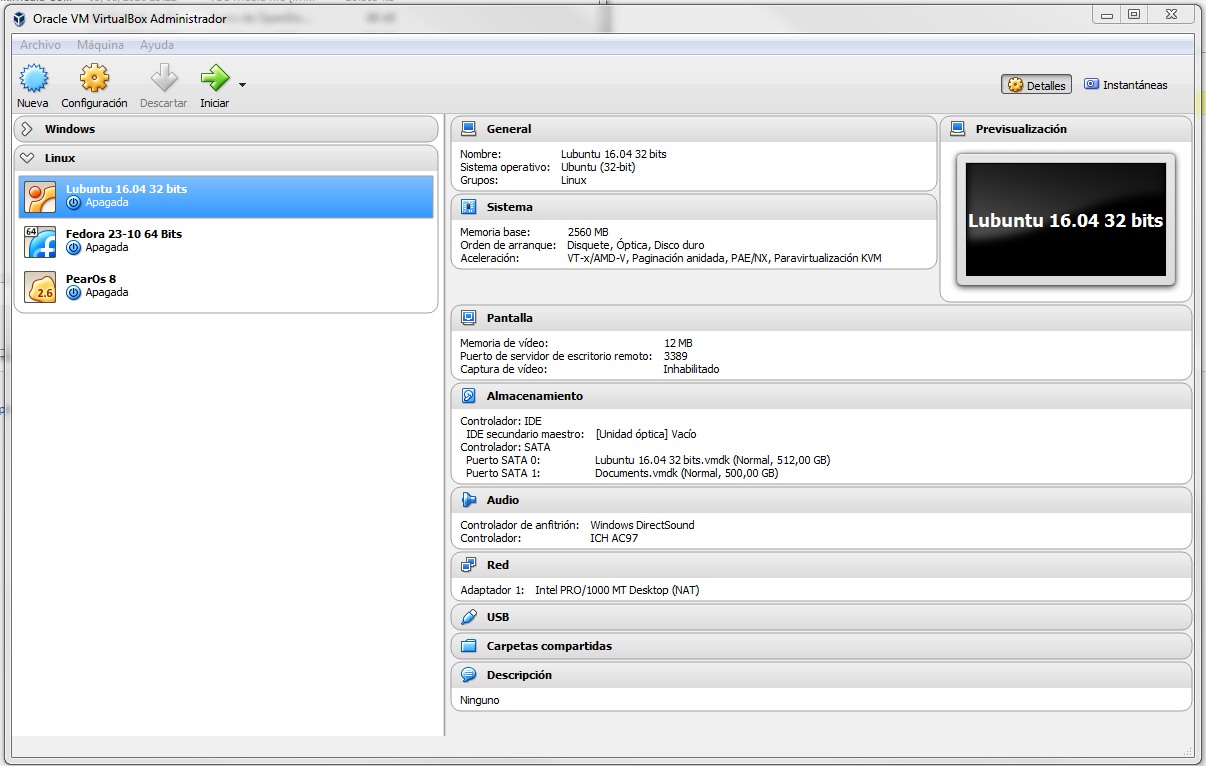
Ya tienes todo lo que necesitas, ahora toca ponerse manos a la obra Instalar Microsoft Windows 10 en VirtualBox independientemente del sistema operativo que tenga como base. Los pasos son realmente simples.
El primero es Configurar máquina virtual VirtualBox después de estos pasos:
- Abra el programa VirtualBox.
- Haga clic en el botón Nuevo para crear una nueva máquina virtual.
- Aparecerá un asistente en el que deberá configurar una serie de opciones básicas.
- Introduce el nombre que quieres que tenga la máquina virtual, el tipo de sistema operativo (en este caso Windows 10 de 32 o 64 bits) y haz clic en Siguiente.
- Ahora elige la cantidad de RAM que quieres que tenga la máquina virtual, debería ser suficiente según las necesidades de tu Windows. Puedes usar 2 o 4 GB.
- Entonces es el momento de configurar el tipo de disco virtual en el que instalar el sistema operativo. Elige la opción VDI y el espacio que tengas o quieras de forma dinámica para que crezca si lo necesitas.
- Cuando haya terminado con el asistente, deberá seleccionar el botón Inicio en la pantalla principal de VirtualBox para que el MV se inicie por primera vez y le solicite que seleccione la ISO de Windows 10 que descargó.
- Se abre una ventana con un sistema virtualizado en el que se debe instalar Windows 10 y se inicia el asistente de instalación como en una instalación convencional.
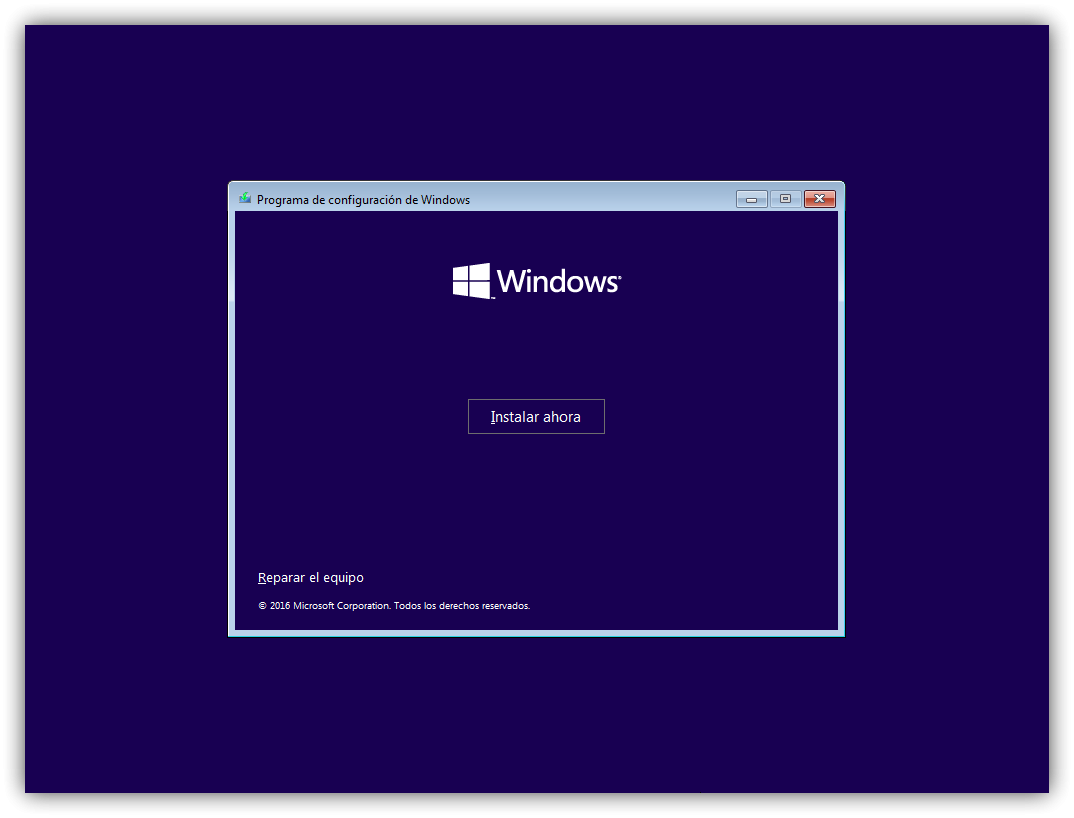
los pasos para instalación de Windows 10 son los mismos que los de la instalación tradicional, como se ha dicho, es decir:
- Lo primero que se te pedirá que hagas es seleccionar el idioma, la hora y el formato del teclado en el asistente de instalación. Sigue los pasos.
- A continuación, debe elegir entre la recuperación o la reinstalación. En su caso, haga clic en Instalar ahora.
- Ahora se solicitará el número de serie de la copia si lo tiene, o puede dejarlo en blanco para activarlo más tarde, u obtenerlo comprándolo cuando haga clic en No tengo una clave de producto.
- Es hora de elegir la edición que ha decidido instalar. Esto puede ser Hogar, Pro, Educación, etc. Por supuesto, debe coincidir con el número de serie del paso anterior.
- Si te muestra las opciones Actualizar y Personalizar, haz clic en la segunda ya que una versión anterior no se actualizará.
- Aparecerá el administrador de particiones de Windows para crear o modificar particiones del sistema. Dado que se trata de una copia nueva y en una VM, déjela como está (seleccione el espacio en blanco y haga clic en Nuevo, luego en Formatear) y continúe para que utilice todo el espacio asignado. Sin embargo, si quieres cambiarlo por algo, si sabes lo que haces, puedes hacerlo. Cuando haya terminado, haga clic en Siguiente.
- Si todo salió bien se reiniciará una vez y regresará a la pantalla donde procederá a preparar la configuración guiada que tendrás que seguir para ingresar lo que necesitas como: B. el nombre de usuario, la contraseña de sesión, etc.
- Finalmente comenzará a instalar los paquetes de software necesarios, debe esperar a que finalice. Puede tomar más o menos dependiendo de la memoria RAM y las VCPU asignadas. Una vez que se complete el proceso, después de reiniciar nuevamente, aparecerá la pantalla de inicio de Windows y podrá ver el escritorio por primera vez.
Recuerda que en la ventana de VirtualBox tienes opciones para detener la máquina y congelarla en este estado o reiniciar o apagar como desees. la próxima vez que quieras usar windows 10 Solo tienes que ir a VirtualBox, seleccionar la máquina virtual creada y hacer clic en Iniciar para ponerla en marcha…