ahora nos preguntamos ¿Cómo puedo establecer una contraseña para mi computadora en el entorno de Windows? Hay varias razones por las que su cuenta de Windows podría no estar protegida cuando inicia sesión. Una de las razones más comunes es olvidar ingresar una clave al instalar Windows. Por eso, aquí te vamos a enseñar cómo configurar una contraseña en tu PC.
Paso a paso para configurar una contraseña en tu PC
A continuación, te daremos una serie de pasos y recomendaciones para que puedas crear tu contraseña para el ordenador o dispositivos con sistema operativo Windows. Felizmente, Windows es uno de los sistemas más completos y sencillos en el momento del uso.
Windows tiene algunas propiedades relevantes que facilitan y habilitan la mayoría de los procesos. Entre ellos está ingrese la contraseña de la computadora A través de unos sencillos pasos te lo entregaremos, ahora vamos a tu computadora y enciéndela.
1.- Lo primero que debes hacer es hacer clic en icono de inicio de Windows o también puedes hacerlo usando el teclado.
2.- Haga clic en el avatar o en la foto que le asignaste allí.
3.- A continuación verás un Menú desplegable. Seleccione la opción «Cambiar la configuración de la cuenta».
4.- A continuación, aparecerá un menú con diferentes opciones. Debe marcar la opción “Opciones de inicio de sesión”.
5.- Ahí verás diferentes alternativas para proteger tu cuenta. En este caso seleccione «clave”
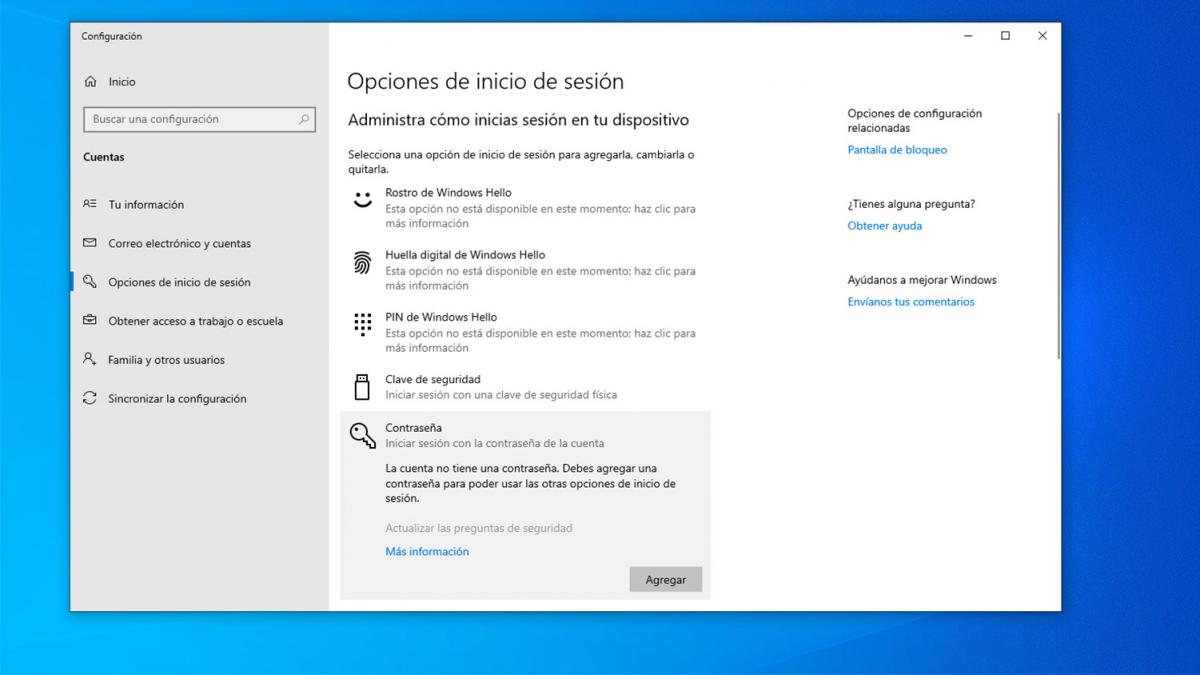
6.- Inmediatamente te aparecerá un mensaje avisando que la cuenta no tiene contraseña y si deseas asignarle una márcala «Agregar».
7.- A continuación aparecerá una nueva ventana en la que deberás introducir la contraseña que se le asignará al ordenador al iniciar sesión. De la misma manera, debe incluir un Pista de la contraseña para ayudarte a recordarlo en caso de que lo olvides.
Es importante que tengas esto en cuenta Coloca una pista que solo tú conozcas y que no sea directamente la contraseña, ya que esta es la que se muestra primero en caso de olvido. De la misma forma, otra persona que quiera acceder puede optar por esta alternativa, se llama preguntas de seguridad.
8.- Finalmente, haz clic en “Siguiente” y luego en “Finalizar”.
Por eso, Ya has asignado una contraseña a tu PCen el momento del lanzamiento.
Así mismo la plataforma Windows permitir otras alternativas para proteger el inicio de sesión de Windows. Incluyendo: cara, huella digital, PIN, clave de seguridad (usando una clave de seguridad física), contraseña y contraseña de imagen.
Sin embargo, estas opciones sólo se pueden utilizar si Su computadora tiene estas herramientas. De lo contrario, el sistema no le permitirá asignarlos para proteger su cuenta.
Y listo, ya has creado el tuyo Contraseña en su PC para Windows, recuerde que cuando ingrese su contraseña, use palabras en combinación con números y/o una combinación de letras mayúsculas y minúsculas y caracteres especiales para que su contraseña sea más segura y más difícil de descifrar. Siempre tienes la oportunidad de restaurar la clave, para ellos las preguntas y respuestas de seguridad son importantes.
Conclusiones
Puede hacerlo a través del sistema operativo Windows. Crea tu propia clave o contraseña para acceder a tu PC, solo tú decides cuáles colocar. Por otro lado, es importante crear una buena contraseña, es decir, utilizar una contraseña que solo tú conozcas y que te resulte fácil de recordar. Piense detenidamente en las preguntas de seguridad que le ayudarán a recuperarse.
Recuerda que asegurar tu PC con una contraseña es tan importante como la información que quieres proteger.
Debe tener en cuenta que a través de la contraseña o claves, Restringirás el acceso a diferentes personas quién puede tener acceso a sus dispositivos, por lo que su información está segura y no corre el riesgo de que otra persona obtenga su información sin su consentimiento.
Es importante que sigas las siguientes recomendaciones:
- no Incluya su nombre, fecha de nacimiento o identificación ya que estos son muy fáciles de adivinar y cualquiera podría obtenerlos.
- Preferiblemente Añade letras, números y caracteres especiales.
- Combina la contraseña con letras Mayúsculas, minúsculas y números.
- Puede eliminar la contraseña de un usuario en cualquier momento y cambia regularmente.