Cuando tienes una consola PlayStation 5 siempre estás buscando el mejor rendimiento para tener la mejor experiencia de juego. Encontrarás diferentes opciones para mejorar el rendimiento en PlayStation 5, los cuales permiten ajustes en diversos aspectos como imagen y sonido, entre otros.
Algunas de las configuraciones que se pueden hacer para mejorar el rendimiento solo se pueden hacer si los dispositivos son adecuados, lo que significa que tiene los cables correctos, los juegos son compatibles y tiene una buena conexión a Internet. Es posible configurar la consola PlayStation 5 para mejorar el rendimiento si se siguen los pasos adecuados.
Mejora el rendimiento de PlayStation 5
Para mejorar el rendimiento de la consola, Siga cuidadosamente los siguientes pasos:
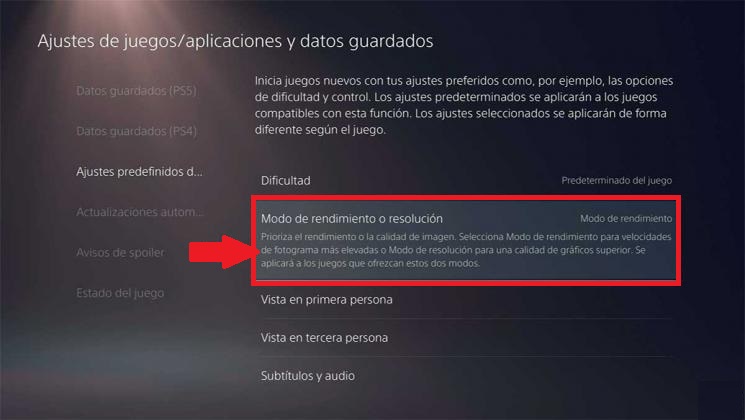
- Lo primero que debes hacer es entrar en la opción Ajustes de la consola.
- Luego, debe hacer clic en la configuración del juego/aplicación y la opción de datos guardados.
- Desde allí, seleccione la opción Preferencias del juego.
- Luego cambie al modo Rendimiento o Resolución y luego seleccione la opción Modo rendimiento. Si selecciona esta opción, el sistema ajustará la configuración del marco más alto que los disponibles para mejorar el rendimiento de la consola.
Mejorar la conexión a internet en PlayStation 5
La forma de Mejora la conexión a Internet en PlayStation 5 a través de DNS. Los DNS son una parte importante de la red ya que son los encargados de realizar las acciones relacionadas con los nombres de dominio basados en direcciones IP. Son ellos los que traducen las direcciones asignadas dentro de Internet a un nombre comprensible a gran velocidad, de manera que todo el proceso permanece oculto para el usuario.
Una buena velocidad es esencial cuando se juega en PlayStation 5, especialmente cuando se juega a través de una conexión a Internet. Para esto se buscan los DNS más efectivos y que puedan asegurar que se logre una mejor respuesta.
Cómo mejorar el rendimiento de la imagen
Para mejorar la calidad de la imagen, todo lo que tienes que hacer es seguir estos pasos:
- Ingrese a la opción Configuración de la consola.
- Luego vaya a la opción Pantalla y video.
- Ahora pulsa sobre la opción Resolución y luego selecciona la resolución automática o la resolución máxima que soporta la consola.
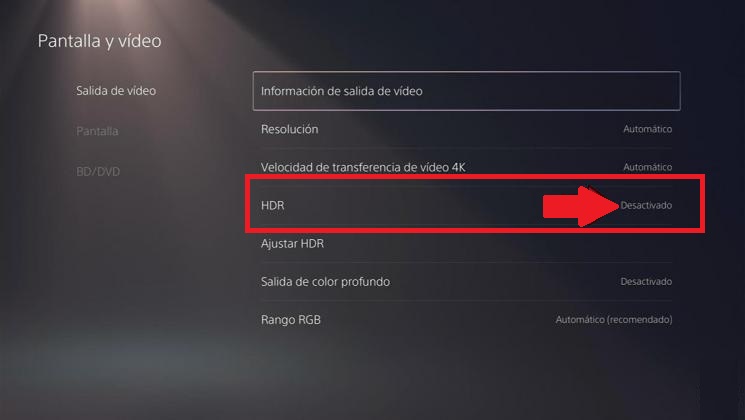
Otra opción que tienes es poder habilitar el modo HDR para que puedas hacer esto Mejorar la calidad de imagen final del juego. Para ejecutar esta opción, necesita un monitor que admita esta configuración.
Otras guías sobre Play Station:
Mejora los problemas de rendimiento configurando HDCP en PlayStation 5
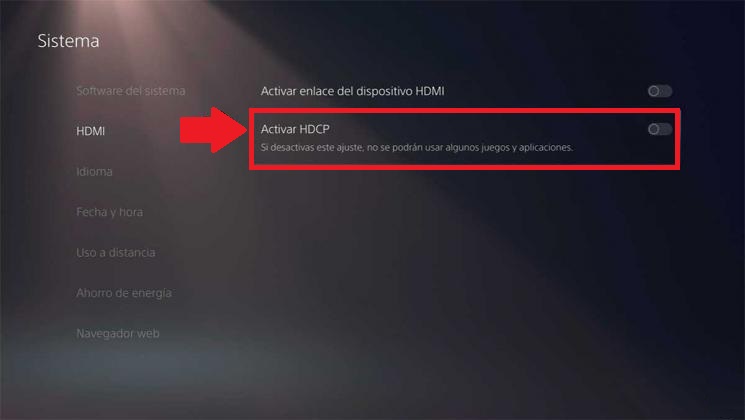
La función de HDCP es evitar la grabación del juego y el contenido del juego cuando se usan computadoras o dispositivos de grabación. Esto puede causar que haya Problemas de rendimiento si los juegos que juegas son transmitidos o grabados.
- Accede a la opción de Ajustes de PlayStation 5.
- Luego ingrese a la opción Sistema que se encuentra en la lista disponible.
- Ve a la opción HDMI para que puedas habilitar o deshabilitar la opción HDCP. Si tiene problemas para transmitir o grabar con la consola, es probable que tenga problemas de rendimiento, por lo que es imperativo que esta opción esté desactivada.
Formas de mejorar la velocidad de descarga en PlayStation 5
Siga los pasos a continuación para mejorar la velocidad de descarga de su consola:
cambiar DNS
Ya sea por cable o Wi-Fi, el DNS puede funcionar bien, pero es posible que no tenga mejor rendimiento al descargar en la consola. Entonces, una buena opción para mejorar la velocidad a la que se realizan las descargas en PlayStation 5 es probar diferentes servidores DNS. Esta configuración se puede realizar en los ajustes avanzados de conexión o al configurar la conexión en la PlayStation 5 mediante la opción Configurar manualmente. Tienes la opción de configurar múltiples conexiones o dejar todo automático. Por defecto no hay servidor DNS o proxy. Después de completar estos pasos, se establecerá una conexión automáticamente.
Asegúrese de que se utiliza la conexión por cable
Si bien la PlayStation 5 admite la conexión a través de WiFi de 5 GHz, estos todavía son inestables. PlayStation 5, como PlayStation 4, no cambiará a una conexión por cable si tiene una red Wi-Fi configurada previamente.
Para cambiar el tipo de conexión, debe hacer una configuración de red manualmente, mostrando la opción de conectarse por cable o Wi-Fi. Para poder hacer esta configuración manual, solo debes seguir esta ruta: Configuración, luego Red, Configuración, luego Configurar conexión a Internet y configurarlo manualmente.
Permitir que las descargas estén en modo de suspensión
Dejar una descarga en la cola de PlayStation 5 no requiere que la consola esté activa para que se complete, es decir, no necesita estar encendida. Para Mejora de la velocidad de descarga de PlayStation 5, Se recomienda que esté en modo de suspensión, lo que significa que hay muy poca acción en segundo plano.
Para que las descargas se realicen en modo de suspensión, primero debe asegurarse de que la opción Permanecer conectado a Internet esté correctamente activada. Y en la opción Datos guardados y configuración de juegos/aplicaciones, también puedes habilitar la opción Descargas automáticas para que las actualizaciones del juego se realicen en segundo plano.
Estas son las formas más fáciles Mejora en el rendimiento de la consola PlayStation 5. Además, también podrás realizar una configuración en la que tendrás las mejores funciones disponibles para tener un rendimiento óptimo de los juegos.