Hoy aprenderemos sobre una función bastante simple, pero extremadamente necesaria y eficiente: multiplicar automáticamente en una hoja de cálculo de Excel.
El paquete de Microsoft Office consta de una serie de programas muy útiles y prácticos. Algunos son más conocidos y utilizados que otros, como Microsoft Word o Power Point. Pero hay un programa que es particularmente rentable en buenas manos; nos referimos a Hojas de cálculo de Microsoft Excel.
Excel, el pequeño ícono verde que viene instalado como parte del paquete de Office, es una herramienta imprescindible en muchos espacios de trabajo. Es ampliamente utilizado tanto en el mundo académico como en el profesional, al igual que la capacidad de saber Sumar, restar, multiplicar automáticamente en Excel.
A diferencia de sus dos compañeros más conocidos (Word y Power Point), Excel es un programa bastante útil pero poco intuitivo y no muy fácil de aprender. Dada la naturaleza técnica de la herramienta, es comprensible que no sea tan accesible para todos como lo puede ser, por ejemplo, Microsoft Word.
Por eso lo haremos en tu Tecnoguia Aprender funciones de Excel. Para ayudarte y guiarte un poco en el complejo mundo de las hojas de cálculo de Excel.
Ya sea que lo necesites para la tarea, el trabajo o el autoaprendizaje, lo que sería muy inteligente de tu parte, la multiplicación a menudo está integrada en muchas de las operaciones que normalmente se realizan en las hojas de cálculo. Aquí aprenderás tres formas fáciles de multiplicar en celdas de Excel.
Multiplica dos o más números en una celda de Excel
Nota: Tenemos que recordar que Excel trabaja con columnas y filas. Estos últimos generan las celdas posteriores en las que se escribe la información. Las columnas están ordenadas alfabéticamente mientras que las filas están ordenadas numéricamente. Esto es importante porque al escribir el nombre apropiado de la celda en cuestión, necesitamos hacerlo con su columna y fila; por ejemplo: A1.
Ahora sí,Multiplica Excel automáticamente?
Bueno, si eso es lo que quieres multiplicar una cantidad X por una cantidad Y, es tan simple como posicionar el clic en la celda donde quieres el resultado y luego escribir la siguiente fórmula: =x*y. Cuando hayamos escrito el comando, pulsamos Enter y Excel imprimirá automáticamente el resultado.
Ejemplo: =2*5 (entrada) 10.
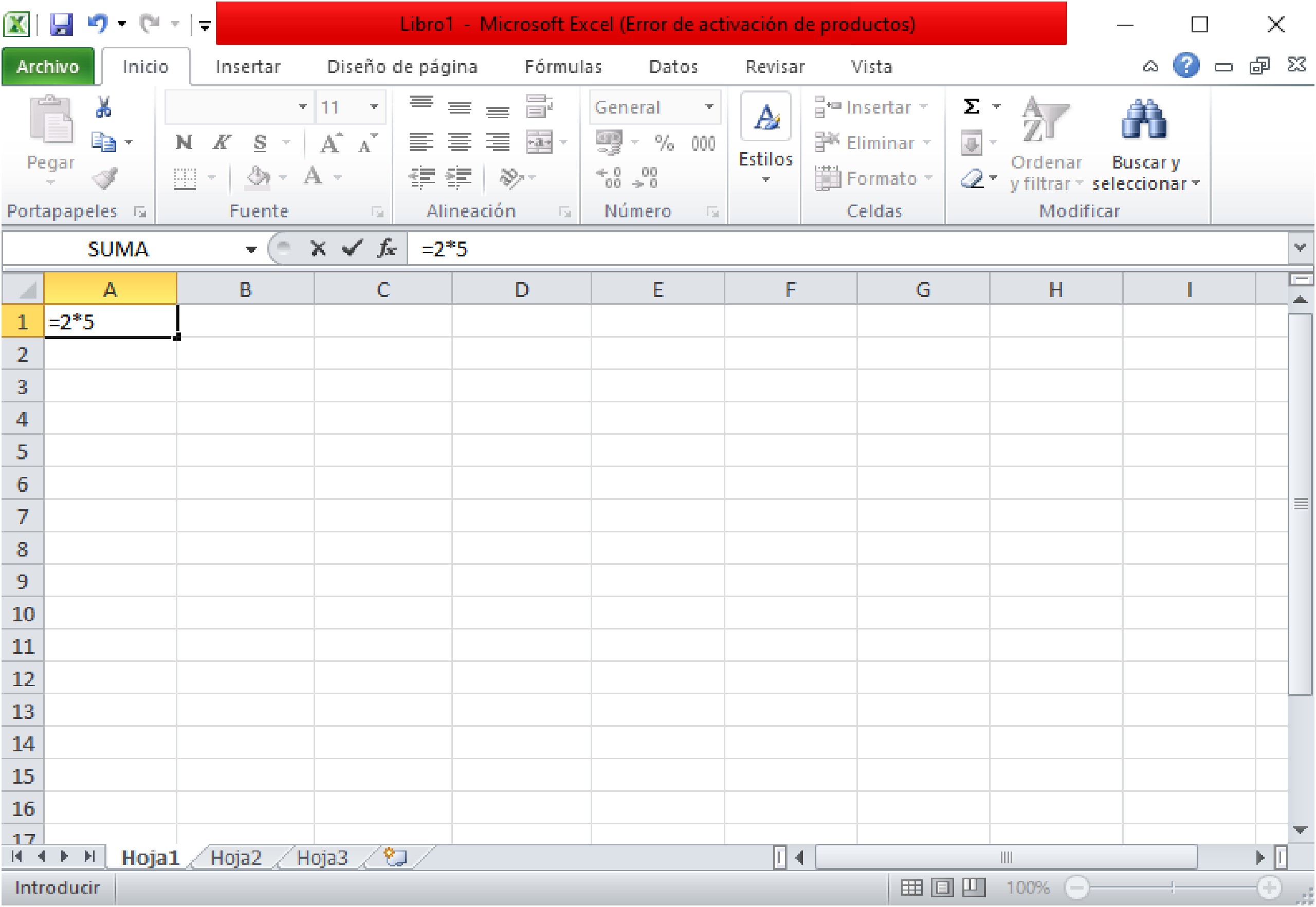
Este procedimiento se puede realizar con varios números en la misma celda, solo tienes que poner un «*» entre las cantidades individuales. Ejemplo: =2*5*3*4 (entrada) 120.
multiplicar celdas en excel
Por otro lado si eso es lo que buscas Multiplicar el número de una celda por el número de otra celda, el proceso cambia un poco pero sigue siendo igual de fácil. ¿Recuerdas que mencionamos que cada celda tiene un nombre compuesto por su columna y fila? Bueno, aquí usaremos cada nombre de celda para multiplicar y obtener el resultado.
Estamos en la celda donde queremos el resultado y escribimos la siguiente fórmula: =X1*Y1. Luego escribimos Entrar. Ejemplo: =A1*C5 (Ingresar). Es decir, en este caso multiplicaríamos la cantidad correspondiente en A1 por la de C5 y tendríamos el resultado en la celda deseada.
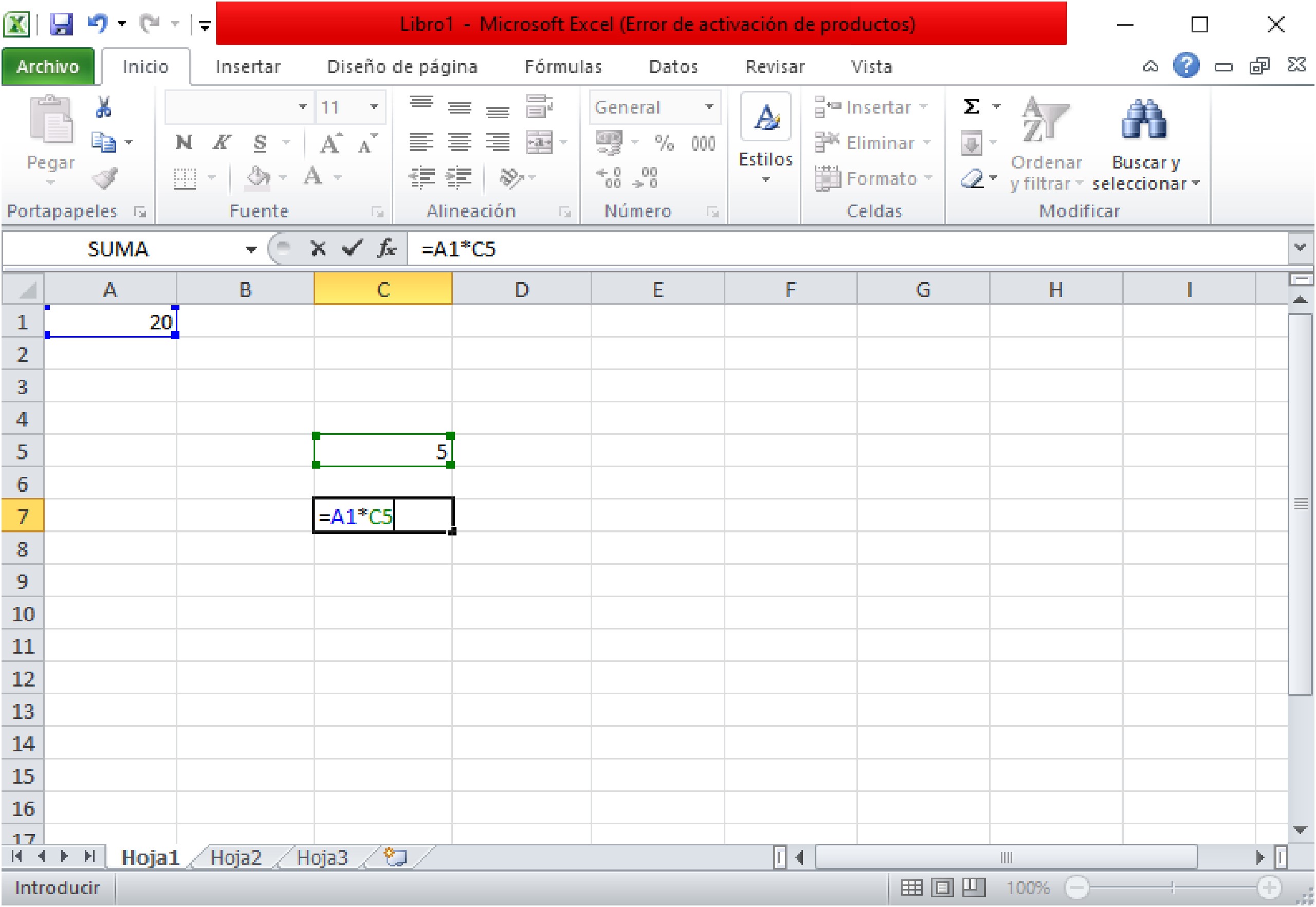
Como en el caso anterior, podemos multiplicar mas de dos celdas a la vez en excel. Solo necesitamos repetir el «*» después de cada celda. Ejemplo: =A1*C5*B3*D7.
Multiplicar en el rango de celdas
Esta es quizás la opción más utilizada en el ámbito laboral y académico en cuanto a multiplicacion automatica en excel significa. Consiste en crear una serie de formas rectangulares que van desde el punto A hasta el punto B que seleccionaremos.
que es esto para nosotros Sencillamente: permite Multiplica varias celdas de Excel a la vez. De esta forma agilizamos cuentas, procesos y ahorramos tiempo. Multiplicar celdas de Excel por rangos también es fácil, pero necesitamos una nueva fórmula para hacerlo.
También estamos en la celda donde queremos escribir el resultado. Ahora escribimos la siguiente fórmula: =PRODUCTO(A1:B5). Luego presionamos Enter y nos mostrará el resultado.
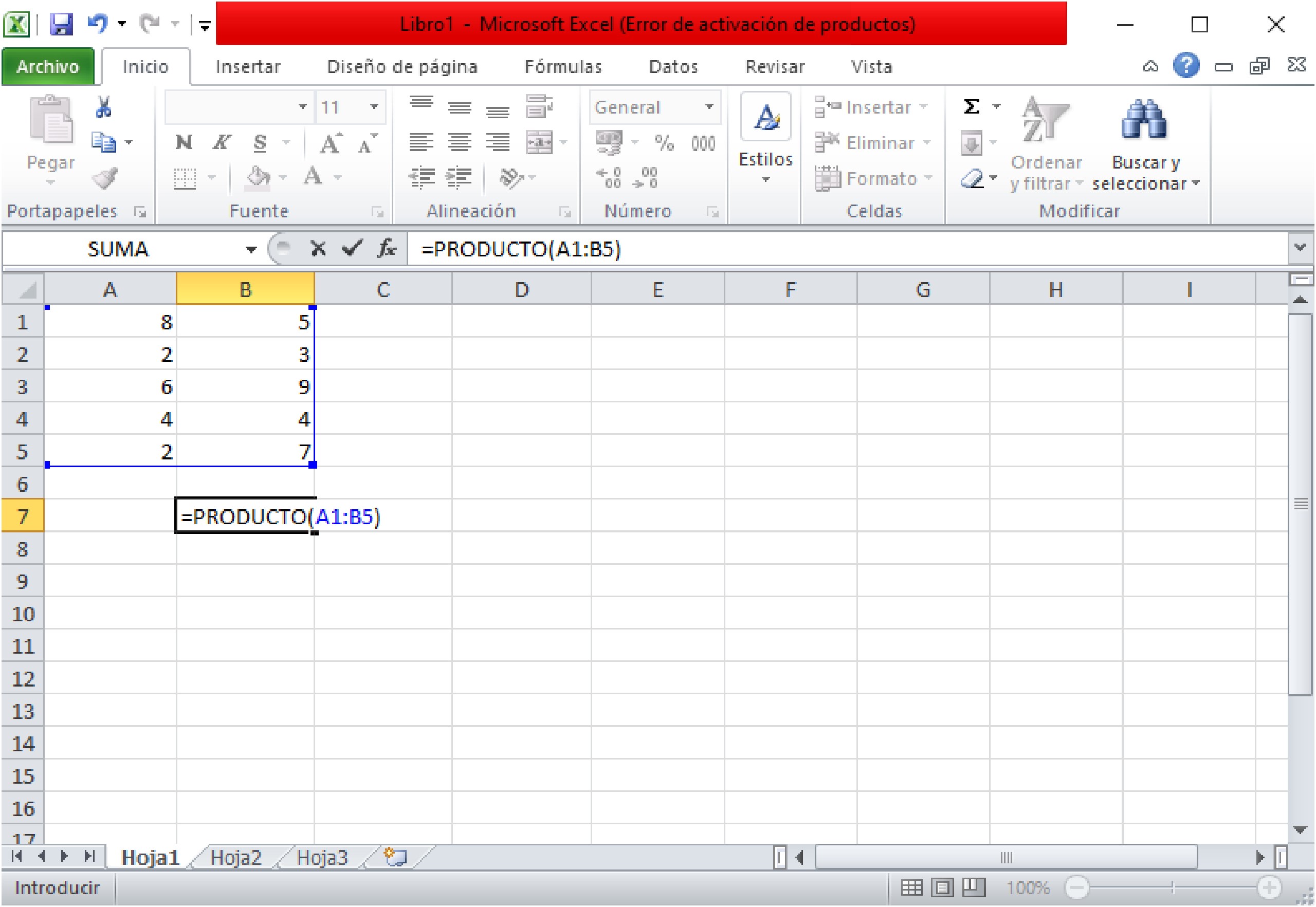
Esta operación funciona en el perímetro, así que si quieres multiplica solo los valores de una columna Usas una fórmula como esta: =PRODUCTO(A1:A8). Si solo desea multiplicar una fila, use una fórmula como esta: =PRODUCTO(A1:G1).
Con eso en mente, si ponemos una fórmula como esta: =PRODUCTO(A1:D6). Excel multiplica automáticamente todos los valores de las celdas incluido en el surtido creado. Ejemplo: de A1-A6; B1-B6; C1-C6, hasta D1-D6.
consejos y recomendaciones
Excel es uno de los programas «más inteligente» de la suite ofimática. Tan pronto como cambiamos un valor en una celda que se usó en una operación (por ejemplo, una multiplicación), el resultado general cambia de inmediato.
Si su paquete de oficina está en inglés, debe escribir la palabra PRODUCTO en lugar de PRODUCTO. De lo contrario, la fórmula no será reconocida. Esto también es importante mencionar Todas las fórmulas de Excel comienzan con = (signo igual). Ya sea que quieras sumar, restar, dividir o multiplicar.
A riesgo de parecer demasiado obvio, recordémoslo Todas las operaciones en Excel se pueden automatizar fácilmente gestionar con mayor eficacia nuestros compromisos y responsabilidades que conlleva este complejo pero necesario programa.
de eso se trataba Cómo multiplicar automáticamente en una hoja de cálculo de Excel. ¿Te resultó útil? ¿Podría obtener esas cuentas muy largas sin necesidad de la calculadora?