hoy nos encontraremos Cómo ocultar la barra de tareas en Windows 10. Los trucos que os vamos a dejar también funcionan con versiones anteriores a Windows 10, como Windows 7, 8, 8.1, etc.
Usar la computadora o laptop se ha convertido en una parte indispensable de la vida diaria para muchas personas alrededor del mundo. Y no es ningún secreto que muchas marcas de computadoras utilizan el software más estable y completo hasta la fecha: ventanas 10.
Cada usuario tiene diferentes preferencias y necesidades con su computadora. Pero todos están de acuerdo en lo molesto que puede ser. la barra de tareas cuando desee utilizar el 100 % del área utilizable de la pantalla.
Ocultar barra de tareas en Windows
Primero, decir que este es un proceso súper fácil y no nos llevará ningún tiempo poder hacerlo. Usar pantalla completa.
Te dejamos tres opciones que te ayudarán bien Quiere leer un documento en modo de pantalla completa o disfruta de una serie o película sin distraerte con la barra de tareas.
El viejo familiar: F11
Aunque muchos ya conocen este pequeño truco, nunca pasa de moda. Y es que el mando F11 nos da uno Vista de pantalla completa en poco tiempo. Solo tenemos que pulsarlo en nuestro teclado y accederemos a esta vista. Asimismo, si queremos salir de este modo, lo único que tenemos que hacer es volver a pulsar F11.
Esto funciona en prácticamente todas las versiones de Windows. Recuerda que tienes que pulsar en un portátil FN más F11 para habilitar la vista de pantalla completa.
Configuración de la barra de tareas
La solución anterior, aunque buena, es temporal. Entonces, si eso es lo que estamos buscando. Ocultar la barra de tareas de Windows de forma permanentetenemos que hacer una pequeña configuración en los ajustes.
- Vamos a hacer clic derecho en eso barra de tareas de Windows 10.
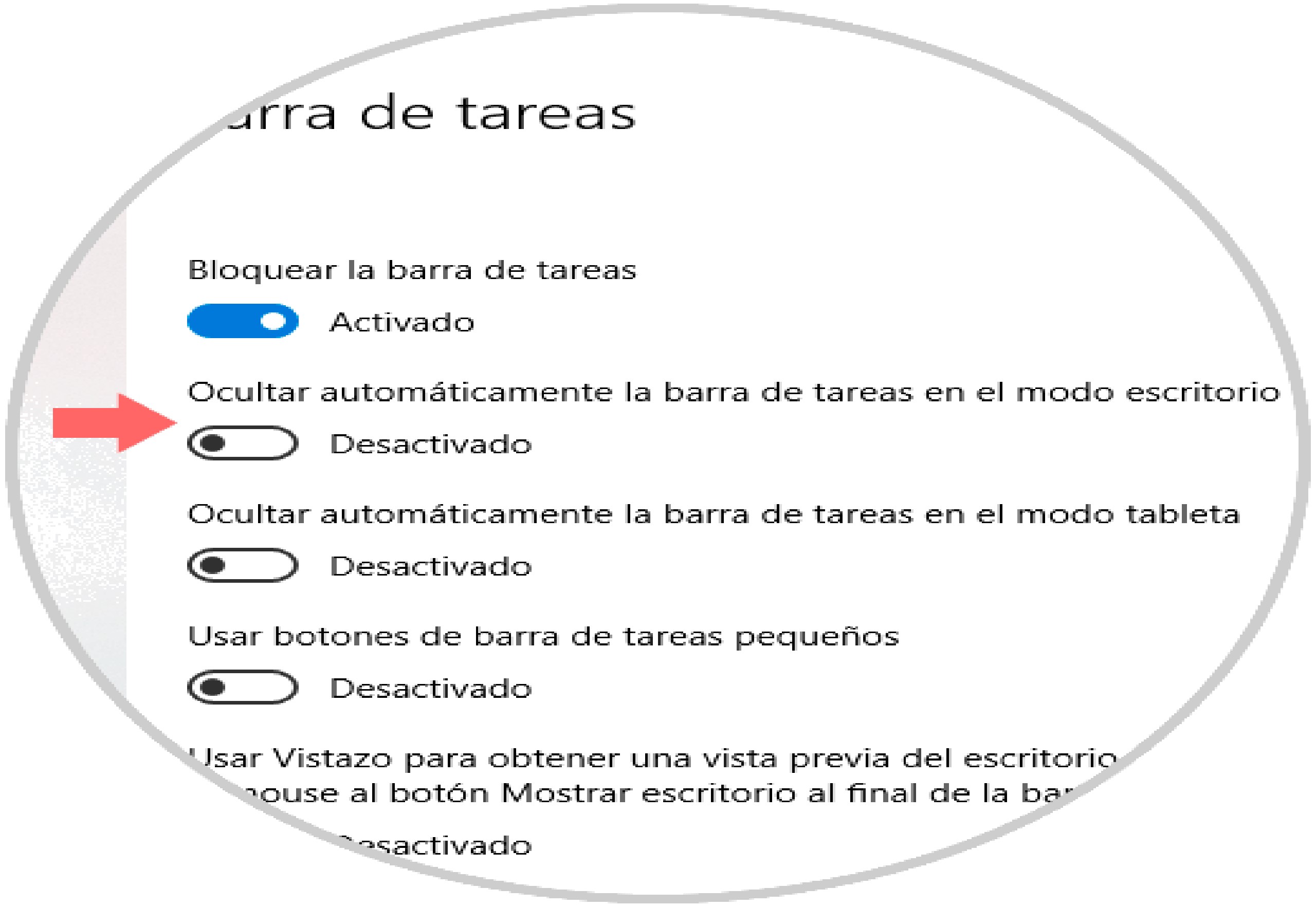
- Pulsaremos la última opción, llamada Configuración de la barra de tareas.
- Luego activamos la segunda casilla que aparece: Ocultar automáticamente la barra de tareas en el modo de escritorio.
- Cerramos la configuración y refrescamos el escritorio.
- Comprobamos que ocultar automáticamente.
- Para volver a ver nuestra barra, simplemente mueva el clic a lo largo del borde inferior de la pantalla.
Administrador de tareas de Windows
Finalmente, en caso de que ninguno de los dos trucos funcione, puedes probar con administrador de tareas El software.
El administrador de tareas funciona como multitarea en su teléfono inteligente; a Lista de todas las aplicaciones abiertas que tienen un proceso activo, ya sea principal o de fondo. Claro, este es mucho más complejo que la multitarea de Android.
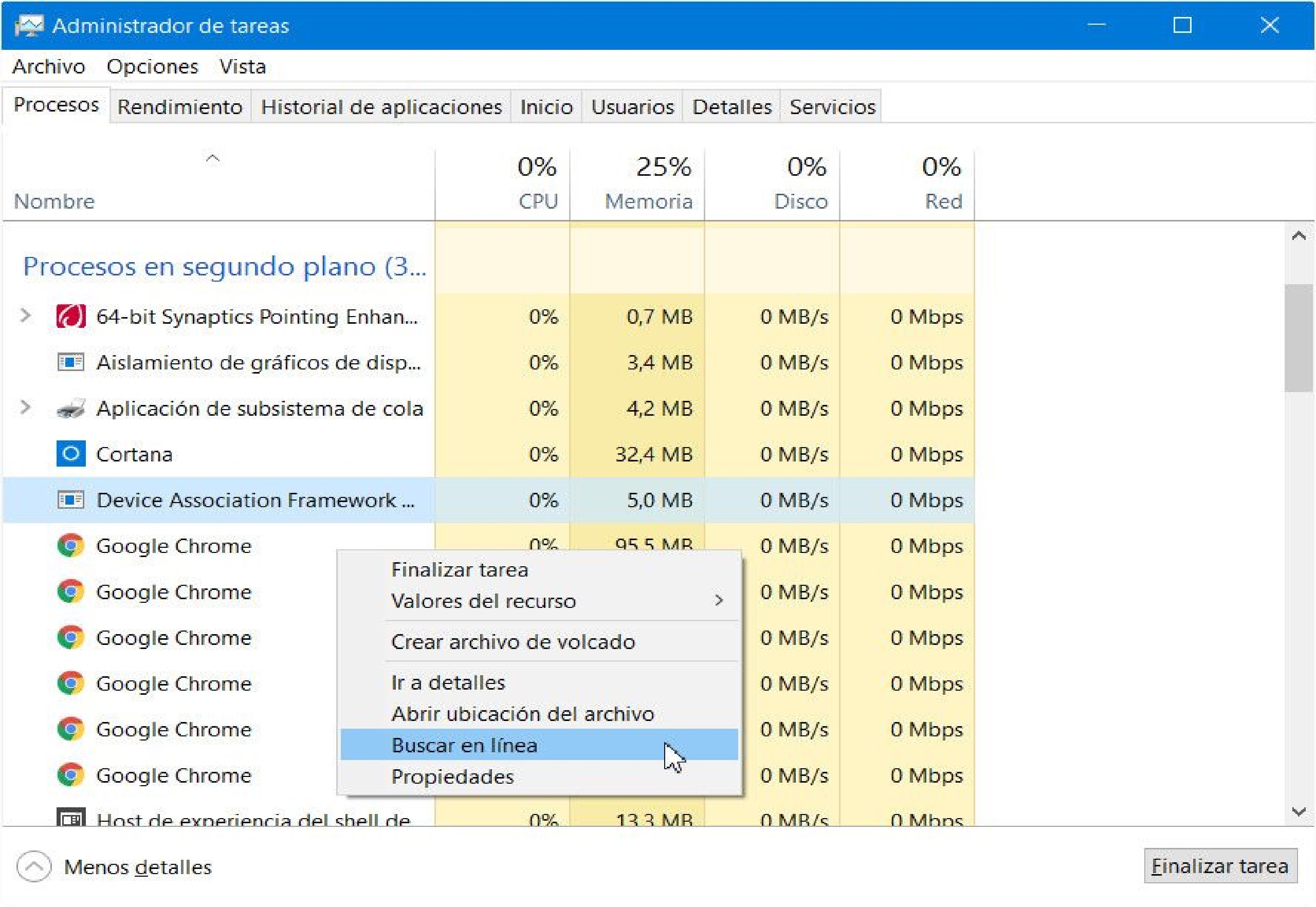
Usando el comando control + cambio + Esc lo abrimos Administrador de tareas de nuestro ordenador con Windows. Una vez dentro podemos abrir, cerrar o reiniciar cualquier proceso activo; por ejemplo la barra de tareas.
Basta con mirar en la sección procesos la sección de Explorador de Windows. Haga clic derecho y seleccione empezar de nuevo. De esta manera debería Para resolver el problema.
Nota: Este último punto debe realizarse después de configurar la barra de tareas.
Eso fue todo Cómo ocultar la barra de tareas en Windows 10 o cualquier otra versión del software de Microsoft. Esperamos que te haya funcionado. ¡Disfrute del 100% de las propiedades inmobiliarias de su monitor o pantalla!
¿Esta publicación te ha sido de ayuda? ¿Fue útil? ¡Deja tu opinión en la caja de comentarios!