
Te contamos varios métodos para hacerlo Proteger carpetas en windows con contraseña. Si la computadora es compartida por varias personas, puede ser necesario proteger ciertos documentos. Dependiendo de la versión del sistema operativo Windows que haya instalado, existen diferentes formas de hacerlo. Recuerda, no solo conoces las posibilidades proteger carpetas con contraseña en windows, También debe crear cuentas separadas para cada persona con la que comparte la computadora. Esto le permite controlar el acceso a los programas y archivos de Windows.
Proteger una carpeta con contraseña
Si se usa una contraseña para proteger una carpeta, debe ingresar la contraseña para ver el contenido de esa carpeta. También tiene la opción de proteger archivos individuales. Y pueden estar protegidos con contraseña dentro de la carpeta o si están en una carpeta normal. El procedimiento es el mismo en ambos casos, tanto para carpetas como para archivos.
En Windows7
- En el Explorador de Windows, vaya a la carpeta que desea proteger con una contraseña. Haga clic derecho en la carpeta.
- Elija la opción Propiedades ubicada en el menú. Puede ver un cuadro de diálogo. En él, haga clic en la pestaña General.
- Haga clic en la opción Avanzado y luego seleccione Cifrar contenido para proteger los datos. Luego toque Aceptar. Se utilizará su nombre de usuario y contraseña de Windows.
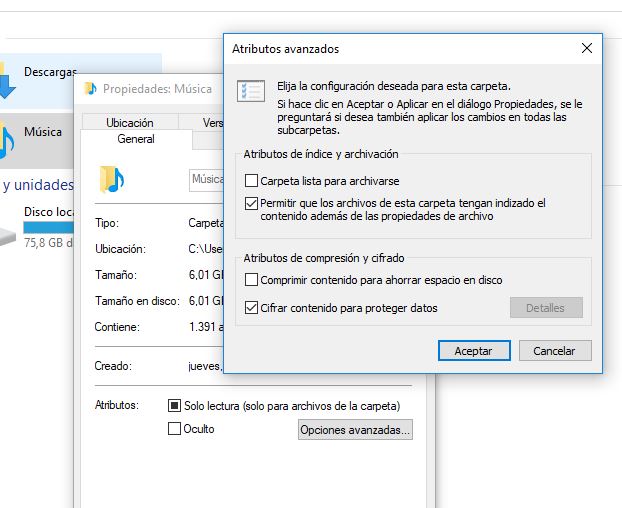
- Finalmente, toque dos veces la carpeta para asegurarse de que puede acceder a ella.
Windows 8 y Windows 10
En este caso esto no es posible Usar una contraseña para proteger una carpeta en Windows 8 o Windows 10. Para hacer esto, debe descargar un software de terceros. También tiene la opción de utilizar una carpeta comprimida. Si utiliza software de terceros, descárguelo de un sitio web de confianza.
Carpeta comprimida para proteger una carpeta
Si la versión de Windows que tiene instalada no lo permite almacenar contraseñas en una carpeta, La protección con contraseña de una carpeta comprimida es una buena solución. Si coloca todos los archivos que desea proteger en un archivo ZIP, puede establecer una contraseña más tarde.
- En el Explorador de Windows, seleccione y haga clic en los archivos que desea colocar en una carpeta comprimida.
- Seleccione la opción Enviar a y luego la carpeta Comprimida (en zip). Siga las instrucciones del programa para nombrar y guardar el archivo.
- Haga clic derecho en el archivo comprimido y seleccione Agregar archivo y contraseña. Ingrese la información solicitada por el programa y haga clic en Aplicar.
Otras instrucciones para Windows:
Aplicar contraseña a la carpeta en Windows 10 con software de terceros
Con Windows 10, no hay ninguna opción en esta versión que le permita hacer eso Proteger una carpeta con contraseña en la computadora. Para poder hacer esto, necesita usar software de terceros. Sin embargo, hay opciones que son completamente gratuitas. Algunos de estos no necesitan ser instalados en la computadora, simplemente se copian a la carpeta que desea proteger con una contraseña.
Algunas de estas opciones son las siguientes:
WinRAR
Esta aplicación probablemente ya esté instalada en su computadora. Si no, puede descargar e instalar la aplicación. Primero debe comprimir el archivo antes de poder asignarle una contraseña.
Los pasos son:
- Primero, haga clic en el archivo que desea proteger y seleccione la opción Agregar al archivo.
- Luego verá una ventana donde puede configurar las opciones de compresión para el archivo. Una de ellas es cuando comprimes en formato .ZIP o .RAR. Elige la primera opción.
- Ahora seleccione la opción Avanzado y luego Establecer contraseña.
- Después de ingresar la contraseña, haga clic en Aceptar y haga clic en Aceptar nuevamente en la ventana principal.
- Esto creará el archivo comprimido. Se debe ingresar una contraseña para acceder al contenido. Si lo desea, puede eliminar el archivo sin comprimir.
7-ZIP
Este es otro compresor de archivos que tiene una gran cantidad de usuarios. Al igual que WinRAR, también tiene una opción que le permite establecer una contraseña para una carpeta. Puede descargar este programa y seguir los pasos a continuación para comprimir la carpeta:
- Haga clic derecho en la carpeta y luego seleccione Agregar archivo de todos los disponibles.
- Luego puede ingresar la contraseña directamente en la ventana principal a la izquierda.
- Tenga en cuenta que la herramienta de contraseña solo está disponible para archivos con las extensiones .ZIP y .7Z.
carpeta secreta
Esta es una aplicación especialmente diseñada para proteger archivos. Tiene entre sus propiedades:
- No permite que los programas descifren la contraseña.
- Proteja los archivos de los ataques de malware.
- Hace que la carpeta sea completamente invisible.
- Puede proteger archivos independientemente de su tamaño.
Este es un programa completamente gratuito, pero tiene la desventaja de no estar disponible en español. Una vez que haya descargado e instalado el programa, deberá ingresar la contraseña que desea usar para acceder al programa. Además, también debe proporcionar su dirección de correo electrónico para poder puede recuperar la contraseña en caso de que lo olvides
Al realizar este paso, se abrirá el programa y para proteger una carpeta, siga estos pasos:
- Haga clic en la opción Agregar. Esto abrirá una ventana donde deberá seleccionar la carpeta que desea proteger.
- Tiene la opción de seleccionar los archivos que desee de la lista.
- Tenga en cuenta que cuando se agrega una carpeta o un archivo al programa, desaparece, lo que significa que ya no puede verlo.
- No puede verlo incluso si usa la opción para mostrar archivos ocultos de Windows.
- Para acceder nuevamente a la carpeta, debe seleccionar la opción Desbloquear. De esta forma podrás volver a ver la carpeta.
Así que protege tus archivos con este programa que es muy fácil y rápido de usar. Además, también es muy seguro.
lockdir
Con este programa puedes Ponga la contraseña en una carpeta en Windows 10. Descarga el programa que es completamente gratuito y puedes usarlo indefinidamente. Sus características incluyen:
- No necesita ser instalado ya que es un archivo ejecutable.
- Puede asignar contraseñas independientes a cada una de las carpetas.
Siga estos pasos para aplicar la contraseña a una carpeta:
- Cuando se inicia el programa, se abre una ventana en la que se ingresa la contraseña.
- Para seleccionar la carpeta que desea proteger, haga clic en el botón de carpeta ubicado en la parte superior derecha.
- Luego haga clic en la opción Proteger y de esta manera el directorio estará protegido.
- Para recuperar el acceso a la carpeta, vuelva a hacer clic en ella. El programa se volverá a abrir para que ingrese la contraseña.
- Cuando haya terminado de trabajar con los archivos de la tarjeta, haga clic en la opción Restaurar protección.
Cifrar o cifrar y establecer una contraseña
Tienes que tener eso en cuenta Establecer una contraseña no es lo mismo que cifrar o cifrar. Si ingresa una contraseña, los archivos o carpetas estarán protegidos para que nadie pueda acceder a ellos sin permiso. El cifrado utiliza un algoritmo que es el único lenguaje que puede descifrar ese archivo o documento. En este caso, no solo se aplica una contraseña.
Existen herramientas para cifrar documentos, como cripta aes, un software de cifrado especial que se puede utilizar en los sistemas operativos macOS, Linux y Windows. Además, es completamente gratuito y está hecho en código abierto. El programa permite cifrar o encriptar y es muy fácil aprender a usarlo. El programa está integrado en el menú y todo lo que tienes que hacer es Elije una contraseña desea aplicar para hacer el trámite.
ocultar una carpeta
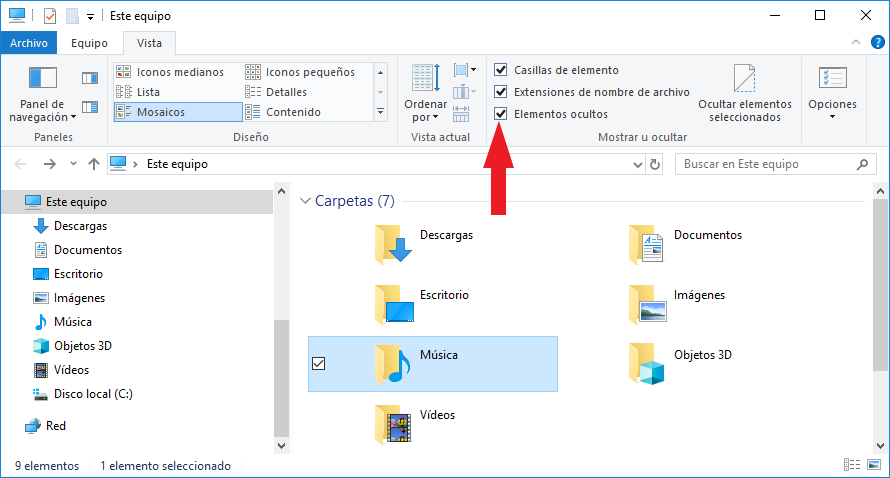
Esta es otra opción para proteger una carpeta, sin tener que usar una contraseña. Si una carpeta o archivo está oculto en Windows, no se mostrará en la lista de directorios, solo es visible si la opción No mostrar archivos, carpetas y unidades ocultos no está marcada. Para ocultar una carpeta y así proteger un archivo si no desea aplicar una contraseña, haga lo siguiente en Windows 7, 8 y 10:
- Haga clic derecho en el archivo o carpeta que desea ocultar y seleccione Propiedades.
- Luego haga clic en la pestaña General y luego haga clic en la sección Atributos y habilite Oculto.
- Haga clic en Aplicar.
Si el archivo o carpeta aún aparece en el directorio, debe habilitar la siguiente opción:
- En el Explorador de Windows, haga clic en la pestaña Archivo.
- A continuación, seleccione Opciones y luego haga clic en la pestaña Ver.
- En Archivos y carpetas ocultos en la parte inferior, seleccione No mostrar archivos, carpetas y unidades ocultos.
- Para volver a mostrar los archivos o carpetas ocultos, debe volver a realizar los pasos anteriores. Haga clic en la opción Mostrar archivos, carpetas y unidades ocultos.
Aunque en Windows 8 y 10 Microsoft ya no lo permite proteger carpeta con contraseña Hay varias opciones que se pueden implementar para mantener los archivos privados. Estos van desde el uso de una carpeta ZIP protegida con contraseña. También tiene la opción de ocultar los archivos y carpetas para que no aparezcan en la lista de directorios.