A menudo es necesario Proteja los datos en la memoria USB con contraseña. Porque suele usarse para almacenar documentos, fotos, videos y aplicaciones informáticas. Estos archivos deben mantenerse seguros en caso de pérdida o robo de la unidad. Es un dispositivo pequeño que es fácil de perder, por lo que es importante protegerlo con una contraseña.
Proteja los datos de la memoria USB con una contraseña
Saber cómo Proteja una memoria USB u otra unidad externa con una contraseña en Windows, la mejor opción es BitLocker. Esta es una herramienta de Microsoft que viene preinstalada en casi todas las versiones de este sistema operativo. En caso de que no lo tengas instalado en tu computadora, puedes descargarlo desde su sitio. Debe descargar la versión adecuada, ya sea de 32 o de 64 bits.
Cuando haya completado la instalación de BitLocker, debería estar habilitado. Para hacer esto, siga estos pasos:
- Vaya a la carpeta Esta PC donde puede ver todas sus unidades de almacenamiento.
- Una vez dentro de la carpeta, haga clic derecho y seleccione Activar BitLocker.
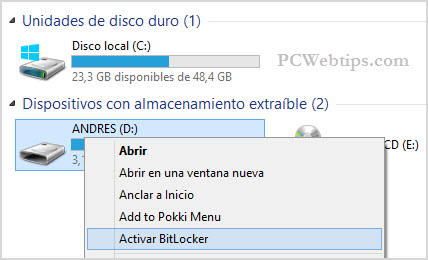
- Aparecerá la opción de usar el dispositivo para desbloquear con contraseña, y cuando la presiones, tienes que ingresar la contraseña dos veces para confirmar.
- Así es como Windows genera una clave de recuperación. Esta clave es necesaria en caso de que no la recuerde. Tienes la opción de elegir dónde quieres guardarlo, ya sea en tu cuenta de Microsoft o para imprimirlo.
- Luego hay que elegir el tipo de cifrado entre rápido y lento. La diferencia entre los dos es que el cifrado lento también cifra los datos que se han eliminado y se pueden recuperar.
- Recuerda que el cifrado de archivos es una forma de proteger tus archivos para que no puedan ser leídos si alguien accede a la información.
- Solo queda elegir el modo de cifrado. Dado que es una unidad USB, puede elegir el modo compatible. De esta manera, puede usar la unidad en cualquier otra computadora que tenga Windows instalado.
- Luego, el sistema verifica las instrucciones dadas antes de aceptar y comenzar el proceso de encriptación.
- Al hacer clic en Confirmar, comienza el proceso. Por lo tanto, cada vez que use la unidad USB, debe ingresar la contraseña que configuró.
Este método no es la única alternativa que debes tener Proteja con contraseña una unidad USB en Windows. Hay programas de terceros que se pueden usar para proteger una unidad flash USB mediante el uso de una contraseña para mayor seguridad.
Proteger con contraseña una unidad USB en macOS
Usar la herramienta FileVault es la forma más fácil de hacer esto Proteja una unidad USB con una contraseña en macIOS. Debe habilitarse en la sección Filevault, ubicada en Seguridad y privacidad en la sección Configuración del sistema.
El proceso de poner una contraseña en un dispositivo USB con un Mac es muy sencillo:
- Conecte una unidad formateada a la computadora y haga clic derecho en el icono en el escritorio.
- Luego seleccione la opción Cifrar para que pueda agregar la contraseña que desea ingresar para proteger la unidad USB.
- De esta forma ha protegido la unidad de almacenamiento con una contraseña.
La herramienta FileVault funciona como un sistema de cifrado automático. Este cifrado requiere la contraseña de inicio de sesión o una clave que el sistema genera automáticamente. Para que puedas relajarte y Acceder a la información de la unidad USB. Si por alguna razón pierde u olvida alguna de las claves, perderá toda la información que tiene en la unidad USB.
Otra opción que tienes en macOS es usar la Utilidad de Discos, pero es un proceso un poco más complicado. El procedimiento es el siguiente:
- Primero, abre la Utilidad de Discos.
- Luego seleccione la unidad USB a la izquierda.
- Haga clic en la opción Borrar para formatearlo. Recuerda que debes copiar la información en otro lugar para no perderla.
- Seleccione Esquema en el menú desplegable y luego seleccione Asignación de particiones GUID.
- Ahora, en el menú desplegable Formato, elija una de las opciones donde la palabra está codificada.
- Ingrese la contraseña y luego toque Seleccionar para continuar con el proceso de formateo.
En una Mac tienes que Ingresa tu contraseña cada vez que desee acceder a la unidad USB. Cuando esté conectado, no tiene que volver a ingresar la contraseña para acceder a la información.
Proteger USB con contraseña en Linux
en Linux para poner contraseña en memoria usb El proceso es muy similar al de macOS:
- El primer paso es conectar la unidad a uno de los puertos USB de la computadora.
- A continuación, haga clic con el botón derecho en la unidad de almacenamiento y seleccione la opción Formatear volumen.
- Antes de formatear, debe ingresar la contraseña con la que desea proteger la unidad USB.
- Si elige formatear el volumen, debe continuar con la configuración de formateo. Debe borrar todo el contenido para establecer un nuevo formato de contraseña.
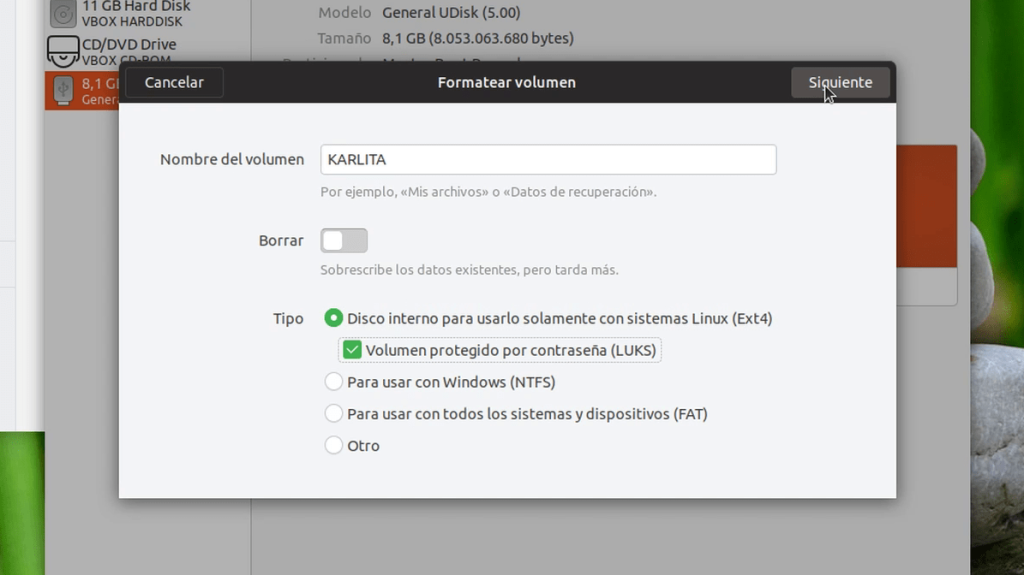
- Para hacer esto, haga clic en Eliminar y luego seleccione Sobrescribir los datos existentes con ceros.
- Luego haga clic en Tipo y habilite la opción Cifrado.
- Con esta configuración, se abrirán dos ventanas emergentes, una para ingresar la contraseña y otra para confirmar.
- Todo lo que queda ahora es nombrar el volumen para que pueda comenzar el proceso de formateo.
- Es recomendable crear una contraseña fuerte y larga que incluya caracteres alfanuméricos y caracteres especiales.
- A medida que ingresa la contraseña, verá un indicador que muestra la fortaleza de la clave. Si el indicador se vuelve verde a medida que agrega caracteres, esto es una señal de que ingresó una contraseña de alta seguridad.
- El tipo de formato elegido es lento porque se requiere un cifrado fuerte. Por ello, dependiendo de la capacidad de almacenamiento del disco externo, se requiere un tiempo de espera de unos minutos.
Otras instrucciones para Windows:
Herramientas de terceros para etiquetar la unidad USB
Otra alternativa para poner contraseña en memoria usb es el uso de programas que realizan esta tarea. Algunos de los más utilizados son:
VeraCrypt
Esta es una herramienta compatible con los sistemas operativos Windows, macOS y Linux. Por lo tanto, se puede usar independientemente del sistema que esté instalado en la computadora. Puede proteger la memoria USB o cualquier otro dispositivo de almacenamiento externo con una contraseña.
Es muy fácil de usar:
- Abra la herramienta y haga clic en Crear volumen.
- A continuación, seleccione la opción Cifrar partición/unidad secundaria.
- Se abrirá una ventana emergente en la que el sistema le pedirá permiso para cifrar y en la que se establecerá la contraseña de acceso.
Mini unidad RoHos
Este programa es compatible con Windows y ofrece la posibilidad cifrar una unidad USB. Puede establecer una contraseña para proteger los datos almacenados en ella. El proceso suele ser rápido, pero esto depende de la cantidad de datos almacenados en la memoria.
Si le dice al programa dónde está conectada la unidad flash, el propio software crea una unidad virtual, que siempre está encriptada. Esto solo se puede ver con Rohos Mini Browser. Este software se ejecuta desde la unidad USB. También tienes la opción de usar un teclado virtual.
protección USB
Esta es otra herramienta que es muy popular y ampliamente utilizada. Protege las memorias USB. Tiene una interfaz no muy moderna, pero funciona a la perfección. La descarga es gratuita pero recuerda que la versión freemium tiene limitaciones. Estas limitaciones incluyen la capacidad máxima de almacenamiento, que no puede superar los 4 GB.
En caso de que lo necesites Aplicar una contraseña a una tienda con mayor capacidad necesitas comprar la versión premium. Una de las características más interesantes es que envía un recordatorio si olvida su contraseña.
LaCie Privado-Público
Este es uno de los programas más fáciles de usar. Solo necesita especificar a qué unidad está conectada la unidad de almacenamiento. Ingrese la contraseña y comenzará a cifrar el USB automáticamente. El programa necesita formatear la unidad para crear el disco de cifrado con un volumen específico. Debe tener esto en cuenta y sustentar las afirmaciones. Para entrar en la parte encriptada del disco, solo tienes que Introducir la contraseña a pedido.
Beneficios de almacenar una contraseña en una unidad flash USB
Aunque para muchas personas no es absolutamente necesario Introduzca una contraseña para la unidad flash USB. Esta promoción ofrece numerosas ventajas. Sirven principalmente a la privacidad del usuario y permiten una completa seguridad de la información. Por lo tanto, si la unidad se pierde o se la roban, sus datos o archivos no serán accesibles. De la misma manera, tienes la oportunidad de guardar toda la información que quieras sin temor a que alguien más la vea.
Otra de las ventajas que ofrece y que es muy importante es que a través de este método el Información de la unidad USB Estarás protegido de los ataques de malware. Sin embargo, es recomendable crear una contraseña fuerte pero fácil de recordar. Se recomienda que sea muy personal para que sea difícil de descifrar.
Colocar una contraseña en una unidad USB Es una medida de protección que se recomienda utilizar. Las unidades USB son muy fáciles de perder y, por lo tanto, fáciles de explotar. Si tiene almacenada información importante o muy personal, podría caer en manos equivocadas y causar inconvenientes. Por lo tanto, se recomienda proteger la unidad con una contraseña segura.