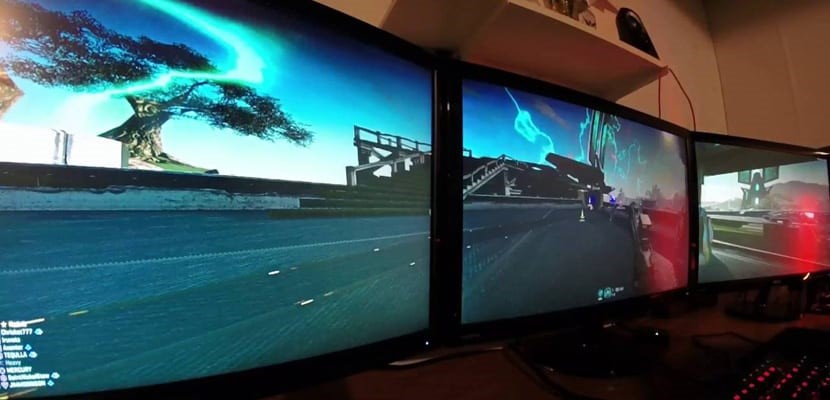
Windows 10 ofrece una forma interesante de agregar un toque personal al monitor de cada usuario. asignar una imagen de fondo diferente para cada uno de sus monitores conectados, ya que tiene una buena configuración de múltiples computadoras en su barra de tareas y admite múltiples escritorios virtuales sin descargar ningún software de terceros. Windows no te permite simplemente elegir diferentes fondos de pantalla para cada uno de tus monitores, pero eso no significa que no se pueda hacer, solo que Microsoft no lo pone fácil.
Para poder llevar a cabo este proceso, existen varias formas de llevarlo a cabo. En todos los procesos, primero debe Guarda los fondos de pantalla dentro de la misma carpeta.
proceso 1
Mantenga presionada la tecla «Ctrl» y luego haga clic en los fondos de pantalla que desea usar. Si tienes 2 monitores, elige 2 fondos de pantalla diferentes; Si tiene 3 monitores, se seleccionarán 3 fondos de pantalla diferentes y así sucesivamente.
Una vez allí Imágenes de fondo seleccionadohaga clic derecho en uno de los fondos de escritorio y seleccione «establecer como fondo de escritorio».
Luego debe hacer clic derecho en el escritorio y seleccionar «Fondo siguiente»
Luego haga clic derecho en el Icono de Windows o Inicio y elija Ejecutar. A continuación, escriba «control/nombre Microsoft.Personalización/página papel tapiz» (incluidos los espacios) y haga clic en Aceptar.
Esto abre la ventana fondo de pantalla en el Panel de control, ya que no se puede acceder a esta ventana directamente desde el Panel de control.
Finalmente, también puede hacer esto desde la ventana de fondo del escritorio establecer medios para cada monitor. Simplemente busque la imagen que desea usar, haga clic derecho sobre ella y seleccione «Se adapta al monitor 1 o 2 o 3».
Proceso 2 para colocar otra imagen de fondo
Debe ir al Panel de control para colocar los fondos de pantalla que desee en el monitor, luego busque «Apariencia y personalización», luego «Personalización» y finalmente «Fondos de escritorio». Todo este proceso está completo. asignar un fondo cada pantalla es diferente.
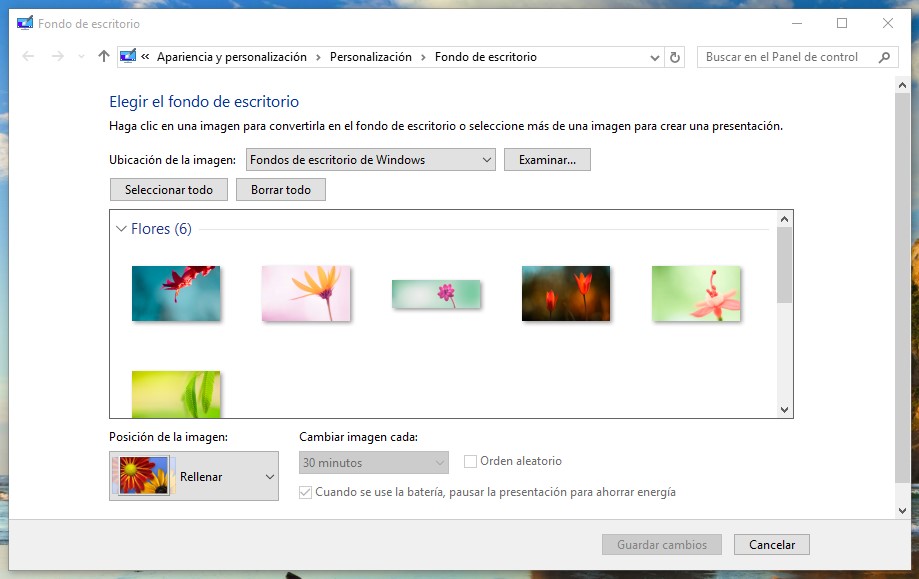
Luego debe buscar la sección «Ubicación de la imagen» y seleccionar y colocar la ubicación donde desea que se coloque la imagen. encuentra las fotos desea usar en las pantallas del monitor. Después de encontrarlos y especificarlos, simplemente haga clic derecho sobre ellos y asígnelos al monitor de su elección.
proceso 3
existe un tercer y último método que se puede usar donde se permite seleccionar este modo se realiza a través del menú «Configuración del sistema operativo».
Para hacer esto, debe abrir el menú de configuración y buscar el botón «Personalización» en «Fondo». Desde aquí puedes cambiar la imagen de fondo los monitores Si selecciona uno rápidamente, se utilizará por igual en ambos monitores.
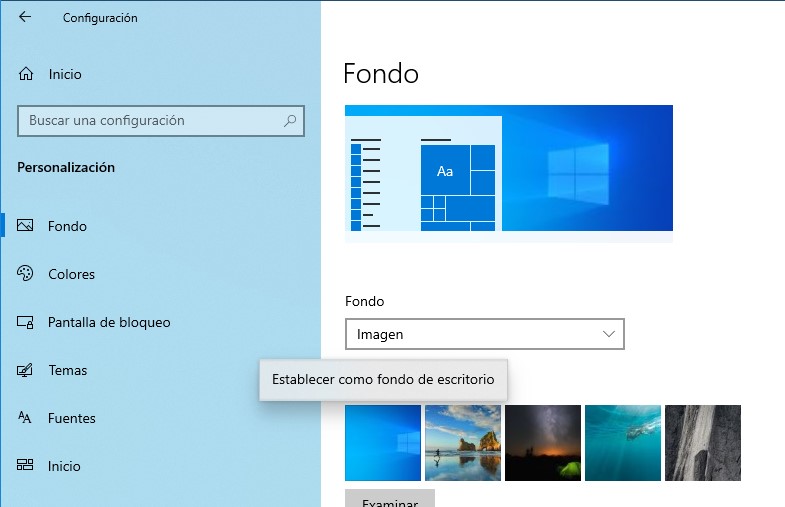
Sin embargo, si hace clic derecho en un fondo, puede ver un menú contextual. Si dos o más monitores están conectados a la computadora, también verá esto «Establecer como fondo de pantalla» Aparecerán otras opciones.
Desde ellos puedes elegir si usar este fondo en el monitor 1 o 2 o 3 o 4.
¿Cómo puedes comprobar Son formas muy simples. poder disfrutar de un fondo de pantalla diferente en cada equipo, independientemente de que la imagen y el escritorio estén repartidos por la superficie de cualquier pantalla.