Puede recortar una imagen en Inkscape de manera similar a los programas de trama como Photoshop o Gimp.
Utilice uno de los siguientes métodos:
- Recortado: Use formas, objetos o caminos para recortar
- enmascaramiento: Recortar con cualquier objeto vectorial, pero también degradados y desenfoque
- Muestra: Use controladores para recortar y convertir en caminos para dar forma a su recorte
Método 1: Recorta una imagen usando la herramienta de recorte.
Con el proceso de recorte en Inkscape, puede puede colocar una forma vectorial, un objeto o rutas en la parte superior de una imagen para «recortar» o recortar parte de esa imagen según la forma utilizada. Es como usar un cortador de galletas para darle forma a una galleta con masa. Con la herramienta de recorte Puede recortar en Inkscape con formas regulares, objetos como texto o rutas.
1. Clip con formas en Inkscape
Para recortar una imagen (suponiendo que haya importado su imagen a Inkscape), Primero crea la forma que usarás para recortar o cortar tu imagen. Puedes usar cuadrados, círculos, estrellas o cualquier otra forma).
A continuación, coloque la forma sobre la imagen en el área que desea recortar y seleccione la imagen y la forma de esta manera:
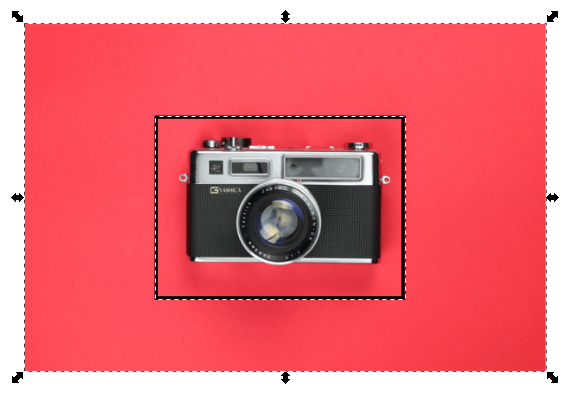
Tenga en cuenta que la forma o el objeto de recorte siempre está encima de la imagen que se va a recortar. ahora ve a Objeto > Recortar > Establecer Aplicar recortar y recortar la imagen.
La imagen ahora se recorta de acuerdo con las formas que usa para recortar (un cuadrado en este caso), también puede usar círculos, polígonos, estrellas e incluso un objeto vectorial como texto. Además, puede recortar imágenes en Inkscape de varias maneras.
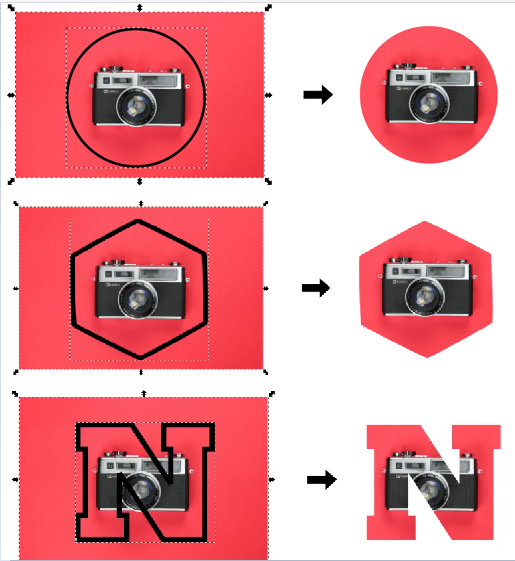
2. Clip con camino o camino libre
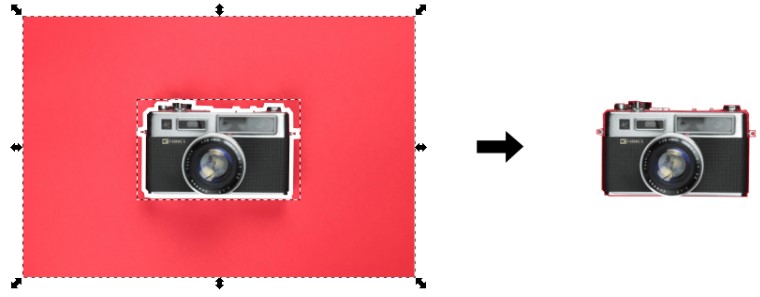
En lugar de formas, puede crear su propio trazado de recorte en Inkscape. Una forma de hacer esto es usando lapicera (o cualquier herramienta de dibujo como un lápiz) para dibujar con cuidado la forma que se va a recortar.
Cuanto más paciente sea, más preciso será el cultivo. Recuerda que también puedes dar forma a los nodos de la ruta para obtener aún más precisión:
ahora puedes ir Objeto > Recortar > Establecer Para recortar tu imagen:
Método 2 – Recortar imagen enmascarando en Inkscape
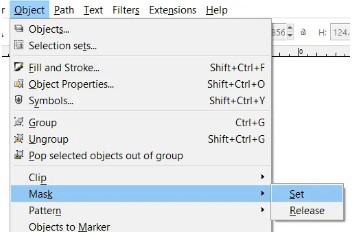
El enmascaramiento funciona de manera similar al recorte, pero con algunas ventajas importantes. Primero, acceda a la herramienta a continuación Objeto > Máscara > Conjunto:
Al igual que con el recorte, puede usar máscaras con formas, objetos y trazados como este:
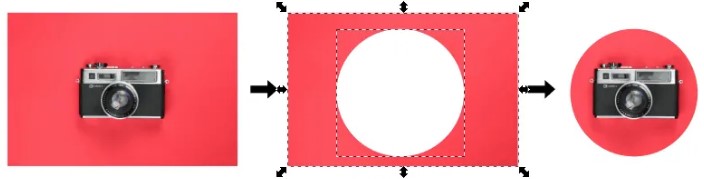
Sin embargo El uso de máscaras, degradados y desenfoques puede modificar el recorte de formas especiales. Esto significa que puede recortar imágenes con bordes suaves o áreas visibles.
- Esta es la regla principal del enmascaramiento:
- La parte de un objeto con un borde o relleno blanco revela el objeto que se encuentra debajo.
- La parte de un objeto con un borde o relleno negro bloquea todas las partes del objeto debajo de él.
- Todo lo que hay en el medio (todas las tonalidades de gris) se vuelve gradualmente transparente, con los efectos correspondientes en el objeto de abajo.
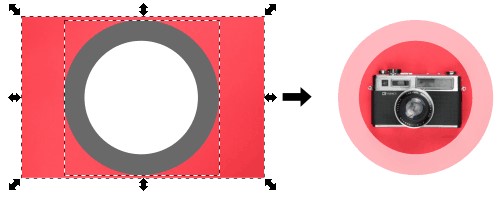
Puede enmascarar un objeto usando formas o caminos regulares y diferentes tonos de gris en su borde o camino.
Aquí se usa un trazo gris grueso sobre un círculo blanco:
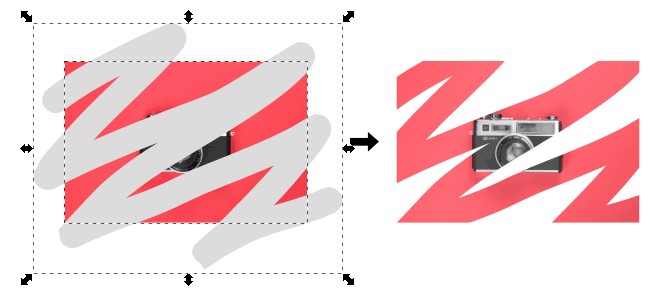
Aquí se dibuja una línea gris a lo largo de la imagen usando la pluma de caligrafía en la configuración del marcador:
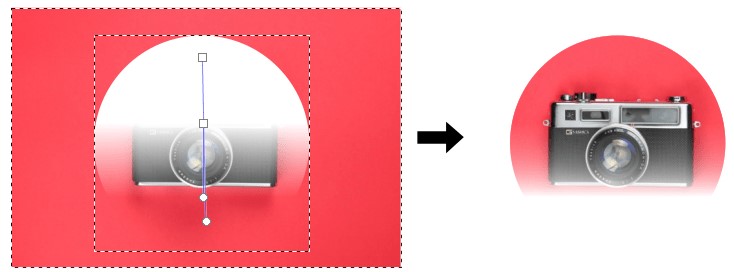
Puedes jugar con degradados y desenfoque para crear una composición interesante. Aquí se usa un degradado simple para enmascarar la imagen:
Método 3: Recortar imagen por patrón
El método final que puede usar para recortar una imagen en Inkscape es aplicar un patrón a la imagen. Puede aplicar un patrón a una imagen u objeto vectorial yendo a Objeto > Patrón > Objetos a patrón:
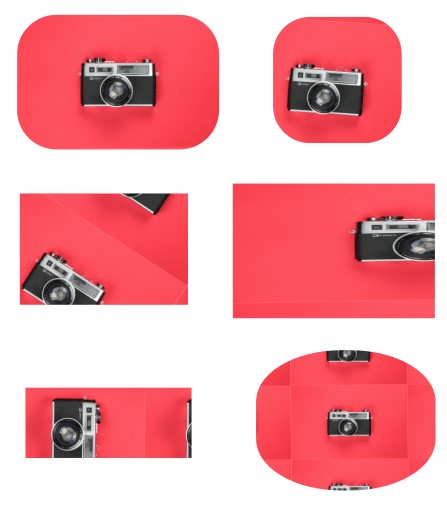
Inkscape crea un patrón de su imagen que puede transformar usando controladores especiales similares a los de la herramienta cuadrada. Para hacer esto, primero aplique el patrón, seleccione su imagen y luego seleccione la herramienta cuadrada para revelar su nueva edición.