En esta oportunidad nos enfocaremos específicamente en el código de error 0x8000FFFF, este error es otro que se agrega a la lista de errores de actualización, está muy relacionado con Windows Update y Microsoft Store. error de actualización son muy comunes entre los usuarios de Windows, concretamente la versión número 10.
En ocasiones queremos actualizar nuestro sistema o simplemente acceder a Microsoft Store para comprar o descargar aplicaciones, pero es posible que nos encontremos por el camino Error 0x8000FFFF que, como se mencionó anteriormente, es un error de actualización. Las principales causas de tales errores pueden ser configuraciones incorrectas del sistema, archivos de registro dañados por virus, hora y fecha incorrectas, etc. Si bien hay varias causas detrás de este error, no hay necesidad de temer, aquí se explica cómo solucionar este molesto error.
Solución para el error 0x8000FFFF
Aunque el error 0x8000FFFF no afecta de la misma manera al resto de componentes del sistema, es necesario darle una solución rápida porque no tendremos acceso a la Microsoft Store, y como todo buen usuario, queremos que nuestro ordenador esté en perfectas condiciones y funcionando de forma eficiente. Aquí hay algunos métodos para poner fin al dolor de cabeza del error 0x8000FFFF.
Método 1. Comprobar la integridad de los archivos del sistema
Siga los pasos a continuación:
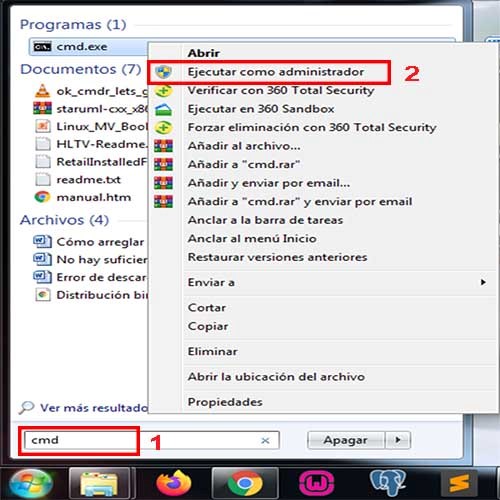
- Paso 1: Lo primero que hacemos es abrir el símbolo del sistema con derechos de administrador, para ello vamos al inicio de Windows y escribimos en el cuadro de búsqueda cmdcuando aparezca, hacemos clic derecho sobre él y hacemos clic en Ejecutar como administrador.
- Paso 2: Se abrirá una consola de comandos con un fondo negro y un cursor parpadeante. Procedemos a escribir el comando sfc /escanear y presione Enter en el teclado y de esa manera ejecutar el comando.
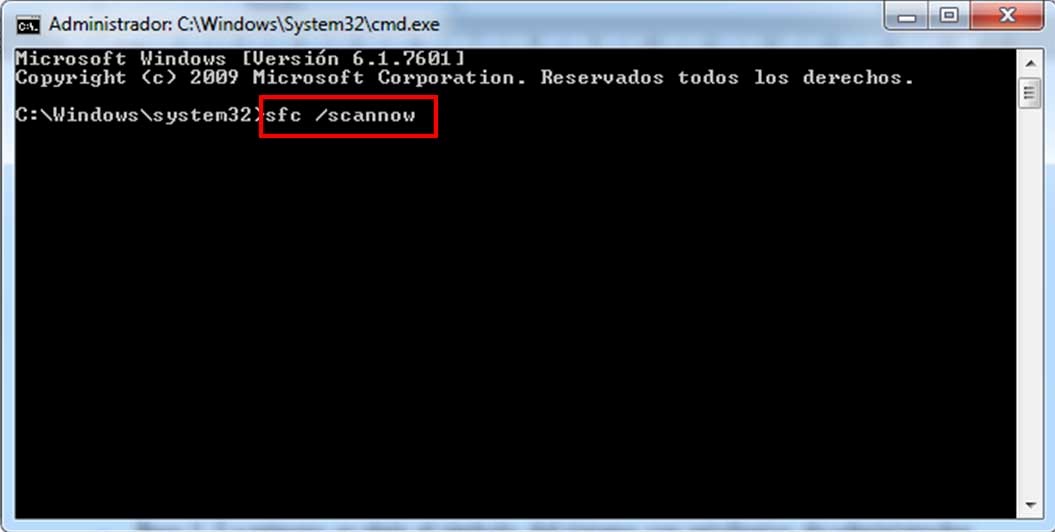
El comando sfc/escanear ahora Se encarga de escanear los archivos del sistema y de esta forma encuentra archivos corruptos o rotos y los repara automáticamente
Método 2. Restablecer caché de la tienda
Siga los pasos a continuación:
- Paso 1: Pulse el botón con el Símbolo del sistema + Rde esta manera abrimos el cuadro de ejecución.
- Paso 2: en el cuadro Ejecutar, debemos escribir el comando exe y hacemos clic Aceptar para ejecutarlo
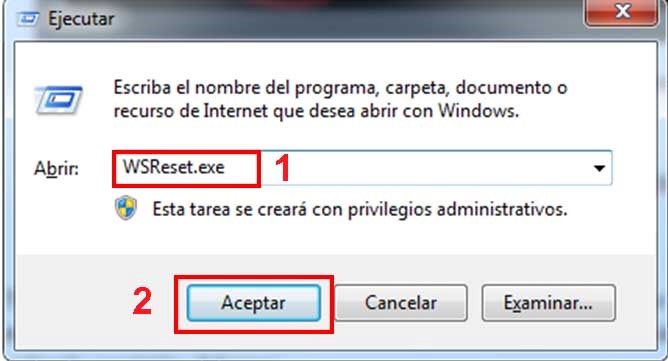
Ejecutar este comando borrará el caché de Microsoft Store. Restablecer el caché nos ayudará eliminar el error 0x8000FFFF.
Normalmente, el error 0x8000FFFF viene con los dos métodos explicados está resueltosin embargo, podemos verificar que la hora y la fecha del sistema sean correctas, evitando así que ocurra el error.