Que Error 0x80070003 aparece cuando hay problemas de seguridad en el sistema, especialmente cuando hay copia de seguridad y restauración de archivos de Windows. Además, el código de error 0x80070003 aparece cuando el usuario intenta sincronizar la aplicación Correo y Calendario o intenta actualizar una aplicación desde la Tienda Windows.
Recomendamos asegurarse de que el Los ajustes de fecha y hora son correctos en su computadora antes de aplicar cualquier solución. Después de verificar la fecha y la hora de su sistema, intente deshabilitar cualquier antivirus o firewall de terceros en su PC. Si funciona, intente actualizar su sistema. Sin embargo, si sigue recibiendo el error 0x80070003, pruebe estas dos soluciones:
Reinicie o detenga el servicio de actualización de Windows
- Para reiniciar o detener Windows Update, debe ir Tablero de conmutadores en el menú de inicio.
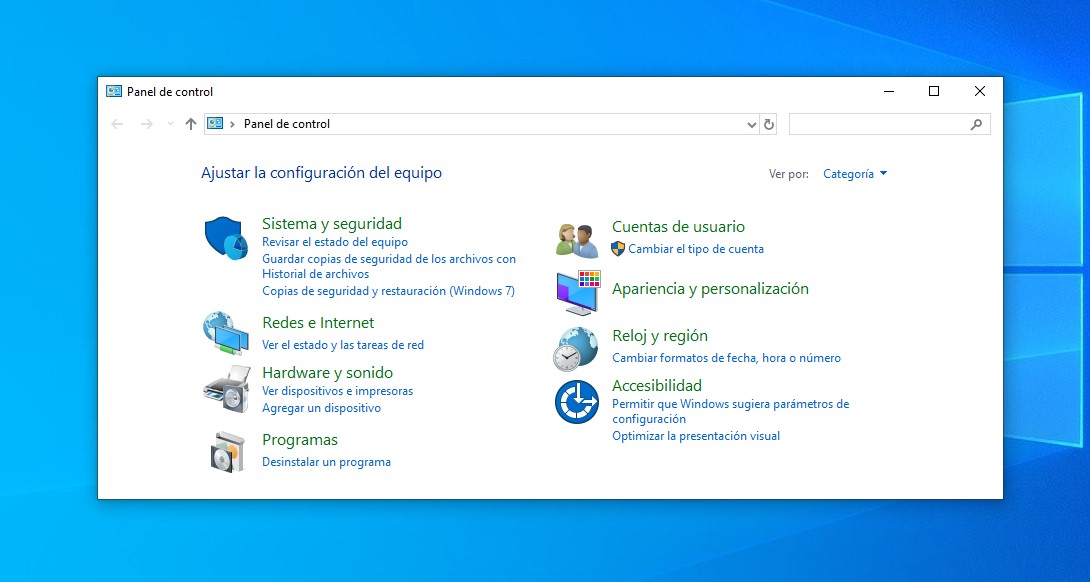
- En el Panel de control, vaya al cuadro de búsqueda y escriba: «herramientas administrativas«sin las comillas.
- Haga clic en la función «Administración» y luego haga doble clic en «Servicios».
Nota: Probablemente se le pedirá una cuenta de administrador y una contraseña, en cuyo caso deberá ingresarlas.
- En la lista que aparece, debes buscar “Actualización de Windows”.
- Ahora haga clic derecho en el servicio «Actualización de Windows».
- En el menú que aparece, haga clic izquierdo o presione «Tener». También puede seleccionar la opción Reiniciar.
- Reinicie su sistema operativo Windows 8, 8.1 o Windows 10.
- Vuelva al Servicio de actualización de Windows, haga clic izquierdo en él y selecciónelo. comienzo
Elimine la carpeta DataStore para corregir el error 0x80070003
- Abre tu explorador de archivos.
- Haga doble clic para abrir Unidad «C:» o alguien que instaló Windows 8, sistema Windows 10.
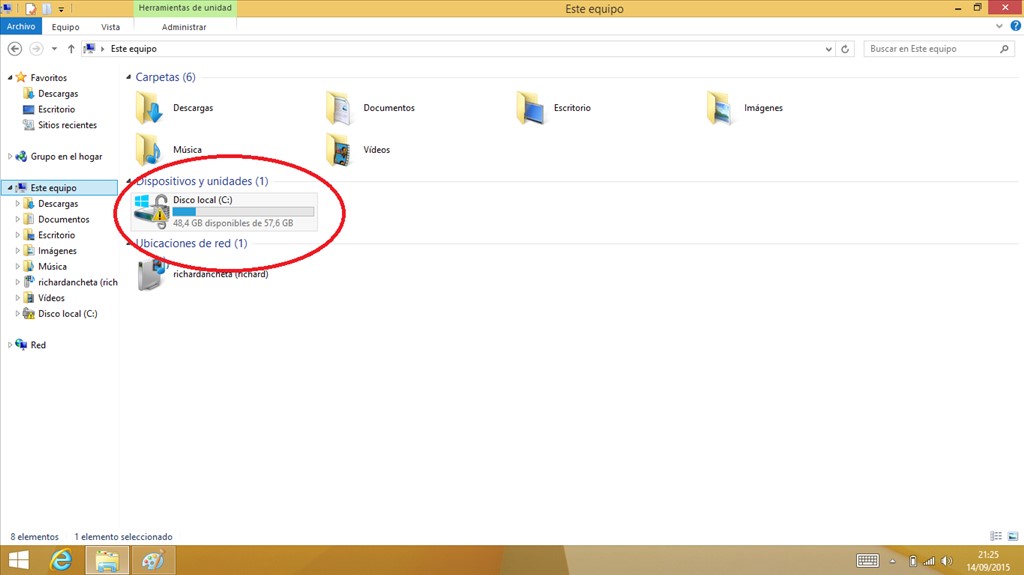
- Haga doble clic en la carpeta «ventana» Para abrirlo.
- Busque la carpeta «distribución de software» y haga doble clic para abrirlo.
- Busque la carpeta «almacenamiento de datos» y ábralo.
- Elimine los archivos y carpetas en el «almacenamiento de datos».
Nota: Es posible que se le solicite una cuenta de administrador y una contraseña.
- Ahora vuelve a la carpeta «distribución de software».
- Busque la carpeta «Descargar» y haga doble clic para abrirlo.
- También elimine todos los archivos en la carpeta «Descargar».
- Reinicie su sistema operativo Windows 8, 10 y vuelva a iniciar el proceso de actualización de Windows 8.1, Windows 10.
- Después de la actualización, vaya a Tablero de conmutadores
- En el cuadro de búsqueda del Panel de control, escriba: «herramientas administrativas».
- Haga doble clic para abrir la función «Servicios» y busca «actualizacion de Windows» en la lista mostrada.
- clic derecho en «actualizacion de Windows» y haga clic en « en el menú que aparececomienzo».
- Verifique nuevamente si puede actualizar su sistema operativo a la nueva versión de Windows 8.1 o Windows 10.