Aprender a reparar la restauración del sistema debido a un error de antivirus (Error 0x80070091) puede ser un poco complicado. Así que sería mejor si lo observas de cerca. Posibles razones por las que se produce este problema. De esta manera, puede solucionarlo de manera efectiva y evitar que vuelva a suceder. Cómo reparar el error 0x80070091.
El problema podría tener algo que ver con la carpeta WindowsApps. Si aparece el código de error 0x80070091, significa que el directorio de destino no está vacío. En otras palabras, el proceso de restauración del sistema reconoce que la carpeta WindowsApps, que debería estar vacía, tiene contenido. Igualmente Es posible que un antivirus esté bloqueando el proceso o que el error tiene algo que ver con la configuración de sincronización. Estos son algunos de los escenarios más comunes informados por los usuarios:
- La restauración del sistema de Windows 10 no se completó correctamente: Este es el mensaje de error más común relacionado con la restauración del sistema. Asegúrese de probar una de nuestras soluciones para solucionar este problema.
- 0x80070091 Windows 7: El mismo mensaje de error puede aparecer en versiones anteriores de Windows. Entonces, si no está usando Windows 10, no se preocupe porque nuestros métodos también funcionan en Windows 8.1 y Windows 7.
- La restauración del sistema encontró un error, error inesperado, error desconocido: En algunos casos, los archivos del sistema dañados provocan que el problema interfiera con la restauración del sistema. Por lo tanto, es mejor revisar el sistema en busca de corrupción de archivos.
- La restauración del sistema falló debido al antivirus: El error 0x80070091 también puede aparecer debido a su antivirus. Su software de seguridad puede interferir con su sistema operativo y evitar que regrese a un punto de restauración anterior. Si desea aprender cómo reparar la restauración del sistema debido a un error de antivirus, asegúrese de consultar nuestras soluciones a continuación.
Es bastante difícil determinar la causa exacta del error, pero lo más importante es que Microsoft ha identificado el problema. La compañía también ha prometido lanzar una solución infalible al problema. Mientras tanto, lo mejor es seguir nuestras instrucciones a continuación. Aunque estos métodos están diseñados para corregir el error en Windows 10, también son aplicables a versiones anteriores del sistema operativo.
Método 1: Arranque en modo seguro y cambie el nombre de las aplicaciones de Windows
- Inicie su PC en modo seguro.
- Haga clic con el botón derecho en el ícono de Windows y luego seleccione Símbolo del sistema (Administrador) de la lista.
- Pegue los siguientes comandos uno por uno:
cd C:Programas
tomar posesión /f WindowsApps /r /d Y
icacls WindowsApps /grant «%USERDOMAIN% %USERNAME%» 🙁 F) /t
Atributo WindowsApps -h
Cambiar el nombre de WindowsApps a WindowsApps.old
- Reinicia tu computadora.
- Intente ejecutar la restauración del sistema nuevamente y vea si se resuelve el error.
Método 2: verificar su antivirus puede corregir el error 0x80070091
Las herramientas antivirus nos dan la tranquilidad de que nuestras actividades en línea están a salvo de ataques y amenazas. Por otro lado, también pueden interferir con los sistemas Windows y provocar el error 0x80070091. Si tienes el mismo problema en tu computadora, Sería prudente deshabilitar ciertas funciones en su programa antivirus. Es posible que pueda evitar que otras aplicaciones accedan a ciertos directorios.
Si ha probado este método y el error aún persiste, su mejor opción sería deshabilitar su antivirus por completo. Esperemos que no llegue a un punto en el que necesite eliminar el antivirus de su sistema. Si descubre que su software de seguridad está causando el problema, podría ser el mejor momento para cambiar de marca.
Hay muchas herramientas para elegir, pero recomendamos Auslogics Anti-Malware. este programa de seguridad confiable detecta amenazas y elementos maliciosos que otros programas de seguridad pueden pasar por alto. Además, está diseñado para no entrar en conflicto con su antivirus principal y su sistema Windows.
Método 3: uso de herramientas de terceros
El error 80070091 puede tener algo que ver con los problemas de la carpeta WindowsApps. Una forma de resolver esto es usar Usando una herramienta de terceros como Unlocker. Estos son los pasos que debe seguir:
- Busque el instalador de Unlocker en línea y descárguelo.
- Después de descargar Unlocker, instálelo en su PC.
- Vaya a C:Programs y luego haga clic derecho en la carpeta WindowsApps.
- Seleccione Desbloqueador en el menú.
- Verá un menú desplegable, seleccione Cambiar nombre.
- Cambie el nombre del directorio a «WindowsApps.old» (sin las comillas).
- Guarde los cambios haciendo clic en Aceptar.
- Es posible que reciba un mensaje pidiéndole que cambie el nombre del objeto al iniciar. Seleccione sí
Después de seguir las instrucciones anteriores, debería poder ejecutar Restaurar sistema sin ningún problema.
Método 4: puede usar Linux Live CD para corregir el error 0x80070091
Además de Unlocker, la otra forma de solucionar los problemas de restauración del sistema y el error 0x80070091 es usar Linux Live CD. Simplemente cree un medio de arranque Descarga cualquier versión de Linux. Inicie su PC desde un medio de arranque y seleccione la opción «Probar Linux sin instalar». Después de eso, vaya a C:Program Files y cambie el nombre del directorio de WindowsApps a «WindowsApps.old» (sin las comillas).
Reinicie su computadora y luego inicie Windows. Después de tomar posesión del directorio WindowsApps.old, puede intentar realizar una restauración del sistema nuevamente.
Método 5: actualice su sistema
Hay usuarios que han reportado esto Al actualizar su sistema, pudieron eliminar el error. Así que no habría daño en probar el mismo método. La mayoría de las veces, Windows descargará e instalará automáticamente las actualizaciones. Sin embargo, es posible que ciertos problemas hagan que su sistema pierda una o dos actualizaciones. Por lo tanto, es mejor buscar manualmente las actualizaciones que necesita instalar. Sin embargo, simplemente siga las instrucciones a continuación:
- Abra la ventana de configuración presionando la tecla Windows + I en su teclado.
- Vaya a Actualización y seguridad.
- Vaya al panel derecho y haga clic en el botón Buscar actualizaciones.
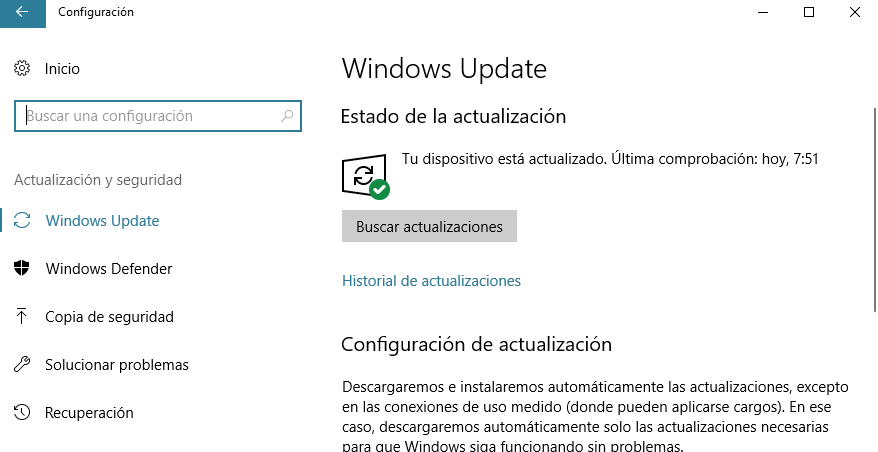
El sistema comenzará a buscar actualizaciones y le notificará cuando haya alguna disponible descargándolas automáticamente. en el fondo. Tan pronto como reinicie su computadora, se instalarán las actualizaciones.
Solo para asegurarse de que ninguno de sus programas y hardware esté interfiriendo con Restaurar sistema, es Se recomienda que actualice sus controladores. Puede hacerlo utilizando una herramienta confiable como Auslogics Driver Updater. Con el clic de un botón, este programa detectará automáticamente su sistema y encontrará las versiones más recientes y compatibles de sus controladores. Una vez que se complete el proceso, puede esperar que su PC funcione más rápido y mejor.
Método 6: ejecutar un análisis de Chkdsk
Algunos usuarios han informado de esto La corrupción de archivos es una de las causas del error 0x80070091. Puede solucionar este problema ejecutando un análisis de Chkdsk. Puede hacerlo siguiendo las instrucciones a continuación:
- Haga clic en el icono de búsqueda en la barra de tareas.
- Escriba «símbolo del sistema» (sin las comillas).
- En los resultados, haga clic con el botón derecho en Símbolo del sistema y luego seleccione Ejecutar como administrador.
- Escriba «chkdsk /f X:» (sin las comillas). Nota: Debe reemplazar «X» con la unidad de su sistema.
- Ejecute el comando presionando Enter.
- También se le pedirá que programe una exploración del disco al reiniciar. Escriba «Y» (sin las comillas) y luego presione Entrar.
- Reinicia tu computadora.
exploración toma unos minutos y la duración depende del tamaño de la unidad del sistema. Una vez que se complete el proceso, intente realizar la restauración del sistema y verifique si se resolvió el error.