El código de error 0x8024001e ocurre principalmente al intentar instalar aplicaciones desde la tienda o Actualizaciones del sistema de Windows. Por lo tanto, este error puede aparecer como error de actualización o error de descarga en Windows 10, Windows 7 y Windows 8.
Para notar la existencia y Solucionar error 0x8024001e, el usuario encontrará que es imposible ejecutar aplicaciones desde la tienda de Windows, o aparecerá una ventana con un mensaje que indica que la instalación no se pudo completar y debe intentarse nuevamente. Sin embargo, como ocurre con todos los errores, existe una solución para cada Windows en el que se produce. Por eso en este artículo te explicamos de forma sencilla cómo solucionar este error.
Realice un inicio limpio en Windows 10
Un inicio limpio implica iniciar el sistema Windows con un Número mínimo de controladores y sin programas abiertos de terceros. De esta forma, si el usuario realiza esta operación, puede evitar que aparezca el error 0x8024001e. Cómo realizar un arranque limpio paso a paso:
- Inicie sesión en su computadora como administrador. Si no tienes una cuenta, puedes crear una.
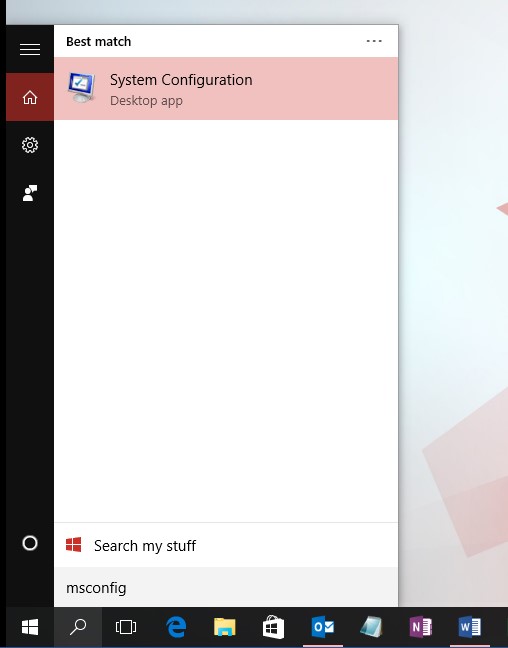
- Accede al buscador en la barra de tareas y escribe «msconfig», luego accede a la configuración del sistema.
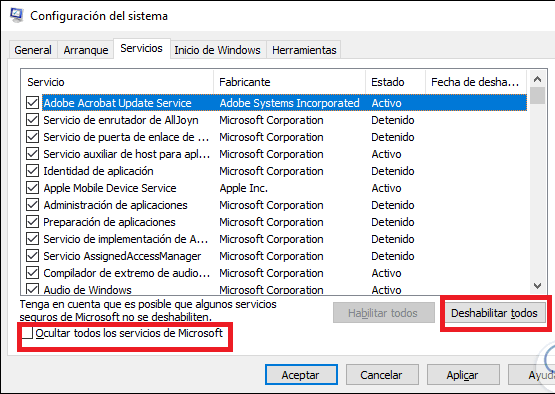
- En Configuración del sistema, acceda a la pestaña Servicios, luego haga clic en Ocultar todos los servicios de Microsoft y finalmente en Deshabilitar todo.
- A continuación, acceda a la pestaña Inicio de Windows y seleccione la opción para abrir el Administrador de tareas.
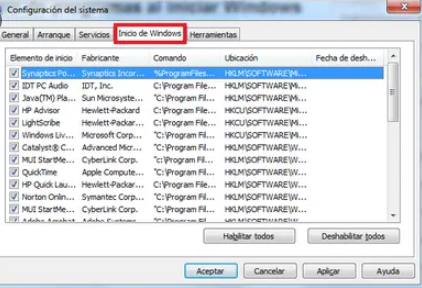
- Ya en la pestaña anterior, el usuario debe seleccionar cada elemento de inicio haciendo clic derecho y desmarcando las tareas.
- Cierre el Administrador de tareas y finalmente haga clic en Aceptar en la pestaña Configuración del sistema.
Solucionar el error 0x8024001e en Windows 10
En el sistema Windows 10, este error generalmente ocurre cuando el usuario necesita actualizaciones y generalmente lo genera interrupciones del programa de tercero. Ahora bien, para corregir el error 0x8024001e, primero es necesario realizar un inicio limpio de Windows como explicamos en la sección anterior.
Entonces el usuario debe hacer lo siguiente:
- Presione la tecla Inicio de Windows + X y acceda a Windows Powershell.
- Se abrirá una ventana emergente donde el usuario debe escribir «sfc /scannow» y presionar Enter.
- Después de eso, escriba el comando «DISM.exe /Online /Cleanup-image /Scanhealth» y continúe escribiendo.
- Finalmente, escriba el comando «DISM.exe /Online /Cleanup-image /Restorehealth» y continúe escribiendo.
Solucionado el error 0x8024001e en Windows 8
Antes de proceder a corregir el error 0x8024001e, el usuario debe verificar si tiene un programa antivirus que interrumpe la instalación de la actualización que está tratando de ejecutar. Así que si ese es el caso, deberías Desinstalar antivirus. No obstante, si este no es el problema, los pasos a seguir son:
- Presione la tecla Inicio de Windows + C, luego vaya a la pestaña Configuración y vaya a Cambiar configuración de PC.
- Ingrese el uso general, haga clic en Inicio avanzado y elija la opción de reinicio.
- Haga clic en Solucionar problemas, luego haga clic en Opciones avanzadas y finalmente haga clic en Configuración de inicio y Reiniciar.
- Durante el reinicio, presione la tecla F4 para ingresar al modo seguro. A continuación, seleccione la tecla de Windows.
- Esto te permitirá abrir las diferentes opciones de la nueva interfaz digital powershell de Windows. Debe seleccionar el botón «Elegir como administrador».
- Una vez que se abra la ventana de Windows Digital Powershell, ingrese el código «exe /Online /Cleanup-Image /RestoreHealth.» Y deja que la herramienta funcione.
- Haga clic derecho en el símbolo del sistema y acceda a la opción para ejecutar como administrador.
- Ingresa el código «sfc /scannow» y presiona Enter.
- Luego escriba el código «Dism.exe /Online /Cleanup-Image /CheckHealth» y presione Entrar.
Finalmente, ingrese el último código «Dism.exe /Online /Cleanup-Image /startComponentCleanup». Presiona Enter y reinicia el sistema para comprobar si el error se ha solucionado.