¿Qué sucede si intento recuperar un archivo que eliminé y recibo el mensaje? La papelera de reciclaje en C: está corrupta?
Todos sabemos que eliminar un archivo de nuestra PC o computadora portátil con Windows es tan simple como hacer clic derecho, eliminar; o Ctrl + D. Esto no elimina completamente el documento, sino que lo mueve a la Papelera de reciclaje de Windows.
Cuando te encontraste con esta pequeña señal inesperada, es posible que hayas pensado que tus archivos eliminados se han perdido de forma permanente. Pero no te preocupes, hoy aprenderemos Cómo reparar una papelera de reciclaje dañada en Windows 10.
$Recycle.bin: la raíz del problema
Antes de ir con eso Reparar la papelera de reciclaje corrupta en Windows Averigüemos qué sucedió para que nuestra papelera de reciclaje diera este error.
Esto se debe a que la carpeta $Recycle.bin falló. Cada una de las unidades de nuestra computadora tiene su propia carpeta $Recycle.bin; Si alguno de ellos está dañado, no podemos abrir los archivos almacenados en esa unidad en particular.
Solucionar este problema en el sistema de nuestros dispositivos es tan sencillo como Eliminar la carpeta corrupta $Recycle.bin ya que esto creará automáticamente una nueva carpeta sin el error.
Pero, de forma predeterminada, estas carpetas $Recycle.bin están ocultas en el Explorador de archivos. Para evitar esto, los eliminamos accidentalmente en algún momento. Aunque hay formas de ver estas carpetas, el sistema no nos deja eliminar del explorador de archivos sin carpeta $Recycle.bin.
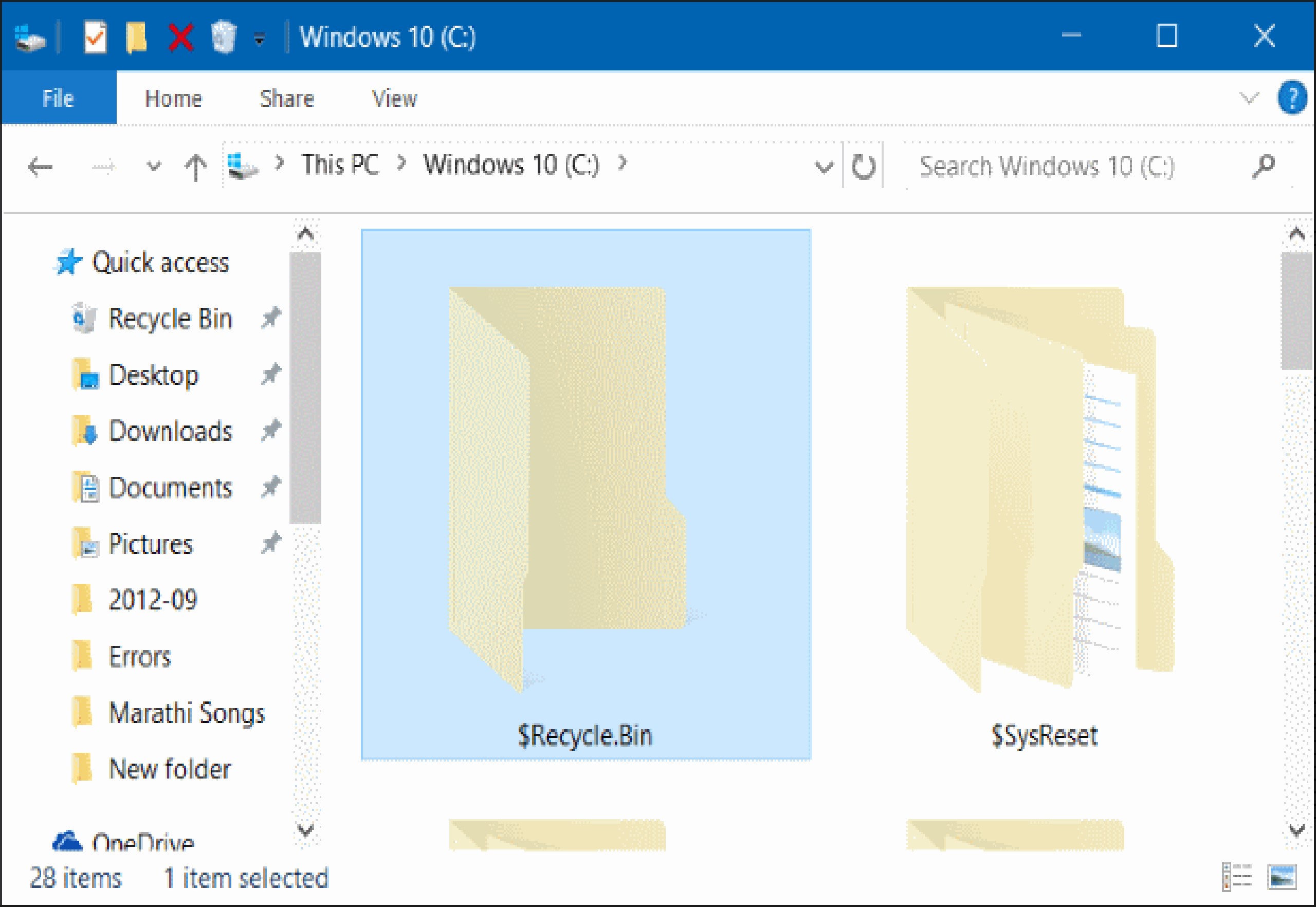
Después,¿Cómo arreglo la papelera de reciclaje de Windows? 10 si no puedo ver la carpeta? Pues para eso usamos una herramienta multipropósito de nuestro equipo: el símbolo del sistema.
Restablecer la papelera de reciclaje dañada en Windows
Si no es la primera vez que encuentra un problema con su computadora, probablemente esté familiarizado con él comando cmd o símbolo del sistema. Esta es una pequeña ventana negra que nos salvará en más de una ocasión. En él se colocan comandos o códigos para visualizar, arreglar y comprobar problemas o errores de nuestros dispositivos.
Nota: este método podría eliminar los elementos en la papelera de reciclaje. Por lo general, esto no sucede, pero puede haber ocasiones en las que pierda los archivos eliminados después de reparar su Papelera de reciclaje dañada.
Bueno, sin más preámbulos, comencemos con eso.Pasos para reparar Papelera de reciclaje en Windows 10!
- Paso 1. los abrimos símbolo del sistema. Para ello escribimos “cmd” o símbolo del sistema en el buscador de Windows. Una vez que lo encontremos, le damos clic derecho y elegimos Abrir como administrador. Decimos que sí y esperamos a que aparezca un recuadro negro.
- paso 2. Escribimos el siguiente comando «rd /s /q C:$Recycle.bin» y le damos enter. Reinicie su computadora y verifique el papelera que el problema esta arreglado.
Si eso no funcionó, abra el Símbolo del sistema nuevamente. Esta vez escribimos el comando «sfc /escanear” y entraremos. Esto iniciará un análisis rápido de solución de problemas, detectará el problema que aún no se ha solucionado y lo solucionará.
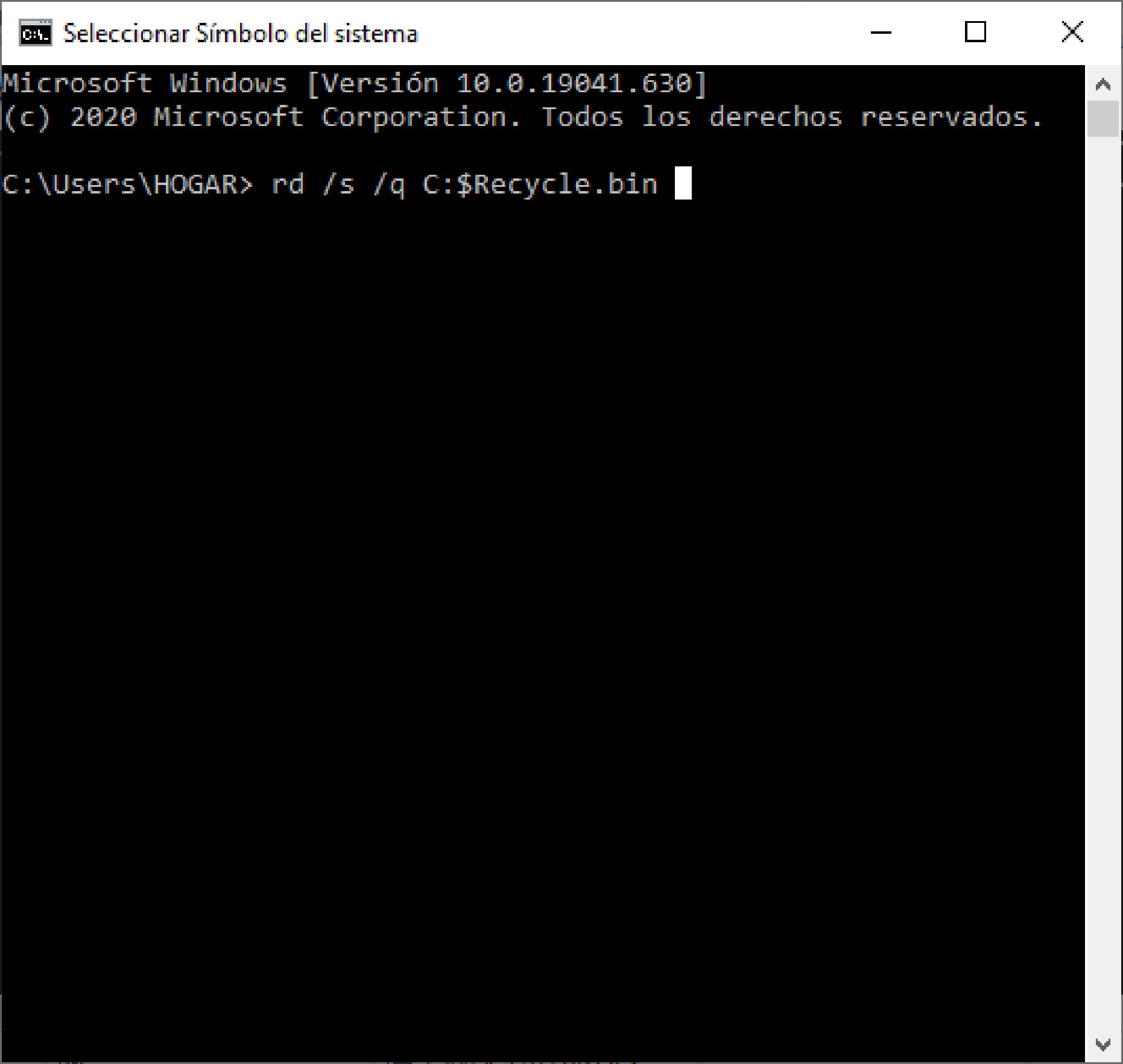
Recuerda que cada unidad tiene su propia carpeta, por lo que en el comando debemos escribir la letra de la unidad que la representa Problema al intentar borrar un archivo. Es decir, cuando intento eliminar un documento ubicado en la unidad D, el comando cambia a: rd /s /q D:$Recycle.bin.
Nota: la Comandos para reparar la papelera de reciclaje Lo anterior debe escribirse sin comillas.
Y eso sería todo por Reparar papelera de reciclaje en windows. Pero en caso de que esto no te haya funcionado y el error persista, también podemos probar un segundo método (un poco más complejo) pero muy efectivo: borrar los permisos y restaurar toda la papelera de reciclaje.
Borrar los permisos de la papelera de reciclaje
Seguiremos las instrucciones a continuación paso a paso para llevar a cabo este proceso.
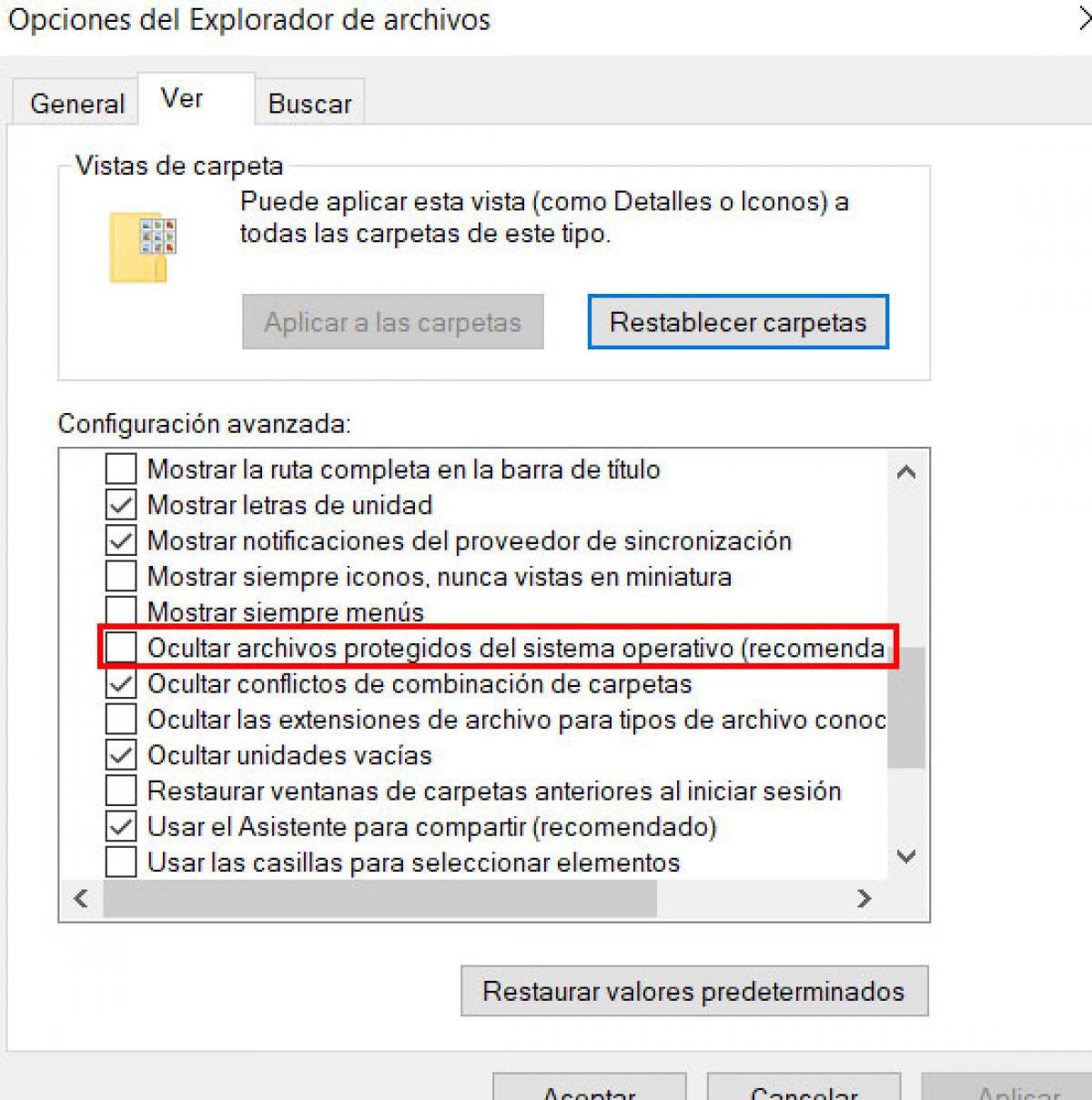
- Vamos a Tablero de conmutadores > Explorador de archivos > Ver.
- Seleccionaremos el «Ocultar archivos operativos protegidos por el sistema“. Nos dirigimos a y cerramos esta ventana.
- Abriremos cada unidad de nuestro equipo; Estamos buscando la carpeta. $Recycle.bin y permisos adicionales Este.
- Que eliminamos todos y reiniciamos nuestro ordenador.
Lo siguiente que tenemos que hacer es Restaurar la papelera de reciclaje en nuestro ordenador o portátil. Para ello haremos lo siguiente.
- Damos clic derecho en nuestro escritorio y seleccionamos personalizar.
- Estamos buscando la oportunidad asignaturas A la izquierda. Entonces el icono configuración de escritoriojusto debajo Configuraciones relacionadas.
- Verificamos si el icono de papelera de reciclaje está activo, si no, lo marcamos. Aplicamos y luego aceptamos.
Eso definitivamente arreglará eso Error de papelera de reciclaje corrupta en Windows. Pero no se apresure a eliminar todos esos archivos inútiles para liberar espacio en su computadora. Primero, verifique si la recuperación fue exitosa y si aún puede ver los archivos eliminados antes del error.
Recuperar archivos borrados de la papelera de reciclaje
Como se mencionó anteriormente, es posible que después de arregla tu papelera de reciclaje No contiene ninguno de los elementos eliminados anteriormente. Sin embargo, es posible restaurarlos.
Para esta tarea, que muchos ya darían por perdida, solo es necesario utilizar una aplicación de recuperación de datos. Esta vez te recomendaremos Asistente de recuperación de datos de EaseUS. Un software de recuperación de archivos bastante potente y sencillo que nos ayudará a recuperar esos archivos que pensábamos que nunca volveríamos a ver.
Hasta aquí la publicación. ¿Te gustó? ¿Fue útil? Necesito una guía cómo recuperar archivos con EaseUS Data Recovery Wizard? ¡Deja tu opinión en los comentarios!